Como Desativar O Voiceover Do Iphone
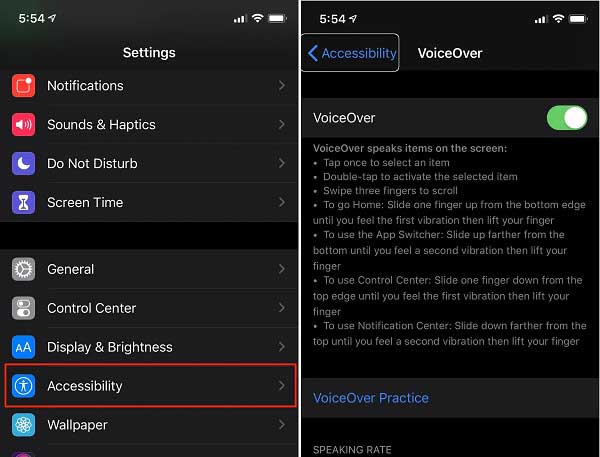
Se você está se perguntando como desativar o VoiceOver do iPhone, saiba que esse recurso de acessibilidade pode ser desligado rapidamente e sem complicações.
Entendendo o VoiceOver e para que ele serve
O VoiceOver é um recurso de acessibilidade do iOS que converte o que aparece na tela em fala, ajudando pessoas com deficiência visual a usar o iPhone de forma independente. Ao ativar o VoiceOver, toques na tela são interpretados de forma diferente, exigindo comandos específicos para navegar entre apps, menus e botões.
Embora tenha um propósito inclusivo, muitos usuários ativam o VoiceOver por engano — seja ao pressionar simultaneamente o botão lateral e o volume, ou ao ativar acidentalmente uma opção de acessibilidade. Por isso, saber como desativar o VoiceOver no iPhone rapidamente é essencial para voltar à experiência normal do dispositivo.

Como identificar que o VoiceOver está ativo
Antes de aprender a desativar, é importante reconhecer os sinais de que o VoiceOver está funcionando no seu iPhone. Um dos primeiros sintomas é a fala automática que surge ao tocar nos elementos da interface, como botões, campos de texto ou ícones.
Além disso, você pode perceber que as respostas aos toques demoram mais, porque o sistema espera comandos específicos, como “toque duas vezes”. As leituras em voz alta de notificações e mensagens também podem ser mais detalhadas. Se isso aconteceu com você, não se preocupe: é possível reverter a situação com alguns passos simples para desativar o VoiceOver no iPhone.
Passo a passo para desativar o VoiceOver usando o iPhone
A maneira mais direta de desativar o VoiceOver é através da central de acessibilidade nas configurações do aparelho. Siga estas etapas com atenção para evitar confusões durante o processo.
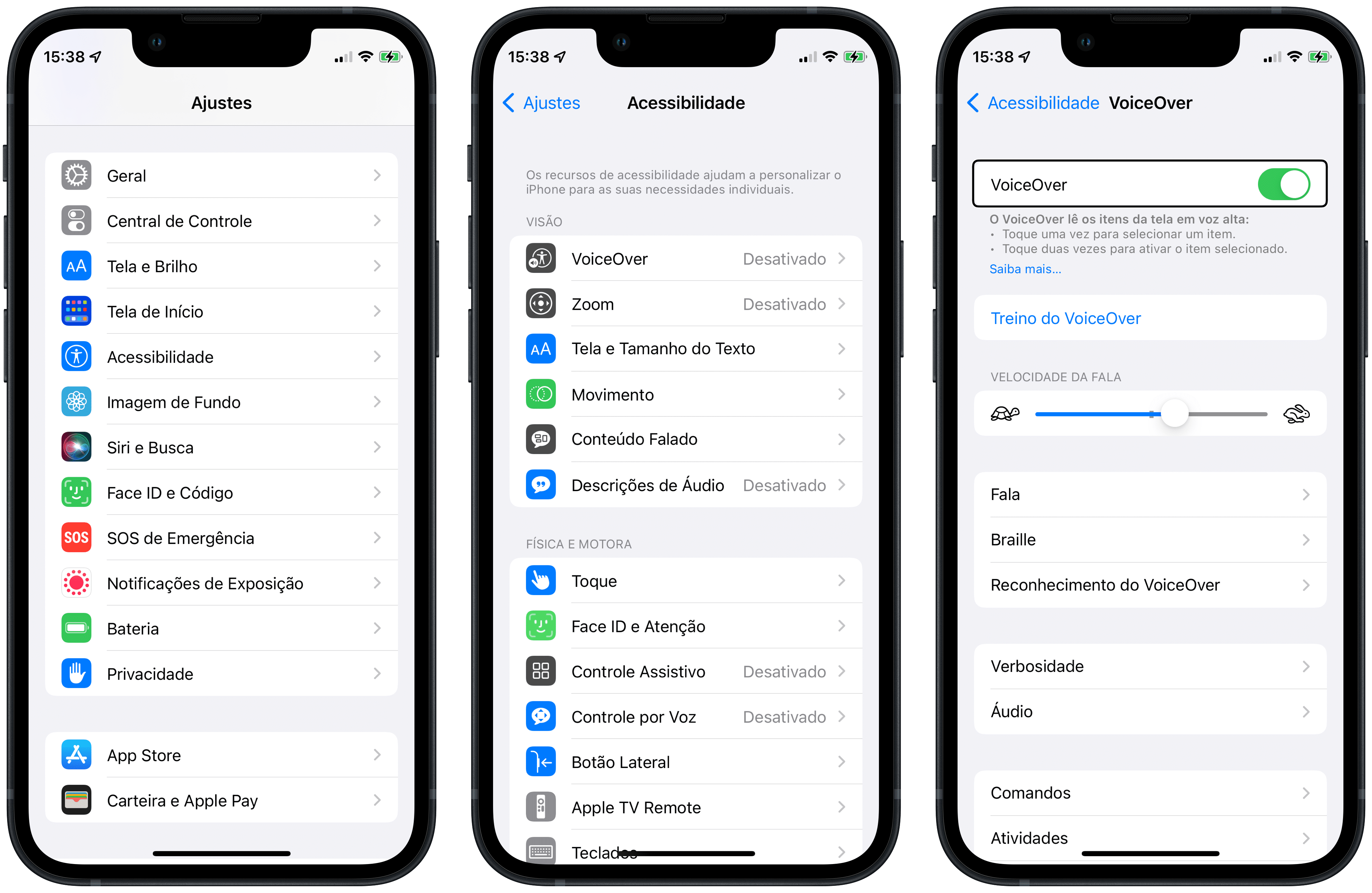
- Abra o aplicativo Configurações no seu iPhone.
- Toque em Acessibilidade, que geralmente está na seção de apps e recursos do sistema.
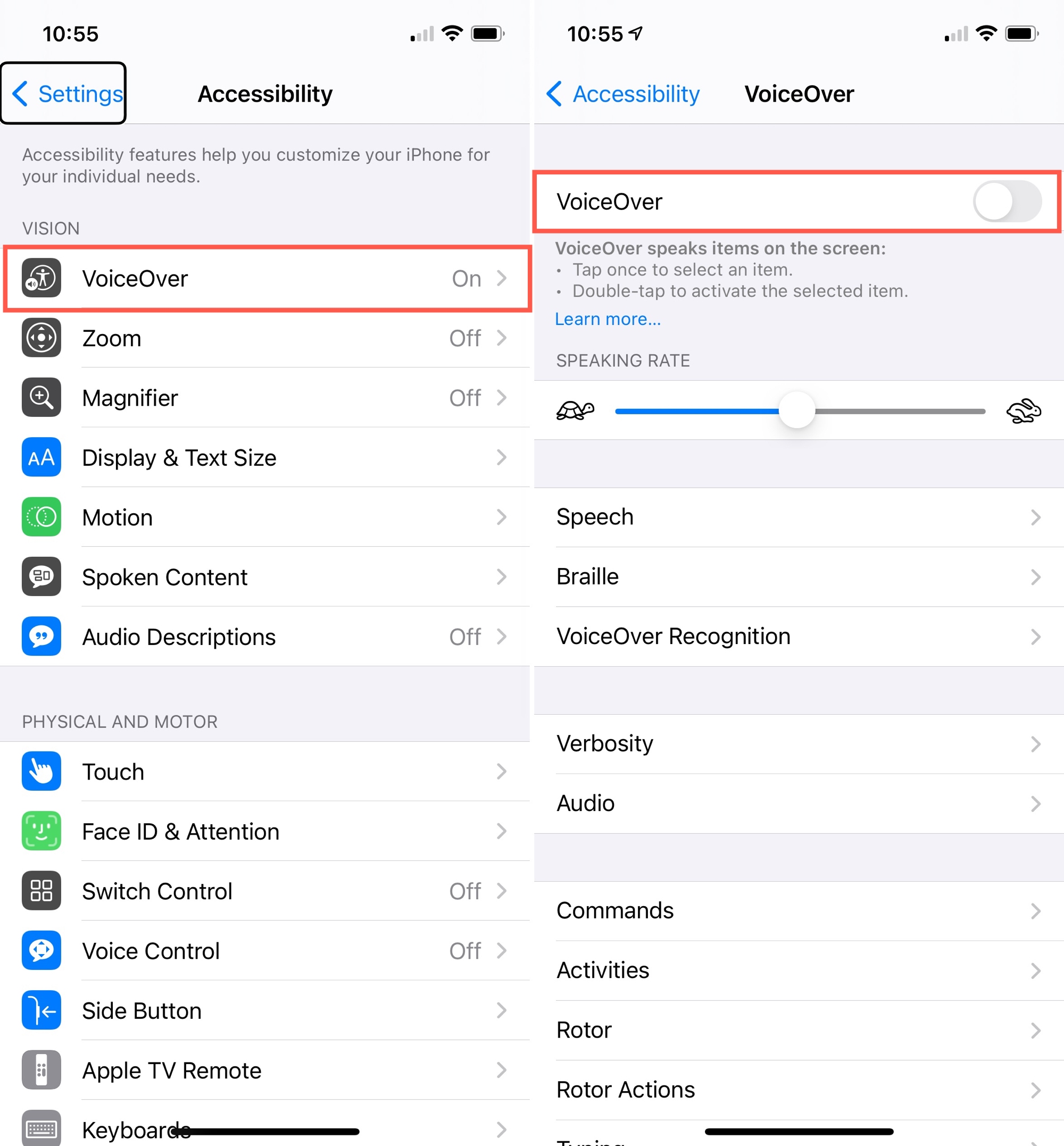
- Na tela de acessibilidade, selecione VoiceOver, localizado no grupo de opções Visão.
- Deslize o botão que controla o VoiceOver para a posição desligada, fazendo com que ele fique cinza.
Em alguns casos, é necessário confirmar a desativação com um toque duplo na tela, pois o comando de seleção muda quando o VoiceOver está ativo. Após desligar a opção, aguarde alguns segundos até que o dispositivo volte a responder aos toques com normalidade.
Dica rápida: desativar temporariamente com o atalho de voz
Se você ainda conseguir falar comandos claros, pode usar o atalho de voz do iPhone para desativar o VoiceOver rapidamente. Pressione o botão de ligar e o botão de volume para baixo ao mesmo tempo até ouvir um feedback sonoro indicando que o recurso foi desativado.
Essa é uma das formas mais rápidas de como desativar o VoiceOver do iPhone sem precisar entrar nas configurações. Porém, nem todos os usuários conseguem reproduzir o comando corretamente na primeira tentativa, especialmente se a fala estiver confusa.

Soluções alternativas caso o VoiceOver não desative normalmente
Em certas situações, o VoiceOver pode permanecer ativo mesmo após seguir os passos tradicionais. Isso costuma acontecer quando há falhas de software ou conflitos entre aplicativos. Nesses casos, reiniciar o iPhone costuma resolver o problema.
Outra alternativa é verificar se as configurações de acessibilidade foram alteradas por algum aplicativo de terceiros. Vá para Configurações > Geral > Acessibilidade e certifique-se de que as opções estão conforme o esperado. Um reinício forçado pode limpar memórias temporárias e restaurar o comportamento padrão do sistema.
Previnindo ativações acidentais do VoiceOver
Uma vez que você já teve que desativar o VoiceOver, pode ser interessante evitar que isso aconteça novamente. Evite pressionar simultaneamente o botão lateral e o de volume por longos períodos, pois esse é o atalho comum para ativar recursos de emergência.
Você também pode ajustar a sensibilidade dos botões no próprio sistema ou usar uma capinha que dificulte a combinação acidental de teclas. Para quem tem memória recente da dificuldade em desfazer o comando, aprender a desativar o VoiceOver no iPhone com rapidez evita frustrações diárias.
Conclusão
Desativar o VoiceOver no iPhone é um processo simples quando você conhece os passos certos e entende o funcionamento do recurso. Ao acessar as configurações de acessibilidade e desativar a opção VoiceOver, você retorna à interface usual do iOS com agilidade.
Lembre-se de que, caso enfrente dificuldades, reiniciar o aparelho ou ajustar configurações avançadas podem ser soluções rápidas. Agora você pode usar seu iPhone com tranquilidade, sabendo que sabe exatamente como reverter a ativação acidental do VoiceOver.
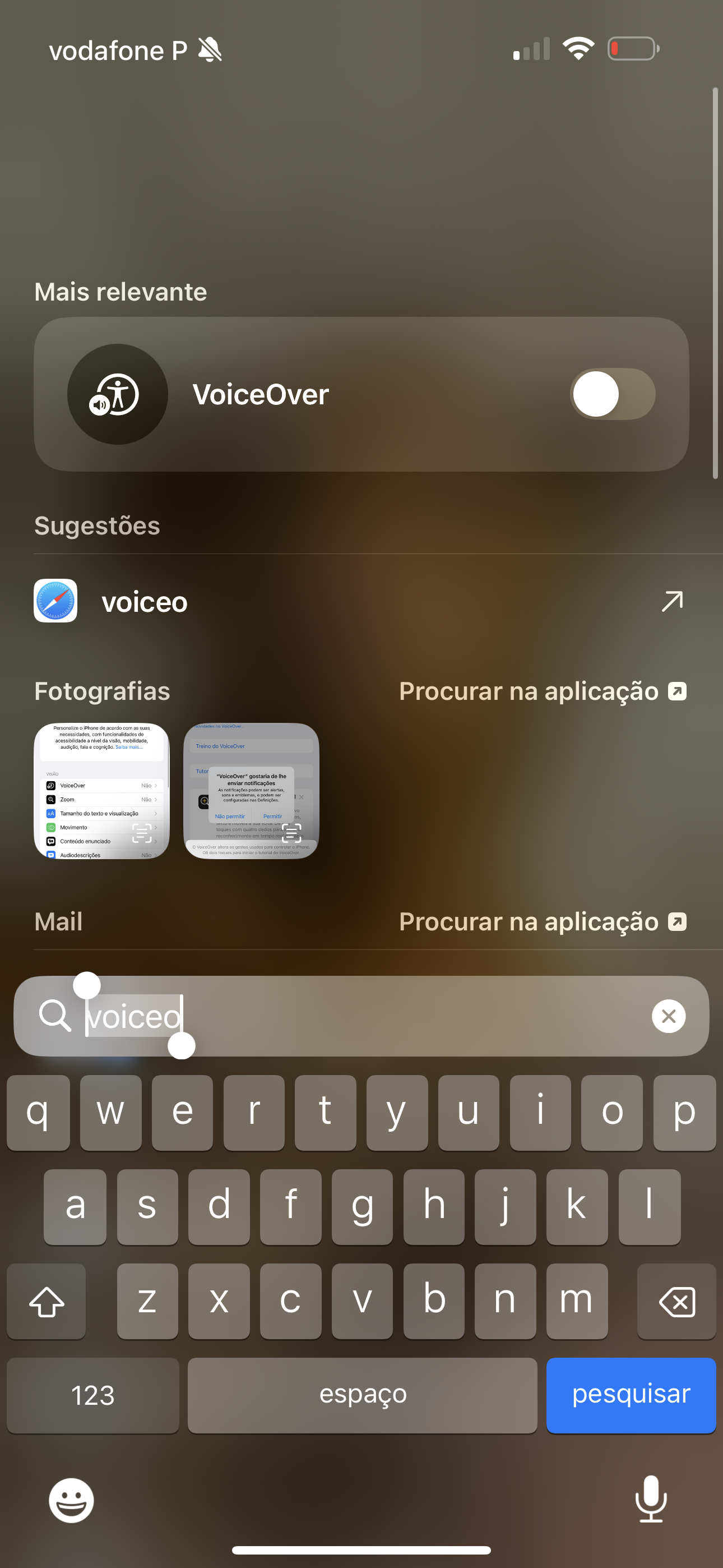
Como DESATIVAR O VOICE OVER do iPhone! (Voz da mulher que fala tudo o que você clica na tela)
O seu iPhone está com problema onde tudo que você clica na tela ele fala o nome e você mal consegue mexer e abrir as funções ...
