Como Desativar O Voiceover Do Iphone Com A Tela Bloqueada
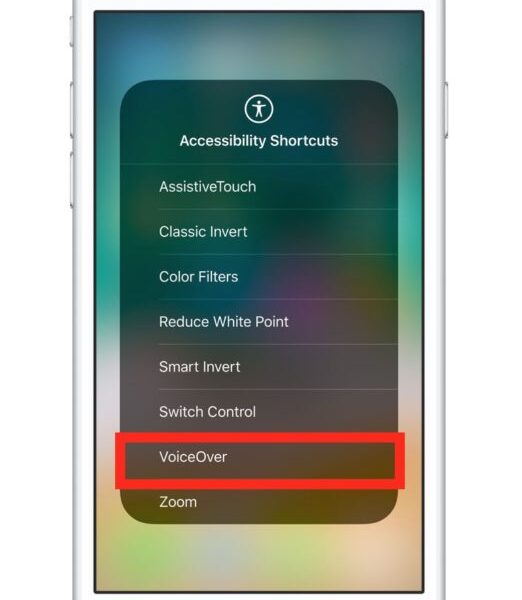
Se você está se perguntando como desativar o VoiceOver do iPhone com a tela bloqueada, saiba que isso é comum e tem solução rápida.
Entendendo o VoiceOver e o bloqueio automático do iPhone
O VoiceOver é um recurso de acessibilidade do iOS que transforma o que está na tela em fala, ajudando pessoas com deficiência visual a usar o iPhone. Porém, muitos usuários relatam que, mesmo com a tela bloqueada, o VoiceOver continua ativo ou é acionado acidentalmente, causando confusão. Entender como esse recurso interage com o bloqueio de tela é o primeiro passo para aprender a desativar o VoiceOver do iPhone com a tela bloqueada de forma segura e eficaz.
Quando o celular está com a tela bloqueada, o sistema mantém algumas funções ativas para preservar acessibilidade e segurança. Infelizmente, isso pode fazer com que comandos do VoiceOver sejam executados mesmo sem que você queira. Felizmente, é possível ajustar as configurações de acessibilidade e do próprio bloqueio para impedir que o VoiceOver ative indevidamente enquanto o dispositivo está trancado.

Verificando se o VoiceOver está ativo no bloqueio de tela
Antes de desativar, confirme se o problema realmente acontece com você. Segure o botão lateral ou o botão inicial (dependendo do modelo) e veja se a voz do VoiceOver começa a falar sozinha ao bloquear a tela. Outro sinal é a tela apresentar os controles de acessibilidade em destaque mesmo sem você tocar neles. Reconhecer esses sintomas ajuda a identificar se você precisa desativar o VoiceOver do iPhone com a tela bloqueada ou apenas ajustar configurações menores.
Testes rápidos podem ser feitos em um ambiente seguro, como dentro de casa, para evitar distrações. Anote quando ocorre o problema: ao bloquear imediatamente após desligar a tela, após alguns minutos de uso, ou somente em situações específicas. Ter esse controle de quando e como o VoiceOver surge no bloqueio de tela ajuda a seguir os passos corretos de desativação sem comprometer outras funções úteis do recurso.
Ajustando as configivações de acessibilidade no iPhone
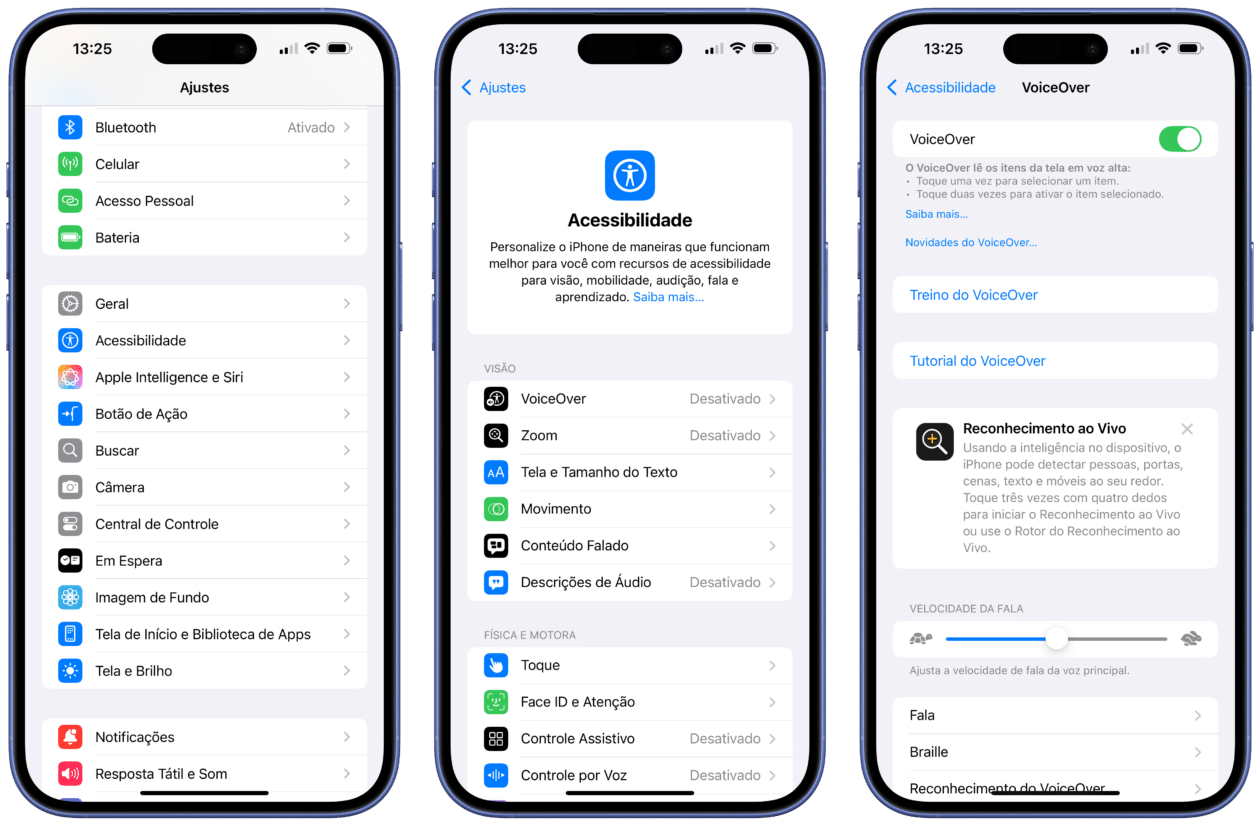
A maneira mais direta de resolver é acessar o aplicativo Configurações, depois Ir para Acessibilidade e, em seguida, tocar em VoiceOver. Lá, você pode desativar a função principal, mas isso só resolve se a tela estiver desbloqueada. O desafio está em garantir que, mesmo com a tela bloqueada, o VoiceOver não seja acionado por gestos ou atalhos involuntários. Por isso, é preciso também ajustar opções de toque e gestos dentro do próprio menu de acessibilidade.

Procure por itens como "Toque", "Gestos" e "Modo de Roteamento" dentro de VoiceOver. Reduzir a sensibilidade ao toque e desativar gestos que ativam o navegador ou abrem o painel de controle enquanto a tela está bloqueada pode impedir a ativação acidental. Essas configurações não desligam o VoiceFully permanentemente, mas evitam que ele entre em ação em momentos indesejados, mantendo você no controle quando precisar usar o recurso de verdade.
Adicionando um atalho rápido no controle de acessibilidade
Uma solução prática é adicionar o VoiceOver ao controle de acessibilidade rápido, que aparece mesmo com a tela bloqueada. Vá em Configurações, depois Acessibilidade, Atalho de Teclado e, em seguida, em Acessibilidade Rápida. Ative a opção VoiceOver e certifique-se de que ele apareça na lista de atalhos. Dessa forma, você pode bloquear a tela e, se perceber que o VoiceOver foi ativado por engano, simplesmente acionar o atalho e desativar temporariamente sem entrar em Configurações.
Esse método é especialmente útil para quem precisa usar o iPhone em locais movimentados e não quer que o recurso fale sozinho. Manter o VoiceOver sob controle mesmo com a tela bloqueada garante que você mantenha privacidade e controle sobre quando e como a narração é ativada, sem abrir mão da acessibilidade quando realmente for necessária.
Bloquear tela sem ativar o VoiceOver acidentalmente
Outra abordagem eficaz é aprender a bloquear a tela de forma que o VoiceOver não seja acionado. Evite pressionar botões físicos por longos segundos enquanto segura o iPhone, pois isso pode ativar atalhos de acessibilidade. Use sempre o botão lateral para bloquear a tela com um toque curto e sem segurar. Pequenos descuidos podem parear gestos com o VoiceOver, por isso, prestar atenção a como você segura e segura o celular faz toda a diferença.
Se o problema persistir, reinicie o aparelho antes de bloquear novamente, pois atualizações de software ou travamentos momentâneos podem deixar o VoiceOver “preso” no modo de bloqueio. Reiniciar limpa memória temporária e zera o estado dos sensores de toque e gestos, reduzindo a chance do recurso falar sozinho. Combine isso com as configurações de acessibilidade ajustadas e você terá controle total sobre quando o VoiceOver ativa, mesmo com a tela bloqueada.
Conclusão
Desativar ou controlar o VoiceOver do iPhone com a tela bloqueada exige um equilíbrio entre acessibilidade e praticidade. Ao ajustar as configurações de toque, gestos e atalhos, além de evitar gestos acidentais ao bloquear o celular, você consegue usar o recurso sem que ele fale sozinho em momentos inadequados. Entender como o bloqueio de tela interage com o VoiceOver é a chave para manter o controle total do seu iPhone.
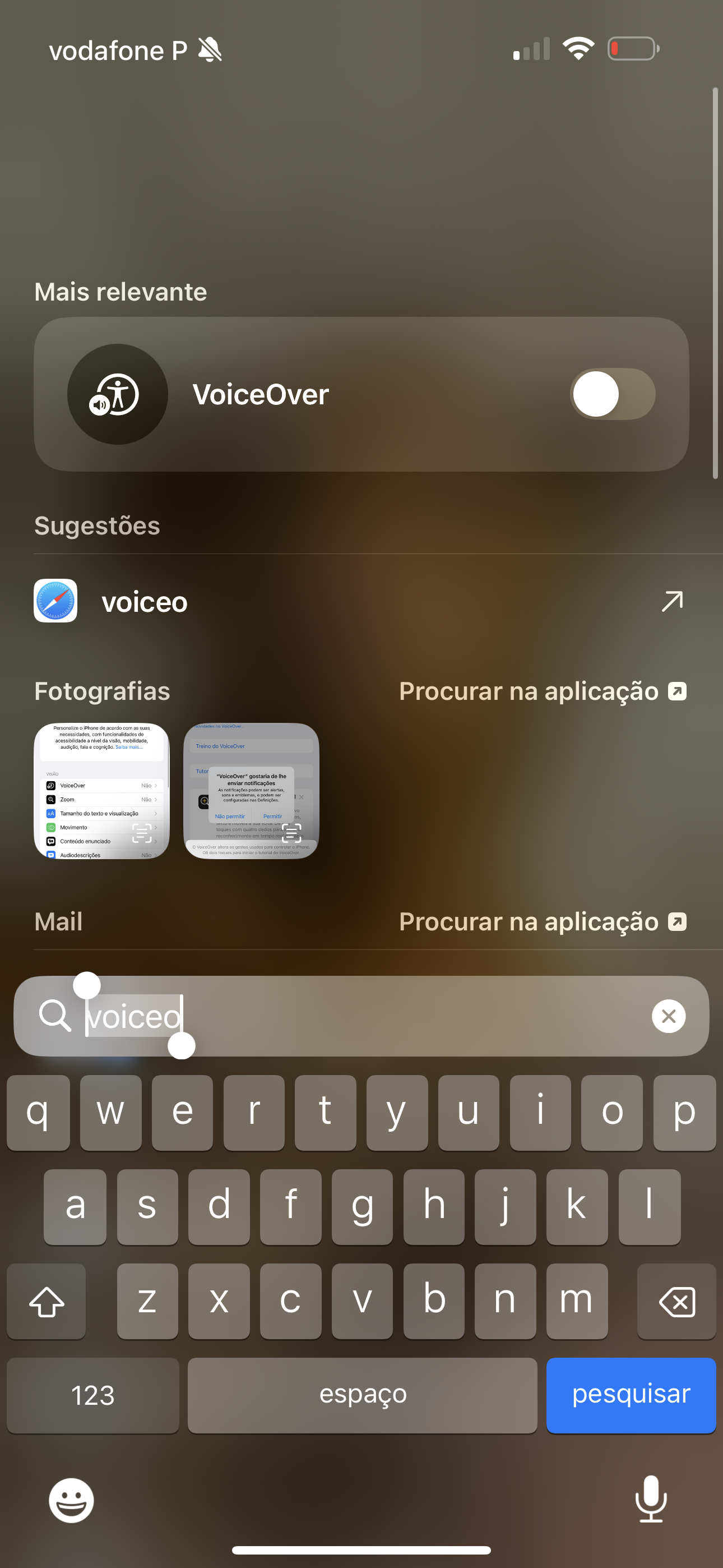
Como DESATIVAR O VOICE OVER do iPhone! (Voz da mulher que fala tudo o que você clica na tela)
O seu iPhone está com problema onde tudo que você clica na tela ele fala o nome e você mal consegue mexer e abrir as funções ...
