Como Desativar O Windows Defender
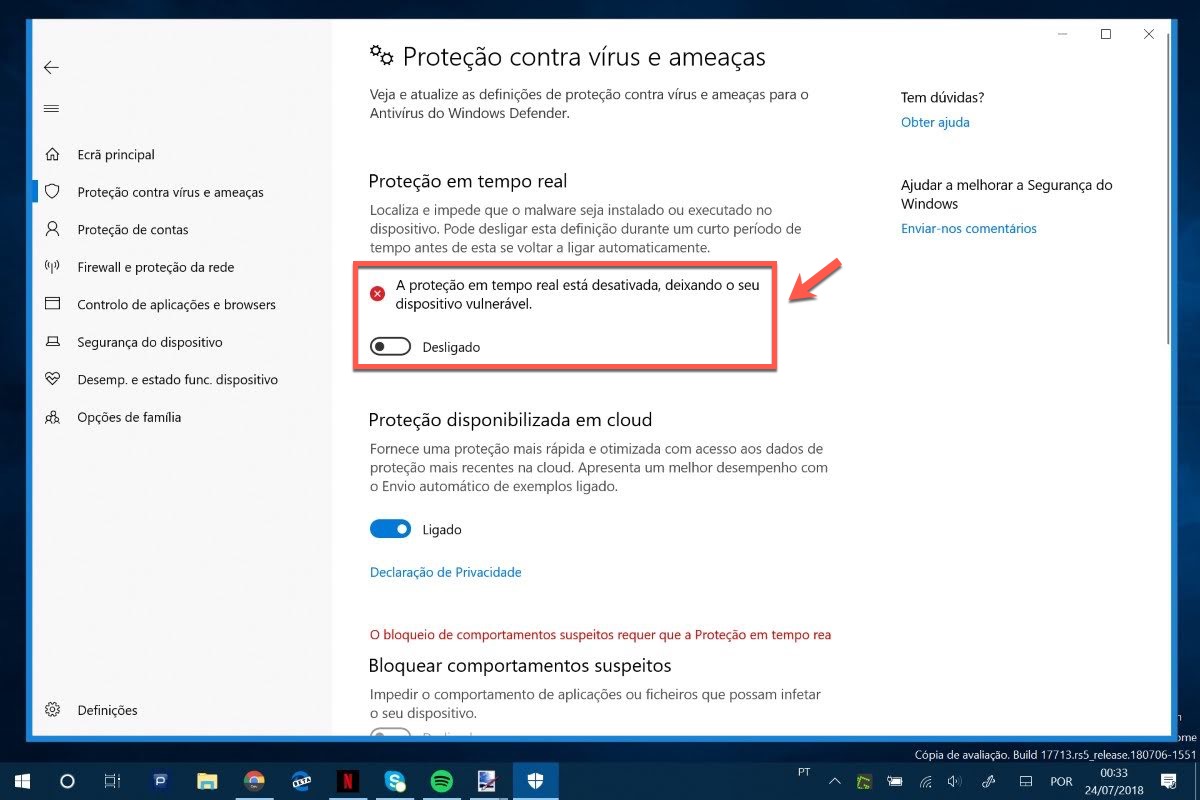
Se você está procurando por como desativar o Windows Defender, saiba que é possível fazer isso com alguns ajustes no sistema, mas é importante entender as implicações de segurança antes de prosseguir. O Windows Defender é o antivírus nativo do Windows e, por padrão, vem ativado para proteger seu computador contra malware, vírus e outras ameaças online. Porém, em alguns casos, usuários precisam desativar temporariamente ou permanentemente essa proteção, seja para instalar outro software de segurança ou por problemas de compatibilidade.
Neste guia, abordamos de forma clara e objetiva as principais formas de como desativar o Windows Defender, tanto para versões mais recentes do Windows 10 e Windows 11 quanto para situações pontuais. É essencial lembrar que desativar a proteção do sistema expõe seu computador a riscos, então recomendamos que você tenha outro antivírus instalado ou que reative o Defender assim que possível.
Entendendo o Windows Defender e sua importância
Antes de aprender como desativar o Windows Defender, é válido refletir sobre o papel dele no seu sistema. O Windows Defender oferece proteção em tempo real, varreduras agendadas, firewall integrado e proteção contra ransomware, sendo uma camada essencial de segurança para a maioria dos usuários.
/i.s3.glbimg.com/v1/AUTH_08fbf48bc0524877943fe86e43087e7a/internal_photos/bs/2022/h/3/VtIZKGRAScoFFUdb3Euw/como-desativar-o-windows-defender-1.jpg)
Quando falamos em como desativar o Windows Defender, pode ser por necessidade pontual, como a instalação de outro antivírus que entre em conflito, ou por razões mais específicas, como testes de software ou ajustes de desempenho. Em cenários corporativos, administradores de TI podem usar políticas de grupo para gerenciar essa configuração de forma centralizada.
Portanto, mesmo que você queira saber como desativar o Windows Defender, considere primeiro alternativas como ajustar as configurações de proteção, excluir arquivos da varredura ou adicionar exclusões temporárias, que podem ser suficientes sem comprometer a segurança geral do seu PC.
Como desativar o Windows Defender via Configurações no Windows 10 e 11
Uma das formas mais diretas de entender como desativar o Windows Defender é através da própria interface do sistema. Esse método é indicado para usuários que preferem ajustes visuais e etapas guiadas.
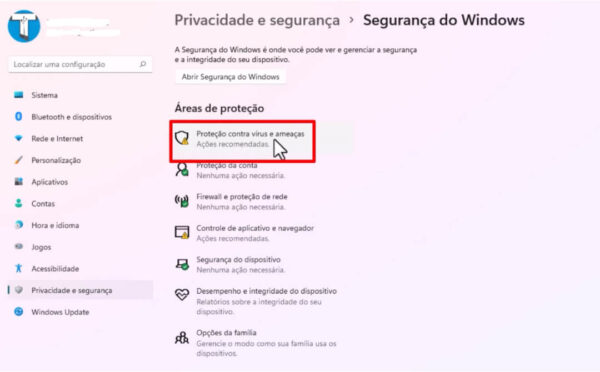
Primeiro, acesse o menu Iniciar e abra as Configurações (ícone de engrenagem). Em seguida, navegue até a seção de Privacidade e segurança, ou Pesquisar e segurança, dependendo da versão do seu Windows. Lá, você encontrará a opção “Segurança do Windows” ou “Windows Defender”.
Dentro dela, clique em “Segurança contra vírus e ameaças” e procure pela opção “Gerenciar configurações” em “Proteção contra vírus e ameaças”. Ao deslizar a chave “Proteção em tempo real” para o estado desativado, você estará efetivamente respondendo à pergunta de como desativar o Windows Defender temporariamente.
Considerações sobre a desativação temporária
- A proteção em tempo real será suspensa apenas pelo período que você definir.
- O Windows pode reativar automaticamente o Defender após reinicializações ou atualizações.
- Use esse recurso apenas se realmente precisar instalar outro antivírus ou solucionar conflitos pontuais.
Desativando pelo Editor de Política de Grupo (somente Windows Pro)
Para quem busca uma solução mais avançada e permanente, saber como desativar o Windows Defender através do Editor de Política de Grupo é uma opção eficaz, mas que só está disponível nas edições Pro, Enterprise e Education do Windows.

Esse método permite que você bloqueie completamente a ativação automática do Defender, evitando que ele volte a ser habilitado após reinicializações. É uma ferramenta poderosa para administradores que precisam gerenciar dispositivos em rede ou seguir políticas de segurança específicas.
Antes de aplicar as alterações, certifique-se de que realmente deseja desativar completamente o serviço, pois essa configuração pode ser revertida a qualquer momento bastando reabrir o Editor e redefinir as opções.
Passo a passo resumido
- Use a combinação de teclas Win + R e digite gpedit.msc.
- Navegue até “Modelos administrativos” > “Componentes do Windows” > “Windows Defender”.
- Clique duas vezes em “Desativar o Windows Defender” e selecione “Ativado”.
- Confirme e reinicie o computador para aplicar as alterações.
Como desativar temporariamente pelo Prompt de Comando
Outra forma de entender como desativar o Windows Defender envolve o uso do Prompt de Comando, ideal para usuários que preferem comandos ou precisam automatizar algum processo.
:strip_icc()/i.s3.glbimg.com/v1/AUTH_08fbf48bc0524877943fe86e43087e7a/internal_photos/bs/2023/w/a/2dyQ4vSPG5f2fAqkBXvA/capa-windows-defender.jpg)
Com privilégios de administrador, é possível usar comandos que desativam a proteção em tempo real sem acessar diretamente as configurações gráficas. Esse método é rápido e pode ser útil em scripts ou quando o sistema apresentar limitações de interface.
No entanto, as alterações feitas pelo Prompt de Comando podem ser temporárias, e o Windows pode voltar a ativar o Defender após algumas reinicializações ou atualizações de segurança, mantendo assim o comportamento padrão de proteção.
Comando básico para desativar
- Abra o Prompt como administrador.
- Execute: MpCmdRun -DisableRealtimeAudio (em algumas versões) ou Set-MpPreference -DisableRealtimeMonitoring $true no PowerShell.
- Confirme a execução e verifique o status na área de proteção do Windows.
Reativando o Windows Defender
Após aprender como desativar o Windows Defender, é igualmente importante saber como reativá-lo para garantir que seu computador volte a ter proteção adequada.

A maioria dos métodos permite que você reative o Defender facilmente, bastando voltar nas mesmas telas e reativar as opções que foram desligadas. No entanto, se você usou o Editor de Política de Grupo, será necessário acessar o mesmo caminho e definir a política como “Não configurado” ou “Desativado” para liberar a ativação automática.
Se o objetivo era apenas instalar outro programa ou solucionar um conflito pontual, talvez não seja necessário reativar imediatamente, mas mantenha sempre em mente que o computador sem proteção está mais exposto a ataques, phishing e infecções maliciosas.
Conclusão
Encontrar respostas para como desativar o Windows Defender pode ser útil em situações pontuais, mas deve ser feito com cautela e plena consciência dos riscos envolvidos. Existem várias formas de gerenciar a proteção do seu sistema, desde as configurações simples até métrios mais avançados via diretiva de grupo ou console de comando.
Independentemente da abordagem escolhida, invista sempre em uma estratégia de segurança completa, com outro antivírus confiável, backups regulares e boas práticas de navegação. Desativar o Defender deve ser uma exceção, não uma rotina, garantindo que seu sistema permaneça protegido na maioria do tempo.
Como Desativar o Windows Defender 2024
Como Desativar o Windows Defender, quer Desativar o Windows Defender do Windows 10 no Computador? Neste vídeo eu ...
