Como Desativar O Windows Defender W11
/i.s3.glbimg.com/v1/AUTH_08fbf48bc0524877943fe86e43087e7a/internal_photos/bs/2022/h/3/VtIZKGRAScoFFUdb3Euw/como-desativar-o-windows-defender-1.jpg)
Se você está buscando como desativar o Windows Defender W11, saiba que esse procedimento é comum para quem prefere usar uma solução de segurança terceirizada ou quer mais controle sobre as configurações de privacidade e desempenho no Windows 11. O Windows Defender, também conhecido como Microsoft Defender Antivirus, vem como proteção padrão no novo sistema da Microsoft e costuma ser eficaz na maioria dos cenários, mas alguns usuários optam por desativá-lo momentaneamente ou permanentemente por motivos específicos.
Neste guia, explico de forma clara e objetiva como desativar o Windows Defender no Windows 11, cobrindo desde o método mais simples até alternativas mais avançadas. Quero deixar claro que desativar a proteção integrada expõe seu computador a riscos, então siga as orientações com cautela e prefira manter o recurso ativo ou apenas desativar temporariamente enquanto usa outro antivírus. Boa leitura e fique à vontade para ajustar as etapas conforme sua realidade.
Antes de desativar: entenda os riscos e alternativas
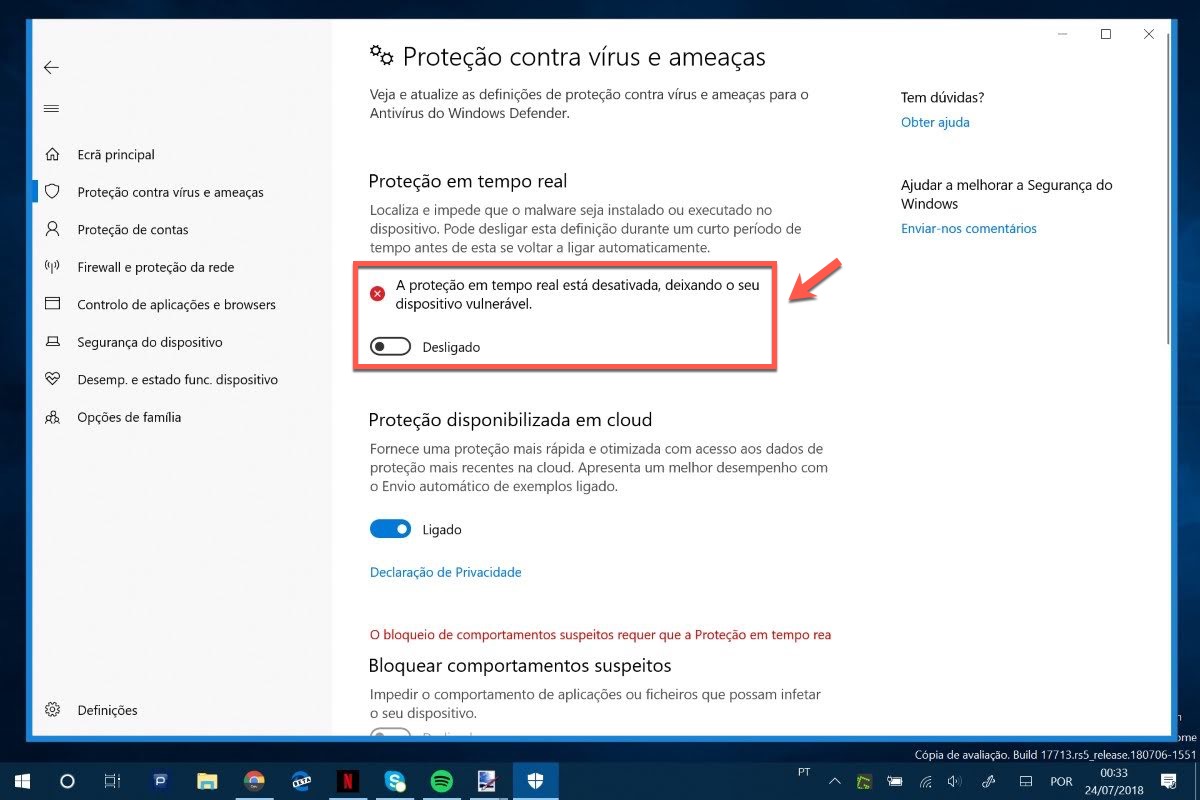
Antes de entrar no modo de como desativar o Windows Defender W11, é importante refletir sobre as consequências. O Windows Defender oferece proteção em tempo real contra vírus, malware, ransomware e ataques de rede, e desativá-lo completamente pode deixar seu sistema vulnerável, especialmente se você navega com frequência em sites pouco confiáveis ou baixa arquivos anexados de fontes desconhecidas.
/i.s3.glbimg.com/v1/AUTH_08fbf48bc0524877943fe86e43087e7a/internal_photos/bs/2022/Z/t/fwxwAMSeeDnsAgFybvJg/windows-defender-windows-11.jpg)
Uma alternativa interessante é desativar apenas a proteção em tempo real temporariamente, o que pode ser útil ao instalar um software confiável que é erroneamente bloqueado. Outra opção é trocar o Windows Defender por outro antivírus reconhecido, como Bitdefender, Kaspersky ou Malwarebytes, que automaticamente o Windows Defender será desativado para evitar conflitos. Portanto, avalie se realmente precisa de como desativar o Windows Defender W11 ou se basta ajustar configurações mais leves.
Acessando as configurações de segurança do Windows
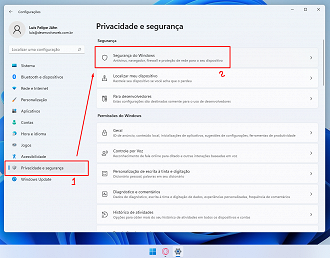
Para iniciar o processo de como desativar o Windows Defender W11, abra o menu Iniciar e digite "Segurança do Windows". Clique no aplicativo com esse nome para abrir a central de segurança. Lá, você verá várias opções relacionadas a proteção, como Firewall e rede protegida, Vírus e ameaças, e Proteção contra ransomware.
Dentro da seção "Vírus e ameaças", procure por "Configurações de proteção contra vírus e ameaças" e clique nela. É aqui que você encontrará o controle para desativar o antivírus em tempo real. Caso não veja a opção imediatamente, pode ser necessário clicar em "Gerenciar configurações" para acessar os controles avançados do Windows Defender.
Desativando a proteção em tempo real pelo Painel de Controle
Outra maneira de entender como desativar o Windows Defender W11 é através do Painel de Controle, que oferece acesso direto às configurações avançadas do Windows Defender. Abra o Painel de Controle (você pode pesquisar por ele no Iniciar), mude a visualização para "Ícones grandes" e clique em "Windows Defender Firewall".
Na nova janela, no painel esquerdo, clique em "Desativar o Windows Defender Firewall" para cada perfil (Rede particular e Rede pública). Embora isso desative apenas o firewall e não o antivírus completo, é uma etapa útil em alguns cenários de solução de problemas. Para desativar totalmente o antivírus, retorne à tela inicial da Segurança do Windows e use os métodos mais diretos nas próximas seções.
Usando o Editor de Política de Grupo para desativar permanentemente
Se você está se perguntando como desativar o Windows Defender W11 de forma mais definitiva, pode usar o Editor de Política de Grupo, que permite desativar completamente o serviço. Abra "Executar" com Win + R, digite gpedit.msc e pressione Enter. Navegue até "Modelos administrativos" > "Componentes do Windows" > "Microsoft Defender Antivirus".

Clique duas vezes em "Desativar o Microsoft Defender Antivirus" e selecione "Ativado". Confirme e reinicie o computador para aplicar a alteração. Essa é uma das formas mais efetivas de como desativar o Windows Defender W11, mas lembre-se de que isso remove completamente a proteção, então só faça isso se tiver certeza de que substitui o antivírus por outra solução confiável.
Desativando pelo Registro do Windows com cautela
Para quem prefere ajustes mais profundos, aplicar como desativar o Windows Defender W11 no Registro do Windows pode ser uma opção, mas exige extremo cuidado. Abra "Executar" (Win + R), digite regedit e confirme. Navegue até a chave HKEY_LOCAL_MACHINE\SOFTWARE\Policies\Microsoft\Windows Defender.
Crie um novo valor DWORD (32 bits) chamado DisableAntiSpyware e defina os dados como 1 para desativar. Você também pode criar valores adicionais para desativar recursos específicos, como o Cloud Delivery e o Real-Time Protection. Após as alterações, reinicie o computador. Utilize esse método apenas se se sentir confortável com o Registro, pois um erro pode comprometer a estabilidade do sistema.
Reativando o Windows Defender e considerações finais
Depois de aprender a desativar o Windows Defender W11, é essencial saber como reativar quando necessário. Para voltar ao normal, basta acessar as mesmas configurações e inverter as alterações: no Editor de Política de Grupo, defina "Desativar o Microsoft Defender Antivirus" como "Não configurado" ou "Desativado"; no Registro, apague ou altere o valor de DisableAntiSpyware para 0; nas configurações de Segurança do Windows, reative a proteção em tempo real.
Concluindo, entender como desativar o Windows Defender W11 dá flexibilidade, mas deve ser feito com responsabilidade. Considere usar um antivírus alternativo confiável antes de desativar totalmente e reative o Defender assim que não precisar mais. Proteger seu computador é um compromisso contínuo, e o Windows Defender, quando configurado corretamente, pode ser uma aliado poderoso na segurança do dia a dia.
Como Desativar o Antivírus do Windows 11
Neste vídeo eu ensino Como Desativar o Windows Defender do Windows 11. Aprenda à Como Desativar Windows Defender e ...
