Como Desativar O Windows Update
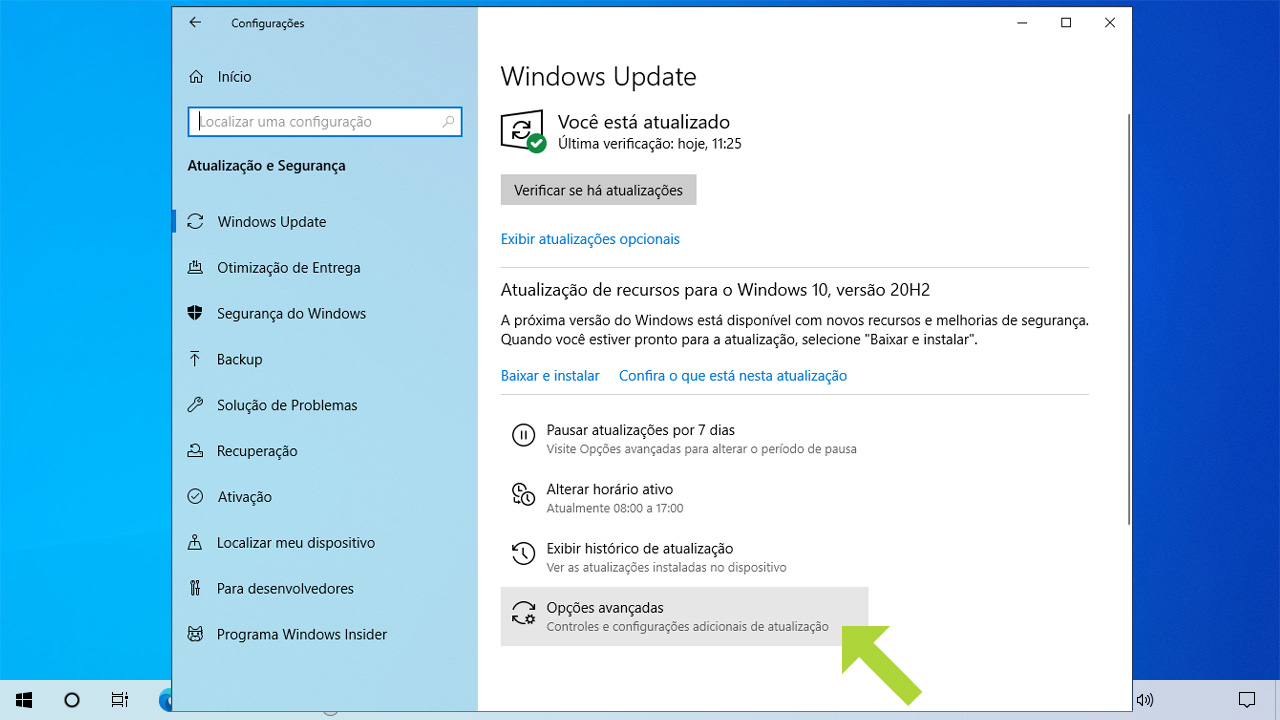
Se você está procurando por como desativar o Windows Update, saiba que esse procedimento pode ser útil em cenários específicos, como quando você precisa de mais controle sobre quando as atualizações são instaladas ou está enfrentando interrupções inoportunas. O Windows Update é um serviço essencial para manter o sistema operacional seguro e estável, mas nem sempre a instalação automática se alinha às rotinas ou requisitos de cada usuário. Ao entender as opções de gerenciamento, você ganha a possibilidade de adiar, pausar ou até mesmo desativar temporariamente a atualização do sistema, sempre com responsabilidade e conhecimento de como reverter a mudança.
Entenda para que serve o Windows Update
O Windows Update é um componente fundamental do sistema operacional da Microsoft, projetado para entregar correções de segurança, melhorias de desempenho e novos recursos diretamente para seu computador. Manter esse serviço ativo é considerado uma das práticas recomendadas para proteger seu dispositivo contra vulnerabilidades e ataques cibernéticos. Porém, nem todos os momentos são ideais para uma instalação automática, especialmente em ambientes de trabalho críticos ou durante tarefas que exigem alta disponibilidade.
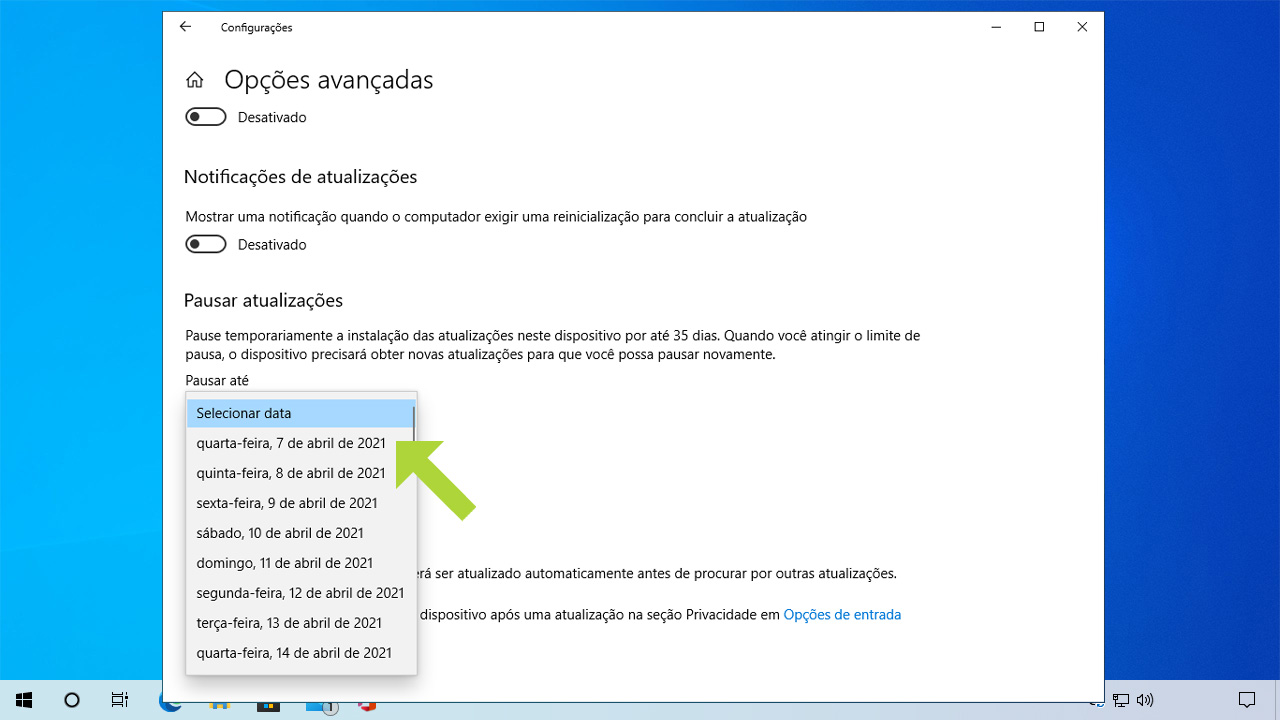
Antes de saber como desativar o Windows Update, é importante avaliar se a solução definitiva é realmente necessária. Em muitos casos, ajustar as configurações de horário ou utilizar o modo de pausa pode ser suficiente. Essas alternativas permitem que você mantenha a proteção ativa, mas define o momento mais conveniente para as instalações, evindo interrupções em horários inadequados.

Como desativar o Windows Update usando os serviços do Windows
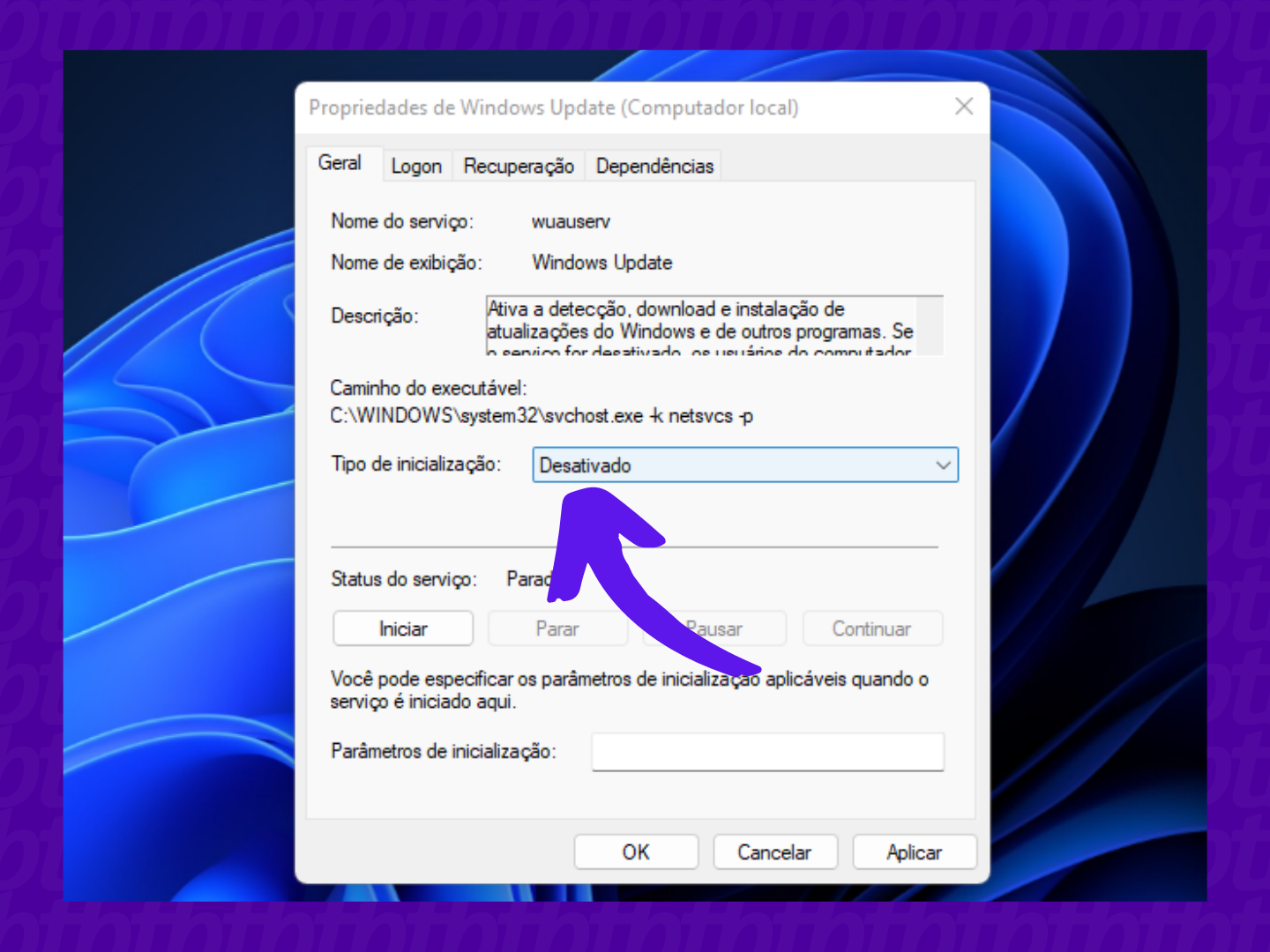
Uma das formas mais diretas de como desativar o Windows Update envolve acessar os serviços do sistema operacional. Nesse método, você interrompe temporariamente o serviço responsável pelas verificações e instalações de atualizações. É uma abordagem eficaz, mas que deve ser usada com cautela, pois pode deixar o sistema exposto a riscos de segurança caso seja mantida por longos períodos.
Veja a seguir os passos básicos para acessar e modificar o serviço:
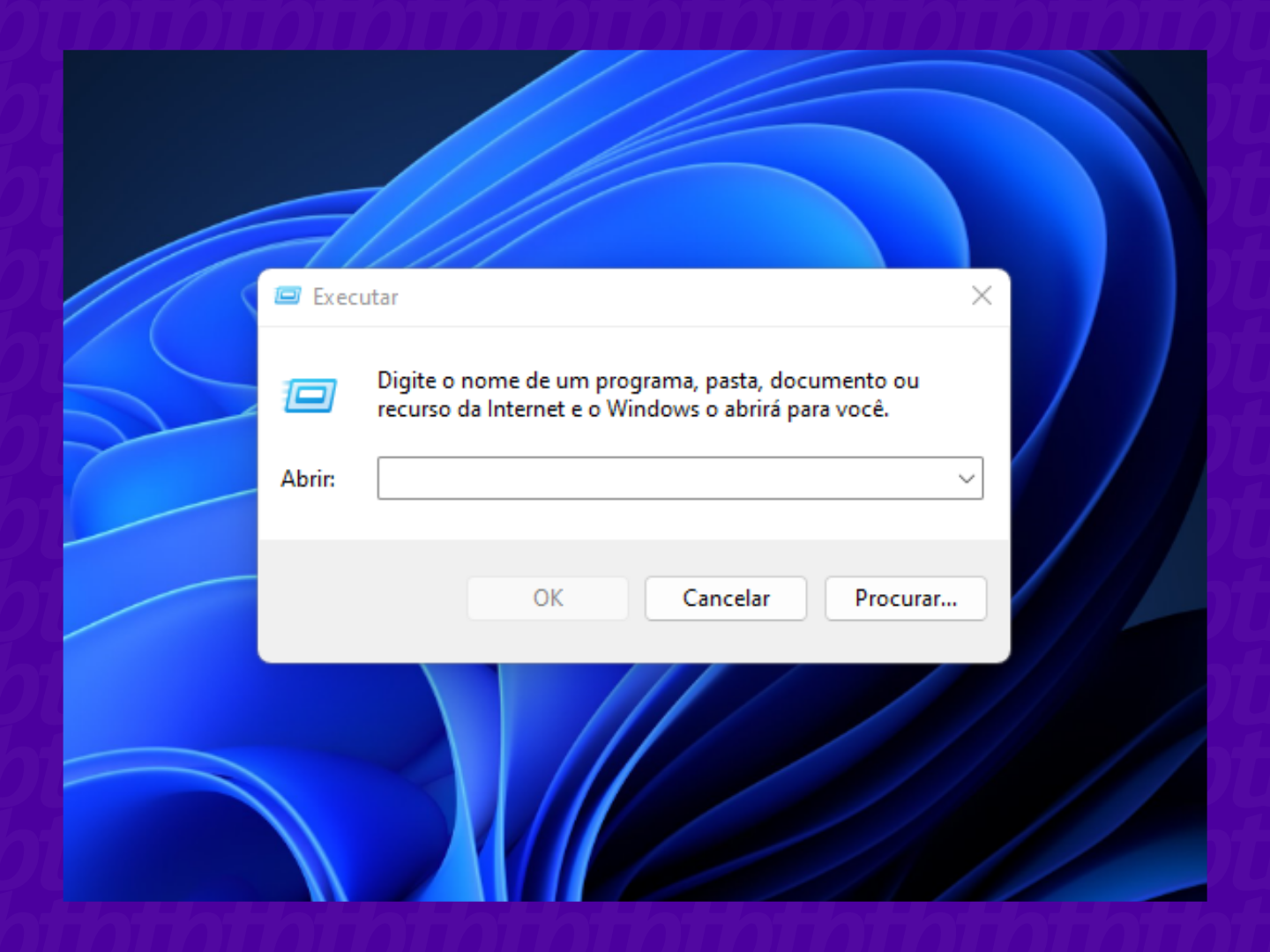
- Pressione Win + R para abrir a caixa de diálogo “Executar” e digite services.msc.
- Na lista de serviços, localize a entrada chamada “Windows Update” (ou “Atualização de software” em versões em português).
- Clique com o botão direito do mouse sobre ela e selecione “Propriedades”. Na janela que surgir, mude o tipo de inicialização para “Desativado” e clique em “Parar” se o serviço estiver em andamento.
- Confirme as alterações clicando em “Aplicar” e “OK”. Reinicie o computador para garantir que a mudança entre em vigor.
Lembre-se de que, após desativar o serviço, você pode voltar ativar a qualquer momento repetindo os mesmos passos e selecionando o tipo de inicialização “Manual” ou “Automático”. Manter o serviço desativado indefinidamente não é recomendado, pois isso aumenta a vulnerabilidade do sistema.
Desativando as atualizações via Diretiva de Grupo (GPO)
Para usuários que desejam uma maneira mais avançada e centralizada de como desativar o Windows Update, a Diretiva de Grupo (GPO) oferece configurações detalhadas que controlam praticamente todos os aspectos do serviço. Esse método é particularmente útil em ambientes corporativos, onde é preciso garantir que nenhuma máquina da rede baixe atualizações sem a devida autorização.
As configurações ficam dentro do item “Configuração do Computador” e “Modelos Administrativos” no Editor de Diretiva de Grupo. Ao acessar o caminho referente ao Windows Update, você encontra opções como “Desativar o Windows Update” e configurações relacionadas à entrega de atualizações. Ao ativar a diretiva, você define que o serviço não deve ser utilizado naquela máquina, bloqueando completamente as conexões com os servidores de atualização da Microsoft.
Vantagens e limitações da GPO
Usar a Diretiva de Grupo para gerencer as atualizações traz maior controle e a possibilidade de aplicar regras em massa. Porém, esse recurso geralmente está disponível apenas nas edições Pro, Enterprise ou Education do Windows. Se você estiver utilizando uma versão Home, talvez precise recorrer a alternativas como o Editor do Registro, que também permite ajustes finos, mas exige maior cautela para evitar problemas no sistema.
Utilizando o Editor do Registro para desativar o Windows Update
Outra abordagem para entender como desativar o Windows Update passa pela modificação cuidadosa do Registro do Windows. Essa técnina permite que você bloqueie o serviço em nível de sistema, mas é crucial ter extremo cuidado, pois um erro de digitação ou remoção acidental de chaves pode causar instabilidade no sistema operacional.
Antes de começar, faça um backup completo do Registro ou crie um ponto de restauração. Isso garante que, caso algo saia do esperado, você possa voltar a um estado anterior sem perder dados. As etapas principais envolvem navegar até a chave específica que controla as permissões do Windows Update e alterar seus valores para desativar as verificações.
Alternativa com ferramentas de terceiros e seguras
Existem também programas de terceiros que oferecem interfaces amigáveis para interromper temporariamente o Windows Update ou agendar sua execução. Algumas dessas ferramentas são leves, não exigem instalação e funcionam diretamente a partir de uma unidade USB, sendo ideais para usuários que precisam de uma solução rápida e sem complicações.
Essas ferramentas normalmente simulam os mesmos serviços e políticas do sistema, mas expõem controles visuais que facilitam a ativação e desativação. Apesar disso, é essencial baixar apenas aplicações confiáveis, vindas de desenvolvedores reconhecidos ou fóruns de tecnologia seguros. Manter o sistema seguro é prioridade, mesmo ao usar programas externos para gerenciar as atualizações.
Reativando o Windows Update e melhores práticas
Depois de aprender como desativar o Windows Update, você deve considerar a importância de reativar o serviço assim que não houver mais motivos para mantê-lo desligado. A segurança do seu computador depende de receber patches corrigindo falhas e vulnerabilidades descobertas ao longo do tempo. Portanto, mesmo que seja por um período limitado, desativar a atualização deve ser uma decisão temporária e planejada.
Como parte de boas práticas, recomenda-se sempre manter o Windows Update ativo ou, no máximo, utilizar as opções de pausa ou agendamento disponíveis nas configurações nativas. Essas alternativas oferecem um equilíbrio entre controle e segurança, permitindo que você atualize o sistema em momentos ideais, sem abrir mão da proteção constante contra ameaças digitais.

Em resumo, saber como desativar o Windows Update pode ser uma solução temporária para ganhar mais controle sobre o momento das instalações, mas deve ser feito com responsabilidade. Ao utilizar serviços, Diretiva de Grupo, Registro ou ferramentas externas, você tem a flexibilidade de gerenciar as atualizações conforme suas necessidades, sempre com o compromisso de reativar o serviço e manter o sistema devidamente protegido.
Como desativar o Windows Update no Windows 10 definitivamente
Como desativar as atualizações automáticas do Windows 10. Vamos desativar o Windows Update de uma vez por todas, usando ...
