Como Desbloquear O Layout Da Tela Inicial
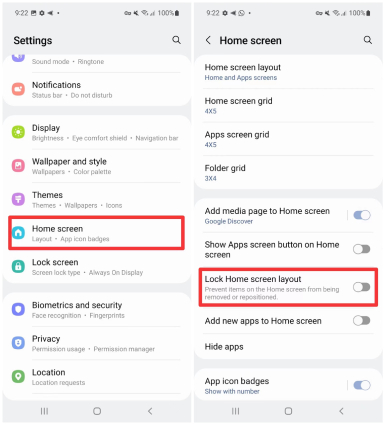
Muitos usuários enfrentam o problema de como desbloquear o layout da tela inicial quando as configurações do dispositivo travam ou os widgets param de responder, e saber solucionar isso rapidamente evita perda de tempo e reinstalações desnecessárias.
Por que o layout da tela inicial fica travado
O bloqueio do layout geralmente acontece por falhas de apps, atualizações mal-sucedidas ou alterações nas permissões de acessibilidade que impedem a reorganização dos itples.
Entender as causas mais comuns ajuda a antecipar soluções e reduz a frustração ao ver ícones fixos que não respondem ao toque.
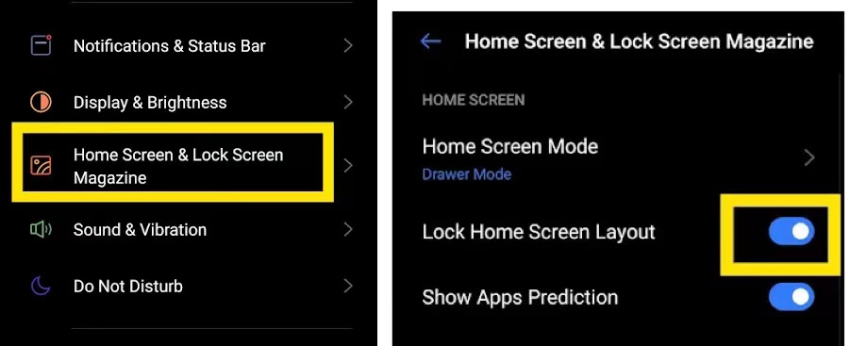
- Apps de terceiros com permissões excessivas
- Atualizações que alteram a integração com a home screen
- Configurações de desenvolvedor ou testes de layout ativados
Reiniciando para liberar o layout
Uma das formas mais rápidas de como desbloquear o layout da tela inicial é reiniciar o dispositivo, pois isso recarrega os serviços do sistema e limpa caches temporários que travam a interface.
Antes de avançar para ajustes mais complexos, teste reiniciar completamente o aparelho, segurando o botão de energia e escolhendo a opção reiniciar, especialmente se a tela inicial apresentar travamentos repentinos.
Ajustando permissões e acessibilidade
Verifique se os serviços de acessibilidade ou permissões de tela cheia estão ativados para apps que controlam a home screen, pois isso pode bloquear movimentos e reorganizações.
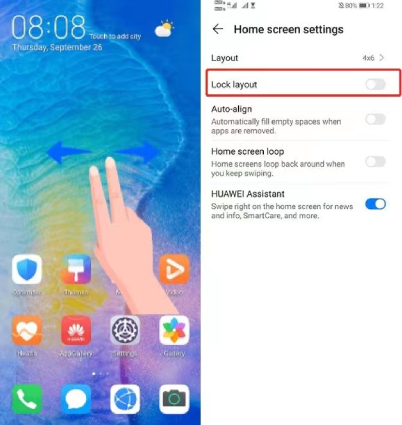
Siga estas etapas para ajustar as configurações:
- Acesse Configurações > Acessibilidade > Serviços de acessibilidade
- Desative temporariamente qualquer serviço ativo
- Revise as permissões em Configurações > Apps > Gerenciador de tela inicial
Essas ações permitem que o sistema recupere o controle total sobre o layout sem interferência externa.
Modo de segurança para identificar conflitos
Ativar o modo de segurança ajuda a isolar problemas de terceiros, desabilitando todos os apps que não vêm com o sistema e, assim, possibilitar uma limpeza direta do bloqueio.
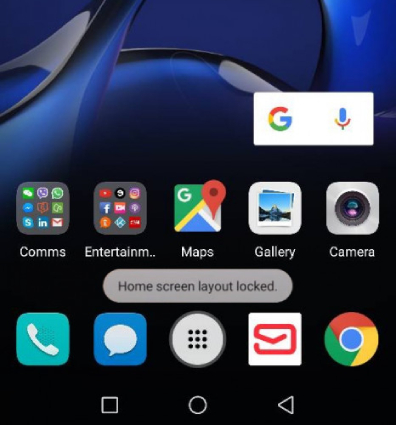
Normalmente, segurar o botão de energia e tocar em “Modo seguro” ou “Desligar” revela a opção de reinicializar em condições restritas.
Enquanto estiver no modo seguro, reorganize os itens, remova widgets problemáticos e saia voltando ao modo normal para confirmar se um app externo causava a falha.
Redefinindo configurações de home screen
Se as opções anteriores não resolverem, pode ser necessário redefinir as configurações da home screen, o que remove personalizações avançadas, mas mantém apps e dados pessoais intactos.

Procure por um painel de configurações avançadas relacionado à tela inicial, geralmente em Ajustes > Interface > Home screen e toque em “Redefinir” ou “Padrões de fábrica” para essa seção.
Após a redefinição, reconstrua o layout com cuidado, adicionando novamente os atalhos essenciais e ajustando o tamanho dos grids para evitar nova sobrecarga.
Atualizações e backup preventivo
Mantenha o sistema atualizado e faça backup regular das configurações para que, ao aprender como desbloquear o layout da tela inicial, você tenha um ponto de retorno seguro caso precise repetir o procedimento.
![[Atualizado em 2026] Como Desbloquear o Layout da Tela Inicial de ...](https://images.wondershare.com/drfone/article/2024/02/How-Can-I-Unlock-Home-Screen-Layout-On-Android-Phones-4.png)
Instale patches assim que forem lançados e evite instalar mods ou temas que exigem permissões de root, pois isso aumenta o risco de travar permanentemente a home screen.
Conclusão
Dominar como desbloquear o layout da tela inicial traz tranquilidade para resolver travamentos rapidamente, evitando a perda de dados e garantindo que você mantenha a produtividade diária sem interrupções dolorosas.
Como desbloquear o layout da tela inicial em celulares Samsung | Passos fáceis
Como desbloquear o layout da tela inicial em celulares Samsung | Passos fáceis Neste vídeo, você aprenderá como desbloquear o ...
