Como Desbloquear O Mouse Do Notebook

Quando o mouse do notebook trava ou para de responder, desbloquear o dispositivo rapidamente evita interrupções e dores de cabeça. Esse problema costuma aparecer sem aviso e pode ser causado por configurações, travamentos de software ou até mesmo por um simples toque acidental no touchpad. Neste guia, você vai entender as principais causas e aprender como desbloquear o mouse do notebook de forma prática, segura e sem precisar de conhecimentos avançados de informática.
Principais causas do mouse do notebook travado
Antes de saber como desbloquear o mouse do notebook, é importante identificar o que pode estar causando o travamento. Muitas vezes, o bloqueio vem de atalhos no teclado, configurações de ponteiro ou conflitos entre programas. Em outros casos, o próprio touchpad pode estar desativado por engano, especialmente em notebooks com recursos de economia de energia ou atualizações recentes do sistema.
Outra causa comum é o uso de funções de acessibilidade que travam o controle do cursor para evitar movimentos acidentais. Se o seu computador foi recentemente atualizado ou você instalou novos programas, pode haver conflitos de drivers que exigem apenas um pequeno ajuste para voltar a funcionar normalmente. Reconhecer o cenário certo ajuda a aplicar a solução certa e rápida.

Verifique se o touchpad está desativado
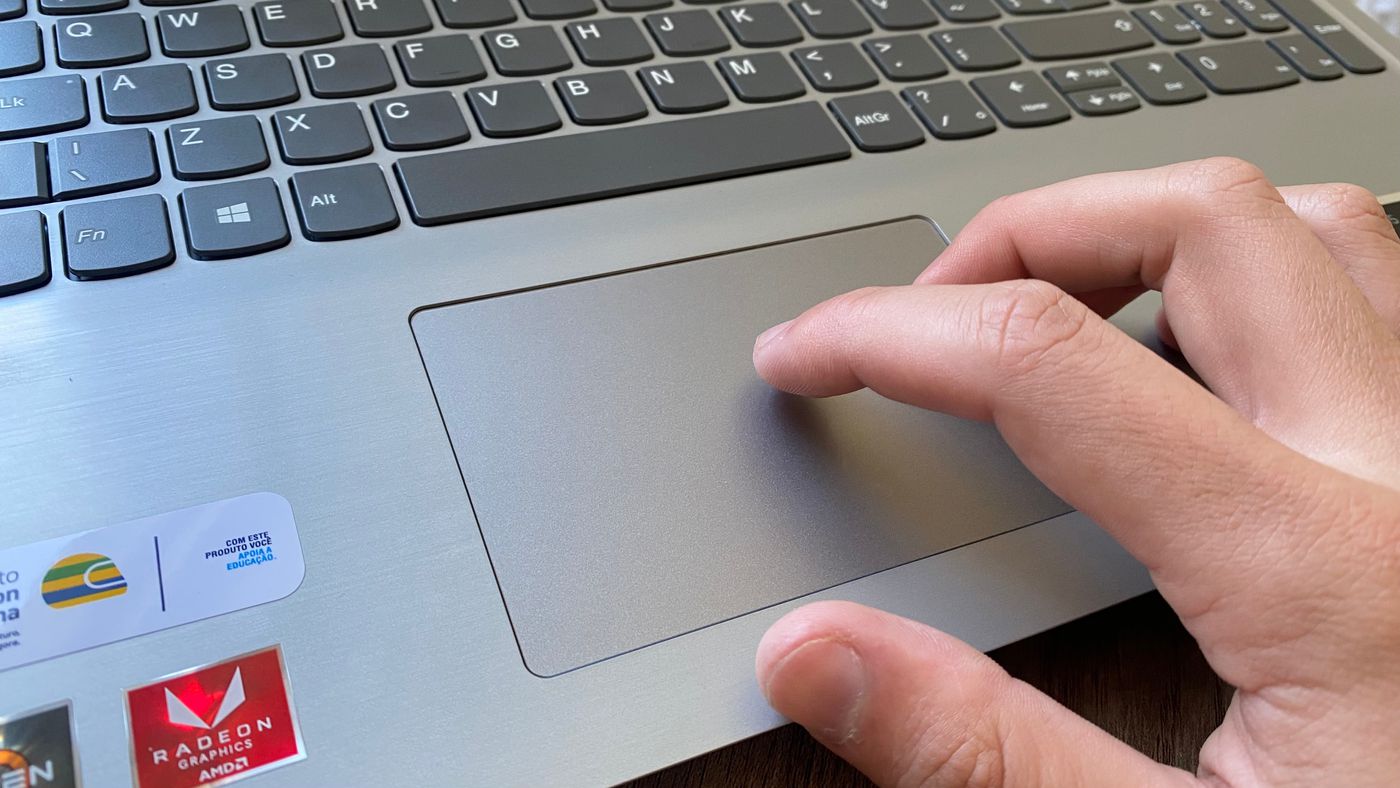
Uma das primeiras verificações ao pensar em como desbloquear o mouse do notebook é checar o status do touchpad. Muitos modelos têm atalhos de teclado, geralmente combinando a tecla Fn com uma tecla que exibe um ícone de mouse ou touchpad. Pressionar essa combinação pode ativar ou desativar o ponteiro instantaneamente.
- Procure as teclas com símbolos de funções de linha ou ponteiro.
- Teste a combinação Fn + Tecla de atalho para ativar o touchpad.
- Se o cursor voltar a aparecer, o problema estava apenas na ativação física do dispositivo.
Em sistemas mais modernos, você também pode entrar nas configurações de ponteiro, geralmente em Configurações > Dispositivos > Touchpad, e garantir que a opção “Toque para clicar” ou “Ativar touchpad” esteja ligada. Manter o touchpad ativado e com drivers atualizados evita travamentos frequentes.
Use o Teclado para navegar e liberar o travamento
Se o mouse ou touchpad não responder, use o teclado para acessar as opções de navegação e ajustes do sistema. Teclas de seta, Tab e Enter permitem que você mova-se por menus, abra configurações e confirme ações sem precisar do cursor.

Com o teclado, você pode:
- Abrir o menu Iniciar e buscar por Configurações.
- Ir para Dispositivos e verificar o status do mouse e touchpad.
- Ativar ou desativar funções de acessibilidade que possam estar travando o ponteiro.
Essa abordagem é especialmente útil para entender como desbloquear o mouse do notebook sem depender do cursor travado. Com o teclado, você ganha tempo para aplicar correções mais específicas enquanto mantém a produtividade.
Atualize ou reinstale os drivers do mouse
Drivers desatualizados ou corrompidos são uma das causas mais frequentes de travamento. Saber como desbloquear o mouse do notebook muitas vezes significa atualizar ou reinstalar os drivers corretamente. No Gerenciador de Dispositivos, é possível localizar a seção de “Mice e outros dispositivos de ponteiro”, clicar com o botão direito e escolher “Atualizar driver”.

- Se preferir, baixe o driver mais recente no site do fabricante do seu notebook.
- Desinstale o driver atual e reinicie o computador para forçar uma nova instalação limpa.
- Após a reinicialização, o sistema geralmente reconhece o hardware e ativa o ponteiro automaticamente.
Manter os drivers atualizados não apenas resolve problemas de travamento, mas também melhora a compatibilidade com aplicativos e jogos, reduzindo travamentos futuros e melhorando a precisão do ponteiro.
Desative funções de acessibilidade que travam o ponteiro
Algumas funções de acessibilidade, como o Teclado Filtrante ou o Mouse de Rastreamento, podem bloquear o movimento do cursor como medida de prevenção. Para entender como desbloquear o mouse do notebook nesses casos, acesse as configurações de Acessibilidade no Painel de Controle ou no menu de configurações do Windows.
Procure por opções como:
- “Teclado Filtrante” e desative-a se não estiver usando.
- “Mouse de Rastreamento” e ajuste ou desative-o.
- “Bloquear ponteiro” em aplicativos de terceiros que possam estar impedindo movimentos.
Desativar temporariamente essas funções ajuda a confirmar se elas eram a causa do travamento. Se o cursor voltar a funcionar normalmente, você pode ajustar as configurações conforme sua necessidade sem perder acessibilidade quando realmente for usar.
Soluções avançadas e prevenção de travamentos
Além das ações imediatas, há hábitos que ajudam a evitar travamentos recorrentes. Manter o sistema atualizado, limpar recursos em segundo plano e evitar sobreaquecimento do notebook são práticas que melhoram a performance geral. Se o problema persistir, pode ser necessário verificar falhas de hardware ou considerar a substituição do touchpad.
Para consolidar a solução, reinicie o computador após cada ajuste e teste o uso do cursor em diferentes programas. Assim, você identifica rapidamente o que funciona e mantém o mouse do notebook sempre respondendo sem travamentos. Um pouco de atenção faz toda a diferença na produtividade do dia a dia.

Desbloquear o mouse do notebook não precisa ser complicado. Com as etapas corretas, é possível resolver a maioria dos travamentos em minutos e voltar ao seu fluxo de trabalho sem interrupções. Lembre-se de conferir configurações essenciais, atualizar drivers e usar o teclado como aliado para ajustes rápidos. Com essas práticas, seu notebook volta a responder como no primeiro dia e você ganha tranquilidade para usar o computador sem medo de travamentos.
MOUSE ou TOUCHPAD do NOTEBOOK PAROU de FUNCIONAR? Aprenda a RESOLVER!
O mouse ou touchpad do seu PC ou notebook parou de funcionar? Neste vídeo eu explico todas as possíveis causas e ensino ...
