Como Descobrir A Senha Do Roteador
Descobrir a senha do roteador é uma dúvida comum quando precisamos acessar a configuração do dispositivo, mas é essencial fazer isso de forma segura e dentro dos limites da ética e da legalidade. Se você está tentando recuperar o acesso ao seu próprio equipamento, existem alguns métodos diretos que podem ser úteis, sempre com cuidado para proteger sua conexão. Por outro lado, é importante reforçar que acessar a rede de outra pessoa sem autorização é ilegal e antiético, então este guia se aplica exclusivamente ao seu próprio hardware. Neste artigo, vamos explorar as principais formas de como descobrir a senha do roteador de maneira segura, abordando desde a etiqueta do equipamento até o uso de comandos no próprio computador.
Verificando a Etiqueta Física do Roteador
A maneira mais rápida de descobrir a senha do roteador, especialmente se você nunca a alterou, é conferindo a própria etiqueta do dispositivo. Na maioria dos modelos, a fábrica costuma imprimir um sticker na parte inferior ou na traseira do roteador, contendo informações essenciais como o nome da rede Wi‑Fi (SSID) e a senha de fábrica pré-configurada. Esses dados são fornecidos na linha de fabricação e servem como acesso de emergência caso você tenha anotado a senha em outro lugar e a tenha esquecido.
Além da senha, a etiqueta geralmente inclui o endereço IP do roteador, que no padrão mais comum é 192.168.0.1 ou 192.168.1.1, além do nome de usuário e, em alguns casos, a senha de administrador. Essas credenciais são fundamentais para entrar na interface de configuração, onde você pode visualizar ou redefinir a senha Wi‑Fi com mais opções. No entanto, é preciso atenção: se você já alterou a senha no passado, esses dados de fábrica não servirão para acessar a rede atual, apenas para entrar no painel de administração.
/i.s3.glbimg.com/v1/AUTH_59edd422c0c84a879bd37670ae4f538a/internal_photos/bs/2019/t/n/vRa40aRPKar70HgE8NGA/passo2.jpg)
Acessando a Interface de Configuração do Roteador
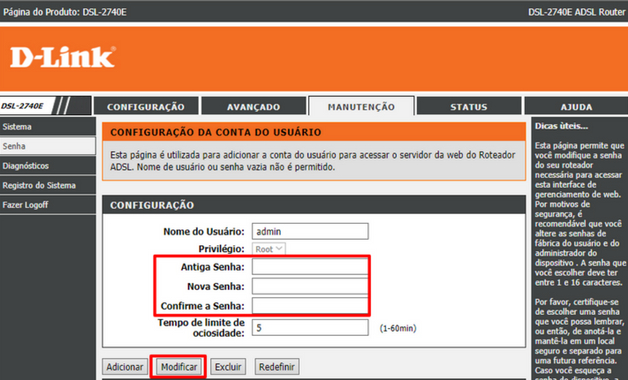
Se você já está conectado à rede do seu próprio roteador, pode acessar a interface de configuração diretamente pelo navegador para visualizar ou redefinir a senha. Basta abrir seu navegador preferido, digitar o endereço IP do roteador — como mencionado, o mais comum é 192.168.0.1 ou 192.168.1.1 — e pressionar Enter. Lá você será solicitado a inserir o nome de usuário e a senha de administrador, que muitas vezes são “admin” para ambos, mas podem variar conforme o fabricante.
Uma vez dentro do painel, procure por abas como “Wireless”, “Wi‑Fi” ou “Configurações Sem Fio”, onde as credenciais de rede são exibidas. Em alguns modelos, a própria interface permite visualinar a senha atual em formato de texto ou apenas no estado de mascaramento, exigindo que você a anote antes de alterá-la. Se preferir, pode até mesmo criar um backup das configurações, que muitas vezes inclui a senha do roteador, facilitando a recuperação futura. Lembre-se sempre de criar uma nova senha forte após esse acesso para manter a segurança da rede.
Dica Importante: Use um Navegador em Modo Privado
Antes de acessar a interface, ative o modo privado ou anônimo no navegador para evitar conflitos com cache ou cookies que possam interferir no login. Isso garante que você esteja entrando diretamente na página oficial de configuração do roteador. Além disso, verifique se o cabo de rede está conectado corretamente, pois alguns modelos exigem uma conexão cabeada para permitir o acesso administrativo total.
Utilizando o Prompt de Comando no Windows
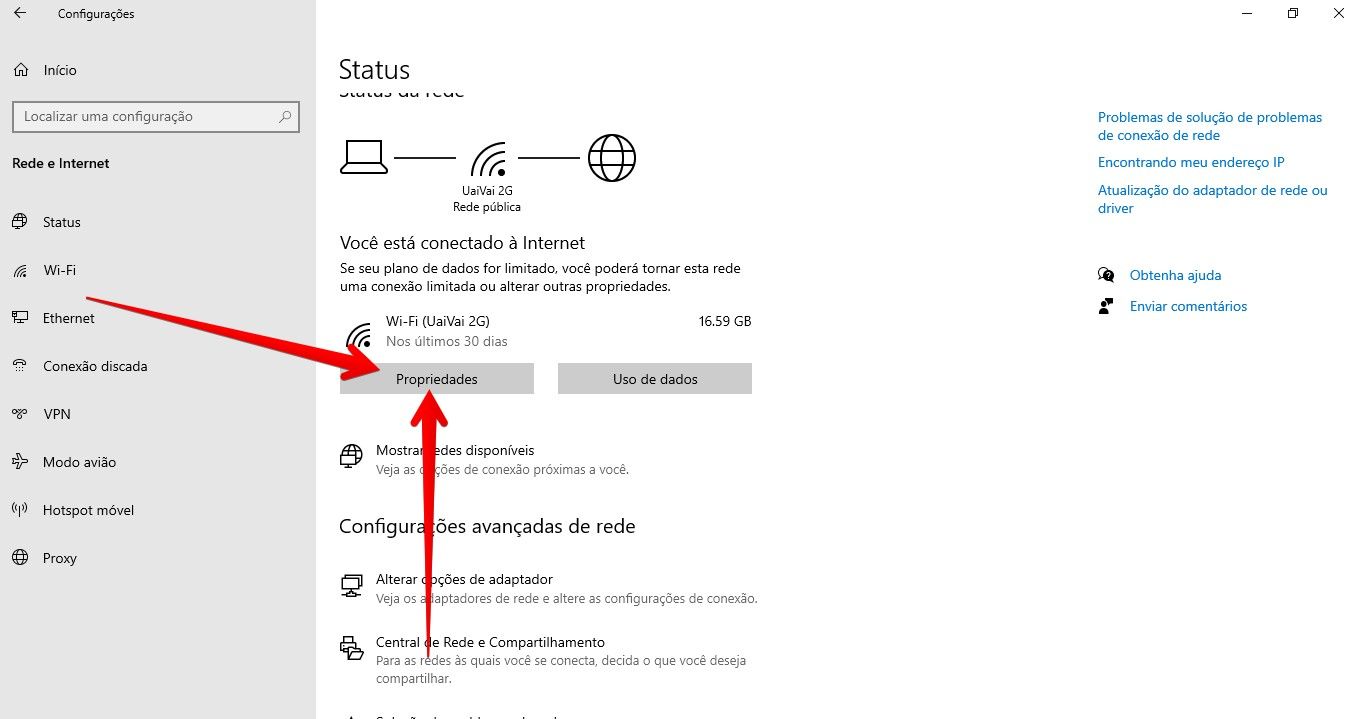
Outra forma prática de como descobrir a senha do roteador no Windows é usando o Prompt de Comando para recuperar senhas Wi‑Fi já salvas em seu computador. Esse método funciona apenas se você já estiver conectado à rede e tiver permissão de acesso, sendo muito útil para lembrar a senha de redes próximas sem precisar olhar a etiqueta do roteador.
O processo é simples: abra o Prompt de Comando como administrador, digite o comando netsh wlan show profile e pressione Enter. Isso listará todas as redes Wi‑Fi às quais seu computador já se conectou. Em seguida, use o comando netsh wlan show profile name="NomeDaRede" key=clear, substituindo pelo nome exato da rede. Na seção “Security Settings”, você verá a senha exibida em “Key Content”, desde que esteja com privilégios de administrador.
- Abra o Prompt de Comando com permissões de administrador.
- Execute netsh wlan show profile para listar redes salvas.
- Use netsh wlan show profile name="SSID" key=clear para revelar a senha.
Reiniciando o Roteador para Modo de Fábrica
Quando nenhuma das opções anteriores funciona — por exemplo, você esqueceu a senha de administrador e não consegue acessar a interface — a solução mais drástica é reiniciar o roteador para o modo de fábrica. Isso apaga todas as configurações personalizadas, incluindo a senha alterada, e restaura os valores padrões que estavam na etiqueta do equipamento.

Para isso, localize o pequeno botão de reset geralmente encontrado na parte traseira do roteador. Com o dispositivo ligado, pressione esse botão por cerca de 10 a 15 segundos usando um palito ou agulha, até que as luzes da frente comecem a piscar ou desligarem e liguem novamente. Após o procedimento, o roteador voltará às configurações de fábrica e você poderá usar as credenciais padrão para acessar a rede e a interface de configuração.
O que Fazer Após o Reset de Fábrica
Após o reset, reconecte-se à rede Wi‑Fi padrão e acesse o painel de administrador novamente para reconfigurar todos os parâmetros, incluindo uma nova senha segura. É fundamental criar uma senha forte, combinando letras maiúsculas e minúsculas, números e símbolos, para evitar acessos não autorizados. Nunca compartilhe essa senha publicamente e evitê-la em redes públicas não confiáveis.
Considerações Finais sobre Segurança
Descobrir a senha do roteador é um processo relativamente simples quando você age dentro dos limites do que lhe pertence, mas a segurança da rede nunca deve ser subestimada. Mesmo após recuperar o acesso, invista em práticas seguras, como alterar senhas padrões, atualizar o firmware do roteador e usar criptografia WPA3, que oferece melhor proteção contra invasões. Lembre-se de que ajudar terceiros a acessar redes sem permissão pode configurar crime cibernético, então utilize essas técnicas apenas para proteger seus próprios ambientes digitais.

Em resumo, as formas de como descobrir a senha do roteador variam desde a simples inspeção da etiqueta do equipamento até o uso de comandos no Prompt de Comando ou a recuperação via interface de configuração. Cada método tem seu contexto e requisitos, e a chave está sempre em atuar com responsabilidade e segurança. Com essas orientações, você pode recuperar o controle da sua rede sem comprometer sua privacidade ou a de terceiros, garantindo uma experiência de navegação segura e confiável.
Como Descobrir Alterar Senha do Roteador Wifi | Wireless
Entre em nossos grupos de ofertas e descontos - https://canaljms.com/loja/ Como Descobrir Alterar Senha do Roteador Wifi ...
