Como Descobrir O Ip Da Impressora
Descobrir o IP da impressora é uma tarefa comum em ambientes domésticos e corporativos, pois muitas vezes é necessário configurar a impressora em rede, solucionar problemas de conexão ou adicioná-la novamente a um computador.
Entendendo o Endereço IP da Impressora
O endereço IP funciona como um identificador único para qualquer dispositivo conectado a uma rede, seja ela local (LAN) ou a internet. No caso da impressora, saber o IP dela é essencial para que outros dispositivos, como computadores, tablets e smartphones, possam se comunicar com ela sem precisar estar fisicamente conectados por cabo.
Existem basicamente dois tipos de IP que a impressora pode ter: o IP estático, que você define manualmente e que não muda, e o IP dinâmico, que é atribuído automaticamente pelo roteador e pode variar ao longo do tempo. A maioria das impressoras domésticas opera com IP dinâmico, o que pode causar confusão caso a conexão seja perdida e o número mude.
![Como descobrir o IP da impressora [Duas formas] | PrintLoja Blog](https://blog.printloja.com.br/wp-content/uploads/2018/05/ip-impressora-passo3.jpg)
Para resolver problemas de impressão ou adicionar uma impressora em uma rede sem fio, localizar esse número é o primeiro passo. Felizmente, existem várias formas de fazer isso, desde a própria interface da impressora até comandos no computador ou no roteador.
Verificando o IP na Própria Impressora
A maneira mais direta de descobrir o IP da impressora é consultar a tela da própria máquina. A maioria dos modelos modernos, especialmente as multifuncionais, exibe essa informação no painel de controle, permitindo uma visualização rápida sem acessar menus complexos.
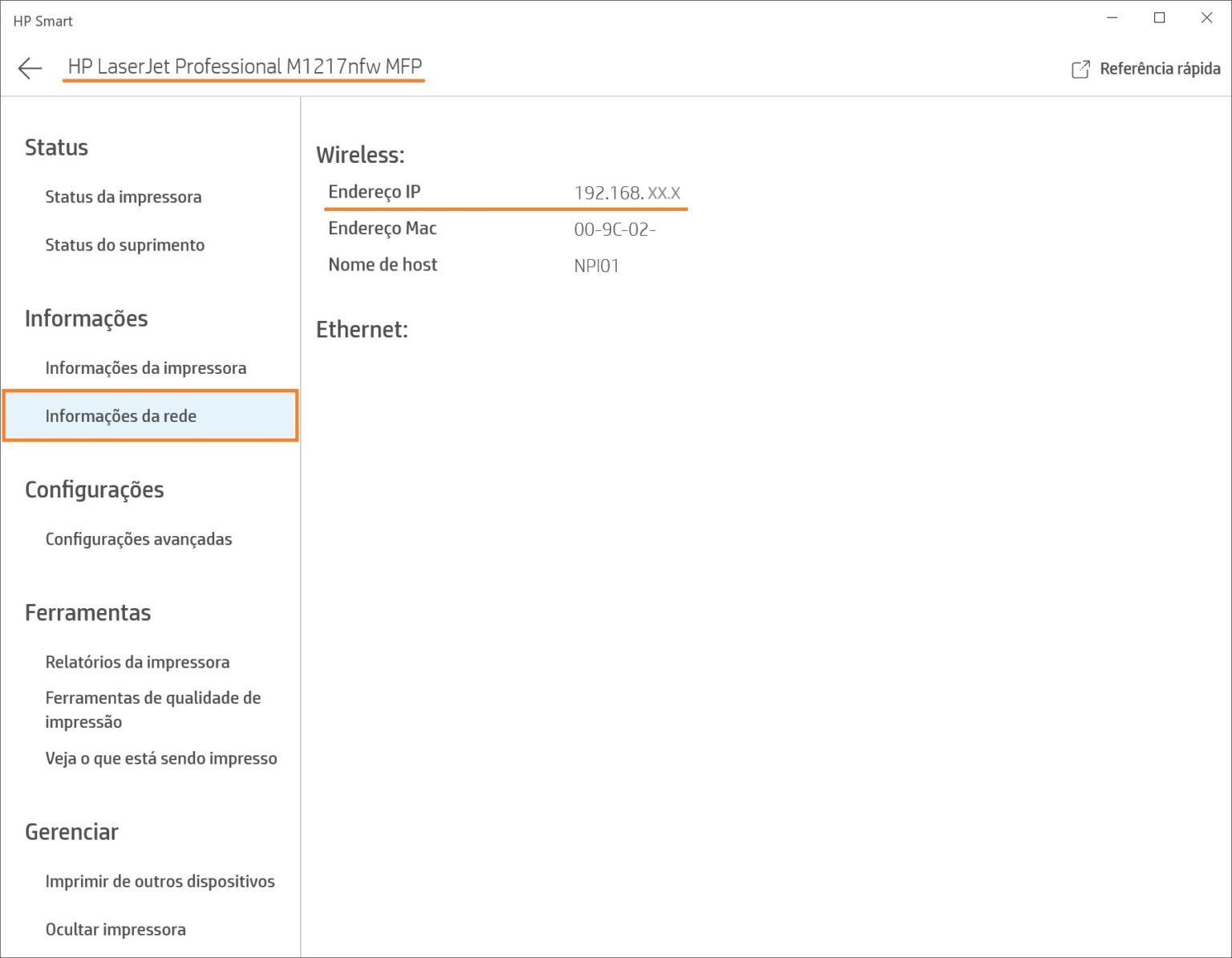
Geralmente, o caminho é através do menu "Configurações" ou "Rede". Lá você encontrará itens como "Endereço IP", "Status da Conexão" ou "Informações de Rede". Anote ou tire uma foto dessa tela para usar posteriormente na configuração de software ou na solução de problemas.
![Como descobrir o IP da impressora [Duas formas] | PrintLoja Blog](https://blog.printloja.com.br/wp-content/uploads/2018/05/ip-impressora-passo2.jpg)
- Ligue a impressora e aguarde o painel ligar completamente.
- Toque no ícone de "Configurações" (geralmente representado por um engrenagem).
- Navegue até a seção de "Rede" ou "Conectividade" e selecione "Status" ou "Endereço IP".
Encontrando o IP no Computador via Windows
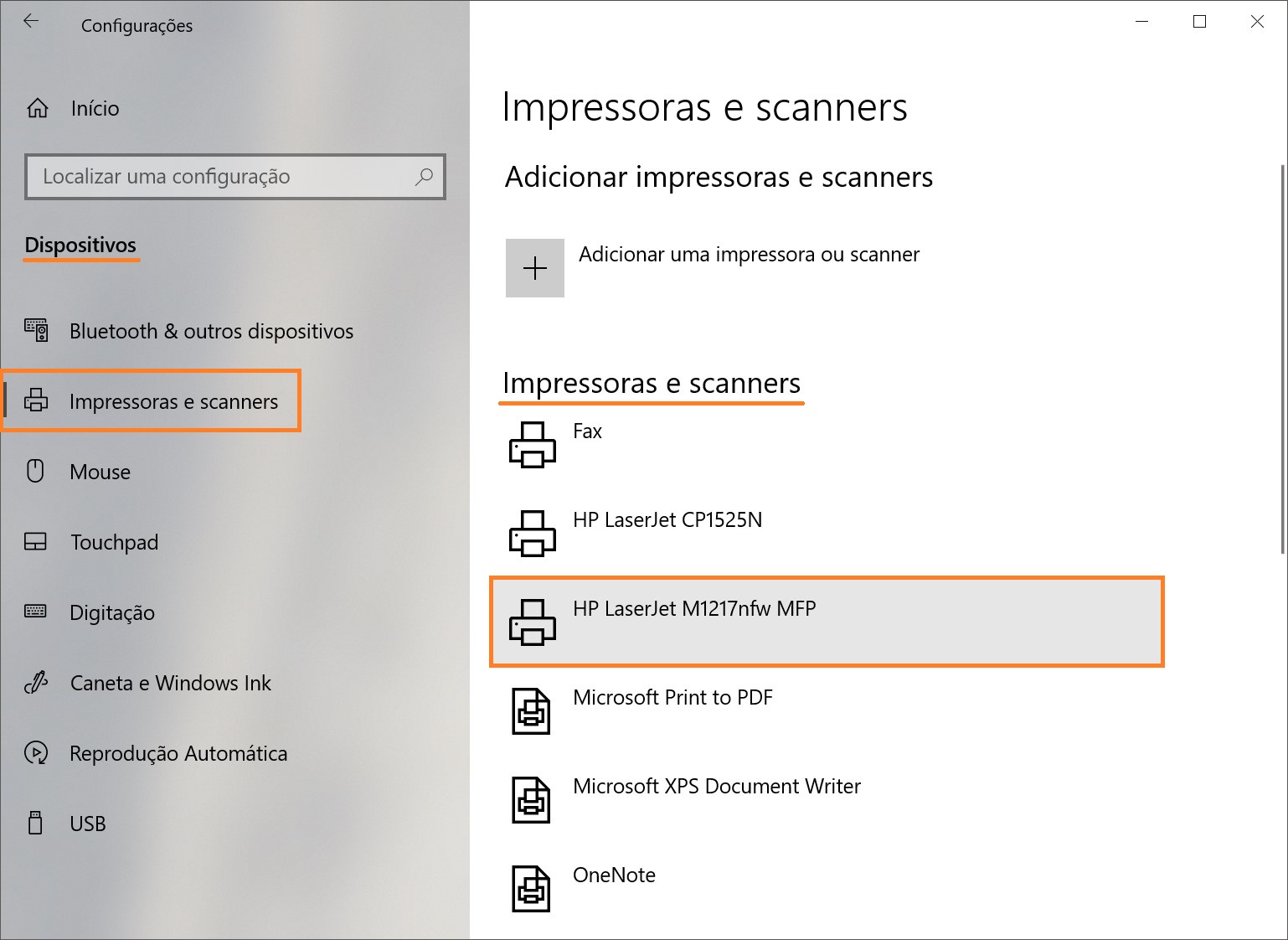
Se você está utilizando um computador com Windows, o sistema operacional oferece ferramentas integradas que facilitam a visualização dos dispositivos conectados à rede, incluindo a impressora.
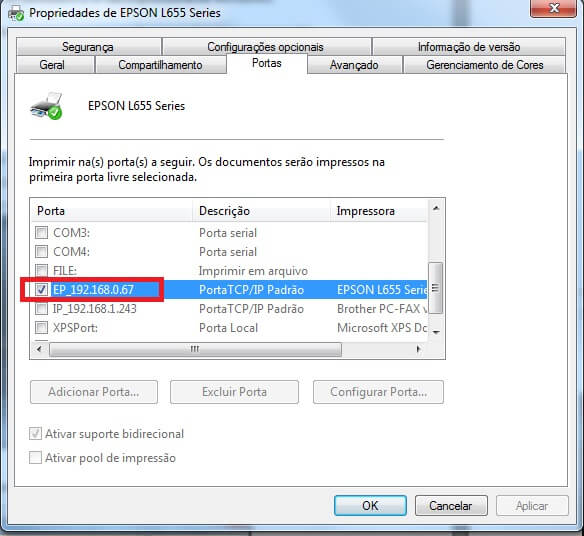
Uma das formas mais rápidas é acessar o "Painel de Controle" e navegar até "Dispositivos e Impressoras". Lá, ao clicar com o botão direito na impressora desejada e selecionar "Propriedades", você pode visualizar o IP na aba "Portas", onde são listadas todas as conexões ativas utilizadas pela impressora.
- Abra o "Painel de Controle" e selecione "Dispositivos e Impressoras".
- Clique com o botão direito na impressora e escolha "Propriedades".
- Na aba "Portas", selecione a porta ativa (geralmente IP ou Standard TCP/IP Port) e clique em "Configurar porta".
- O endereço IP da impressora será exibido no campo "Endereço IP".
Consultando o IP no Roteador
O roteador é o coração da sua rede doméstica e gerencia todos os dispositivos conectados, atribuindo a eles seus respectivos IPs. Acessar a interface de configuração do roteador é uma das formas mais infalíveis de encontrar o IP da impressora, pois lá você verá a lista completa de dispositivos autenticados.

Para fazer isso, você precisará acessar o painel administrativo do roteador digitando um endereço como 192.168.0.1 ou 192.168.1.1 no navegador de internet. Lá, procure por seções chamadas "DHCP Client List", "Connected Devices" ou "Gerenciamento de Rede".
Nessa lista, você deverá identificar o nome da sua impressora (às vezes exibido como "IMPRESSORA" ou pelo modelo) e ao lado, estará o número do IP alocado. É importante anotar esse dado, pois ele pode ser necessário para configurações avançadas, como redirecionamento de porta (port forwarding).
Utilizando o Prompt de Comando (CMD)
Para quem prefere usar linha de comando ou precisa de uma solução mais rápida em ambientes Windows, o Prompt de Comando (CMD) ou o PowerShell oferecem um método direto através do protocolo de descoberta.
O comando arp -a exibe uma tabela com todos os endereços MAC e IPs que estão atualmente armazenados no cache da sua máquina. Se a impressão estiver ligada e na mesma rede, ela deverá aparecer nessa lista.
Abra o Prompt de Comando (digite "cmd" na barra de pesquisa) e digite o comando. Você verá uma lista de endereços na forma 192.168.x.x ao lado de endereços de hardware. Identifique qual endereço corresponde à sua impressora geralmente pelo fabricante ou, se souber o nome dela, pela associação.
Considerações Finais e Dicas
Descobrir o IP da impressora não é apenas um exercício técnico, mas um ato de manutenção preventiva. Manter um controle dos endereços IP pode evitar dores de cabeça futuros, especialmente em redes onde o DHCP renova os endereços periodicamente.
Recomenda-se sempre que possível configurar um IP estático para a impressora. Isso garante que o endereço não mudará, evitando interrupções na impressão e na varredura. Consulte o manual do seu modelo específico para aprender a fixar esse IP diretamente na impressora ou no próprio roteador.
Com essas dicas, você estará preparado para localizar o endereço IP da sua impressora em qualquer situação, seja para uma impressão rápida ou para uma configuração de rede complexa. Boa sorte e bons trabalhos de impressão!
Como encontrar o IP da sua impressora | Atualizado!
Neste vídeo vou te mostrar dois procedimentos para encontrar qual é o endereço IP da sua impressora, o melhor de tudo é que ...
