Como Descobrir O Ip Do Computador
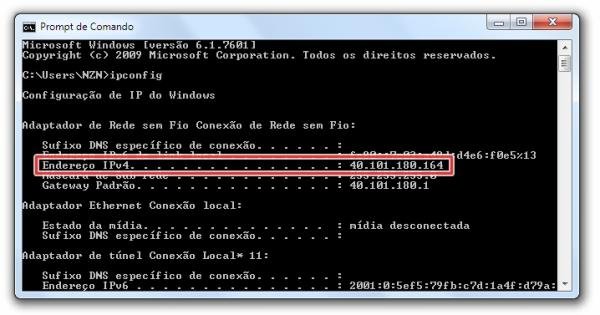
Descobrir o IP do computador é uma tarefa simples que pode ser útil para configurar redes, solucionar problemas ou acessar serviços internos, e existem várias formas rápidas de obter essa informação no seu sistema.
Entendendo os tipos de IP que o seu computador usa
Antes de saber como descobrir o IP do computador, é importante entender que existem basicamente dois tipos de endereço IP que um computador pode ter: um endereço privado e um endereço público. O endereço privado é o identificador dentro da sua própria rede local, como uma casa ou um escritório, enquanto o endereço público é o que o seu roteador usa para se comunicar com a internet externa. Para a maioria dos usuários domésticos, a dúvida maior gira em torno de como localizar o IP interno, pois é o endereço utilizado por outros dispositivos na mesma rede para se conectarem a um computador específico.
Para fins práticos de configuração de rede, impressoras compartilhadas ou acesso a pastas, você geralmente precisará apenas do IP privado. Saber qual é o seu gateway ou o IP público pode ser necessário em configurações mais avançadas, como redirecionamento de portas ou acesso remoto seguro. Por isso, vamos abordar tanto a consulta do endereço local quanto as formas de identificar o endereço externo sem precisar de programas complicados.
Como verificar o IP no Windows usando o Prompt de Comando
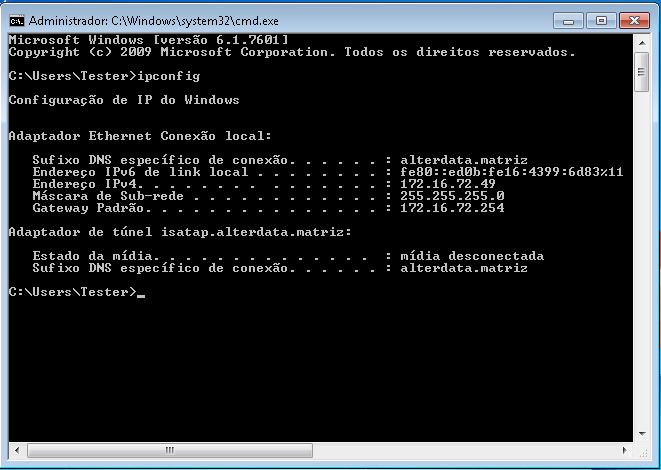
No sistema operacional Windows, uma das maneiras mais rápidas de como descobrir o IP do computador é utilizando o Prompt de Comando, uma ferramenta nativa que oferece informações detalhadas sobre a conexão de rede. Você pode abrir o Prompt de Comando pressionando as teclas Windows + R, digitando cmd e pressionando Enter. Uma vez na tela preta, alguns comandos específicos revelam os dados que você procura.
O comando mais comum e direto é ipconfig. Ao digitá-lo e pressionar Enter, o sistema exibirá uma série de informações sobre cada adaptador de rede presente no seu computador. Procure a seção referente ao adaptador que está atualmente ativo, seja ele por Ethernet ou Wi-Fi. Lá você encontrará itens como "Endereço IPv4", que é justamente o IP privado do seu computador na rede local, geralmente apresentado em formato numérico como 192.168.x.x ou 10.0.x.x.
Descobrir o IP no macOS e Linux via Terminal
Para quem utiliza macOS ou distribuições Linux, o processo de como descobrir o IP do computador também é simples, mas utiliza um ambiente de terminal um pouco diferente. No macOS, você pode abrir o "Terminal", que geralmente fica na pasta "Utilitários" ou pode ser buscado através do Spotlight. Já no Linux, o terminal pode ser aberto através de atalhos como Ctrl + Alt + T na maioria das distribuições.
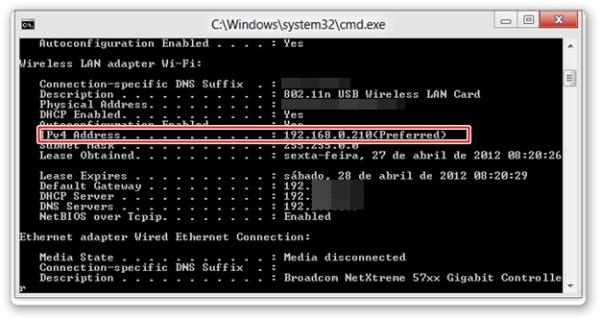
No terminal, o comando universal para verificar informações de rede é o ifconfig (em sistemas mais modernos, pode ser necessário instalar o pacote net-tools ou usar comandos alternativos como ip addr). Ao executar esse comando, uma tela cheia de informações será exibida. Procure por uma interface ativa, geralmente chamada de en0 para Wi-Fi ou eth0 para conexão cabeada, e observe o campo "inet" ou "inet addr". O número ali listado é o seu IP local, essencial para identificar a máquina dentro da rede doméstica ou corporativa.
Usando o Próprio Sistema Operacional para uma Visualização Mais Fácil
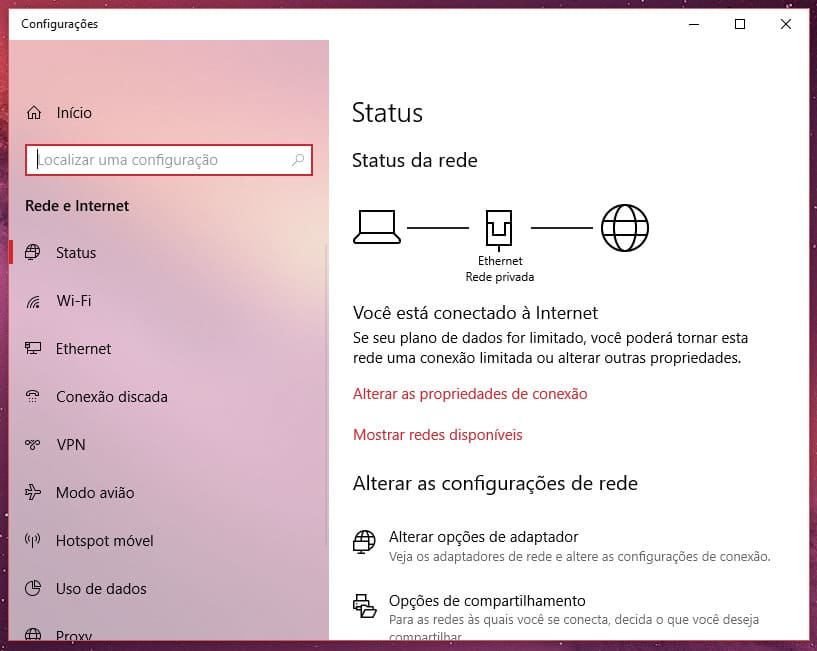
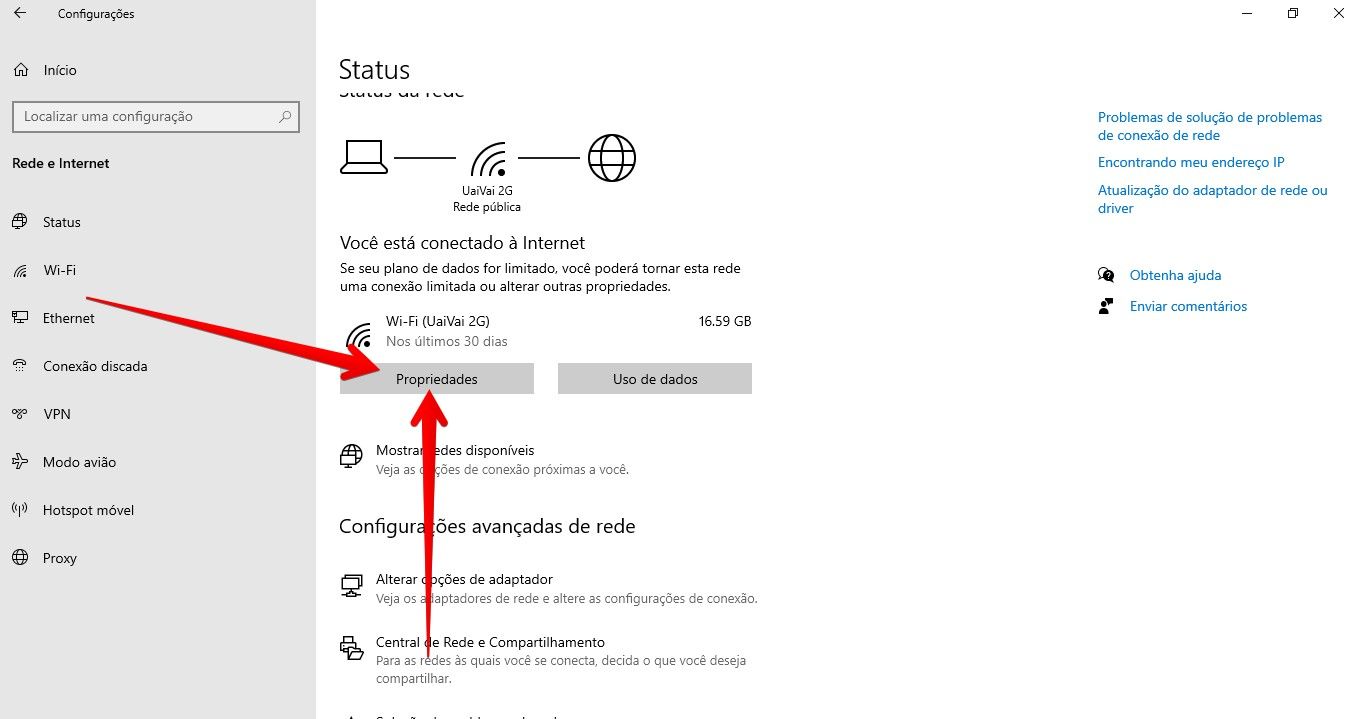
Se você prefere uma abordagem ainda mais visual e gráfica, a própria interface do sistema operacional oferece formas diretas de como descobrir o IP do computador sem precisar digitar comandos. No Windows, você pode acessar as "Configurações", clicar em "Rede e Internet" e, em seguida, selecionar "Status" ou "Ethernet/Wi-Fi". Lá, ao clicar nas conexões ativas, o sistema exibirá uma série de detalhes, incluindo o endereço IPv4 atribuído naquele momento.
Já no macOS, vá para "Preferências do Sistema", depois "Rede". Ao selecionar o tipo de conexão ativa (Wi-Fi ou Ethernet), o painel direito mostrará automaticamente o "Endereço IP" do computador. Essas interfaces são ideais para iniciantes, pois eliminam a necessidade de memorizar comandos e traduzir resultados técnicos, oferecendo uma resposta rápida e clara sobre o IP do computador.
Verificando o IP público a partir de sites e aplicativos
Enquanto os métodos anteriores resolvem a questão de como descobrir o IP do computador na rede local, o endereço público é o que identifica a sua conexão na internet globalmente. Esse número é atribuído pelo seu provedor de acesso e pode ser diferente do IP privado. Existem diversas formas de descobrir esse endereço sem precisar configurar nada no seu computador, bastando usar recursos externos.
A maneira mais simples é utilizar sites específicos que, ao serem carregados, já exibem automaticamente seu IP público na tela principal. Além disso, muitos roteadores modernos possuem uma interface de administração acessível via navegador, onde é possível consultar essa informação diretamente na página de status do dispositivo. Saber o seu IP público é essencial para entender questões de acesso remoto, segurança e geolocalização.
Quando você precisa saber o IP e como isso ajuda
Entender como descobrir o IP do computador pode parecer algo técnico demais para o uso cotidiano, mas isso traz diversas vantagens práticas. Você pode precisar dele para configurar um servidor caseiro, acessar arquivos em casa remotamente ou simplesmente resolver um problema de conexão que impede outros dispositivos de enxergarem um computador específico na rede. Além disso, em ambientes corporativos, saber localizar esse endereço é fundamental para a equipe de TI solucionar falhas de comunicação interna.
Com as orientações apresentadas, você pode escolher o método que melhor se adapta ao seu sistema e ao seu nível de conhecimento, desde os comandos básicos até as telas intuitivas do próprio sistema. Ter essa informação sempre à mão facilita muito a vida digital, seja para ajustes rápidos, suporte técnico ou até mesmo para brincar um pouco com configurações de rede em casa.
Portanto, anote o IP do seu computador assim que descobri-lo e guarde essas dicas para que, na próxima vez que precisar acessar uma pasta compartilhada, configurar uma impressora ou solucionar um problema de conexão, você saiba exatamente onde encontrar essa informação essencial de forma rápida e segura.
Como Ver o IP do Computador - Saber IP do PC
Como Ver o IP do Computador - Saber IP do PC! Salve rapaziada, no vídeo de hoje vou está mostrando como você pode saber o ...
