Como Descobrir O Ip Do Pc
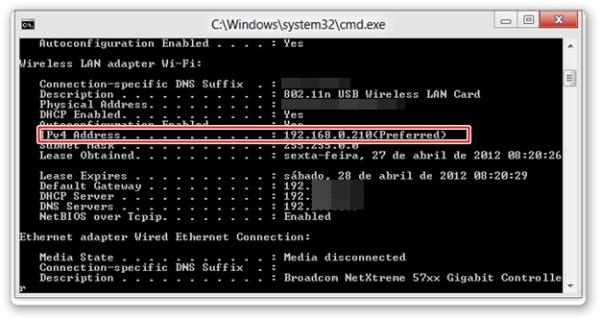
Descobrir o IP do PC é uma tarefa simples que pode ser muito útil para configurar redes, solucionar problemas de conectividade ou acessar serviços de forma mais direta.
Entendendo o que é e para que serve o IP do seu computador
O endereço IP do seu computador é como a sua identidade na rede, funcionando como um número único que permite que outros dispositivos o reconheçam e se comuniquem com ele. Saber como descobrir o IP do PC é essencial, pois esse número é utilizado em diversas situações, desde a configuração de uma rede doméstica até a solução de problemas de acesso à internet. Existem dois tipos principais: o IPv4, que é expresso em quatro grupos de números separados por pontos (como 192.168.1.1), e o IPv6, que utiliza letras e números para criar endereços muito mais longos.
Quando falamos em como descobrir o IP do PC, geralmente nos referimos ao endereço chamado de "local" ou "privado", que é atribuído pelo seu roteador e serve apenas dentro da sua rede local. Este é o endereço que outros dispositivos na mesma rede usam para se conectarem a ele. Existe também o IP "público", que é o endereço que seu roteador apresenta para o mundo exterior, mas descobrir o IP interno é o primeiro passo para diagnosticar a maioria dos problemas de rede doméstica.
Método rápido usando o Prompt de Comando no Windows
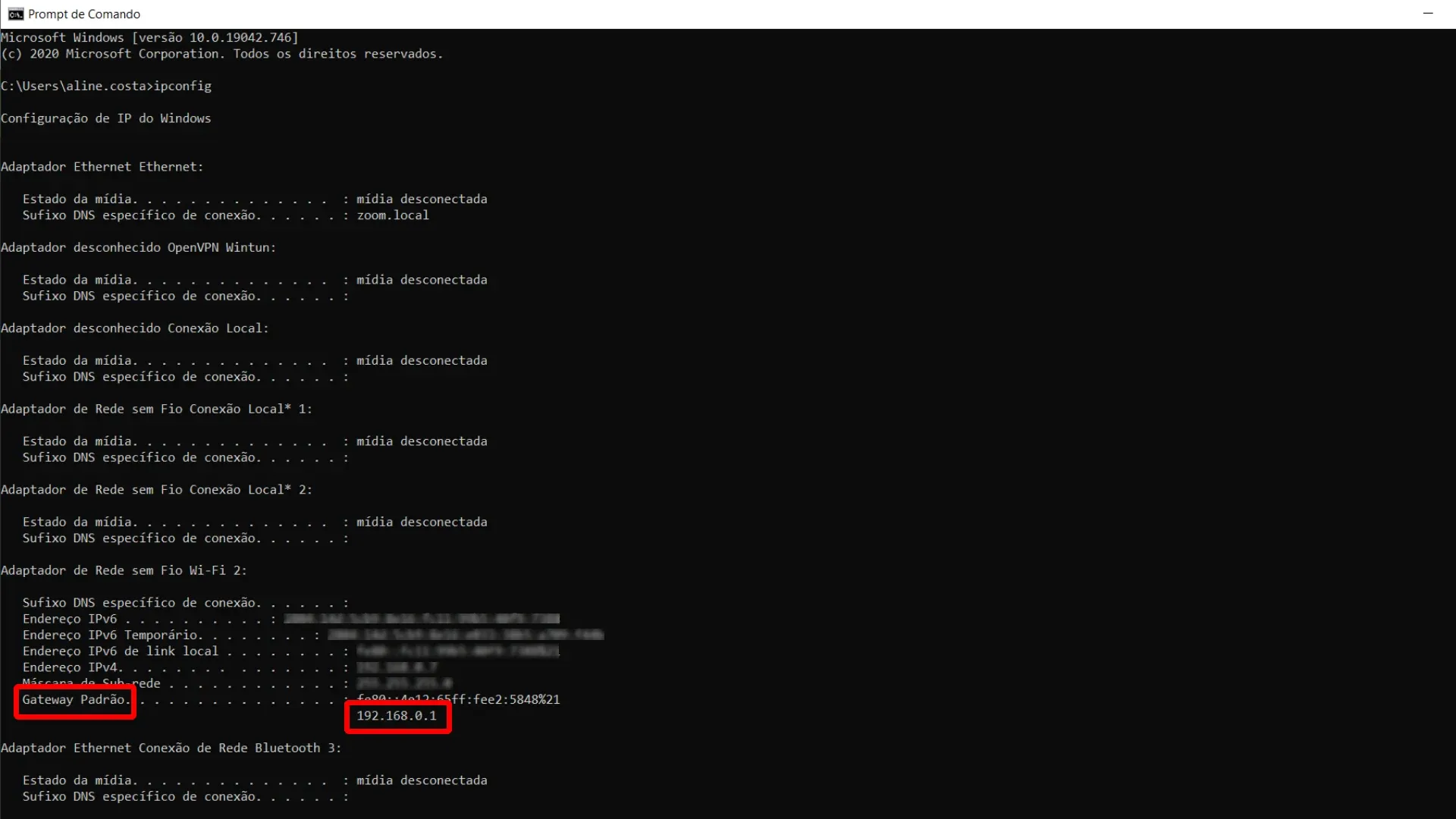
Uma das formas mais rápidas de descobrir o IP do PC no sistema operacional Windows é utilizando o Prompt de Comando, uma ferramenta poderosa que permite interagir diretamente com o sistema. Para abrir, pressione as teclas "Windows + R", digite "cmd" e pressione Enter. Na tela preta que surgir, você deverá digitar um comando específico que solicitará ao sistema que exiba informações de rede.
O comando correto é ipconfig. Ao pressionar Enter, uma lista extensa de informações sobre todas as conexões de rede será exibida. Procure pela seção referente à sua conexão ativa, que geralmente se chama "Ethernet adapter" (para cabo) ou "Wireless LAN adapter" (para Wi-Fi). Dentro dessa seção, o campo chamado "Endereço IPv4" é exatamente o dado que você procura ao tentar descobrir o IP do PC de forma rápida.
Utilizando o PowerShell para uma visualização mais organizada
Se você prefere uma interface mais moderna e organizada, o PowerShell é uma excelente alternativa ao Prompt de Comando para quem deseja saber como descobrir o IP do PC no Windows. Abra a busca do Windows, comece a digitar "PowerShell" e clique no aplicativo com o botão direito do mouse, selecionando "Executar como administrador" para garantir acesso total às informações.
No campo do PowerShell, você pode usar o comando Get-NetIPAddress e pressionar Enter. Este comando listará todos os endereços IP ativos no seu sistema. Para filtrar apenas o endereço IPv4 da interface principal, utilize o comando Get-NetIPAddress -AddressFamily IPv4 | Where-Object {$_.InterfaceAlias -notlike "*Loopback*"}. Essa abordagem é mais direta e evita a necessidade de olhar através de centenas de linhas de informação, facilitando a identificação do IP quando você está apenas querendo ver seu como descobrir o IP do PC.
Solução gráfica: Pelo Painel de Controle e Configurações
Para quem não gosta de usar linhas de comando, existe uma maneira totalmente visual de descobrir o IP do PC no Windows, que pode ser acessada através do Painel de Controle ou das Configurações modernas do sistema. Ambos os caminhos são intuitivos e não requerem nenhum conhecimento técnico avançado.
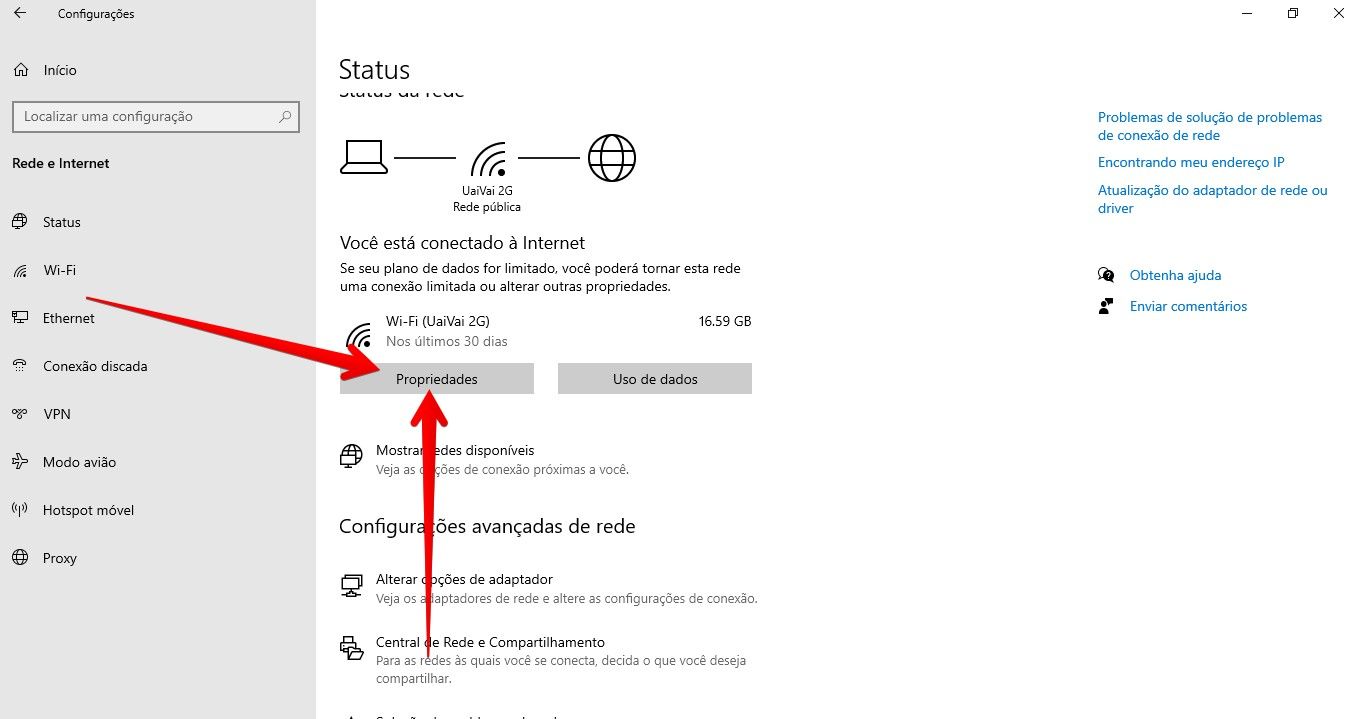
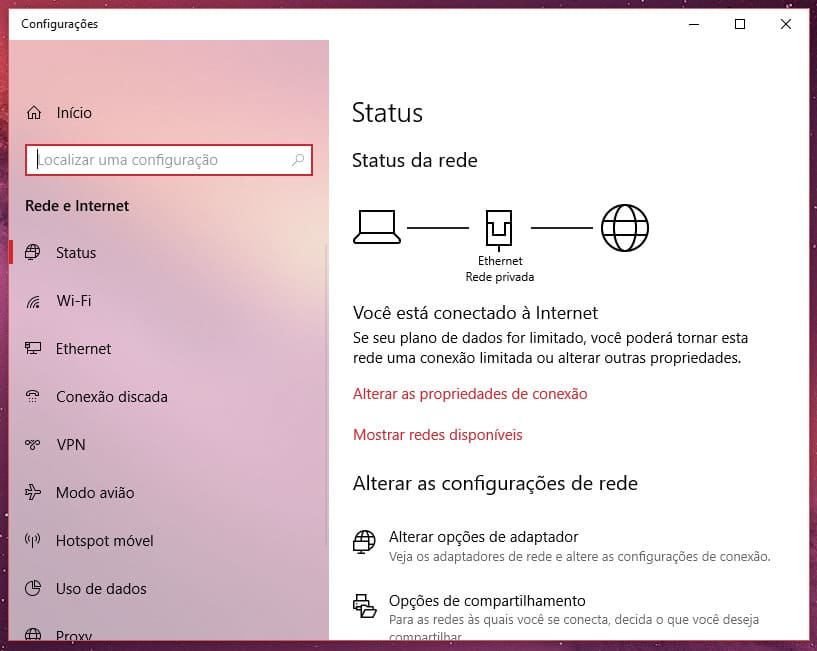
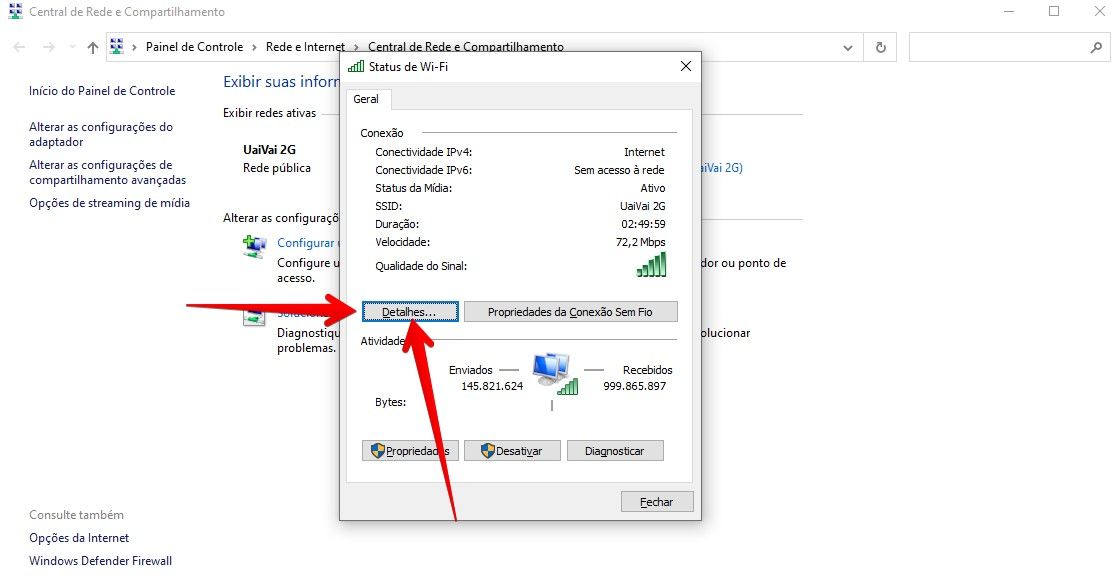
No Painel de Controle, acesse "Central de Rede e Compartilhamento" e clique em "Alterar configurações do adaptador". Clique com o botão direito na conexão ativa (Wi-Fi ou Ethernet) e selecione "Status". Em seguida, clique em "Detalhes" e uma nova janela mostrará o "Endereço IPv4", que é a resposta para a sua busca de como descobrir o IP do PC. Pelas Configurações, o caminho é "Rede e Internet" > "Status" > "Propriedades da conexão", e o IP será exibido de forma clara assim que você selecionar a conexão ativa.
Soluções para macOS e Linux
O comando ifconfig é o mais tradicional, mas muitas distribuições modernas de Linux não o possuem por padrão. Nesses casos, o comando ip addr show (ou apenas ip a) é a solução mais eficiente. Ao executá-lo, você verá uma lista de interfaces de rede e, ao lado de cada uma, o respectivo endereço IP atribuído, permitindo que você complete sua missão de descobrir o IP do PC com precisão.
No macOS, o processo é muito semelhante ao do Linux, mas com comandos adaptados ao sistema da Maçã. Abra o Terminal e utilize o comando ifconfig. Procure pela seção denominada "en0" (que geralmente se refere à conexão Wi-Fi) ou "en1" (para conexão有线). Dentro dessa seção, o campo chamado "inet" indicará o endereço IP do seu computador. Esta é a maneira oficial de se descobrir o IP do PC em sistemas Apple, sendo igualmente eficaz e rápido.
Considerações finais sobre a importância de conhecer seu IP
Descobrir o IP do PC não é apenas um exercício técnico, mas uma prática essencial para qualquer usuário que queira ter controle sobre sua conexão com a internet. Saber localizar esse número permite que você acesse configurações avançadas do roteador, compartilhe arquivos em rede local de forma segura e solucione falhas de comunicação de maneira muito mais eficiente.
Seja qual for o seu sistema operacional — Windows, macOS ou Linux — as ferramentas nativas são poderosas e acessíveis. Agora que você conhece os principais métodos para descobrir o IP do PC, você está preparado para enfrentar qualquer situação que precise desse endereço de identificação de rede. Lembre-se sempre de verificar se o IP que vocenecessita é o local (privado) ou o externo, pois cada um tem um propósito específico na vasta rede de computadores.
Como descobrir o endereço IP de uma pessoa?
VÍDEO ATUALIZADO Pessoal, fiz um novo vídeo atualizando esse e explicando alguns detalhes importantes. Assista aqui ...
