Como Descobrir O Ip Do Roteador
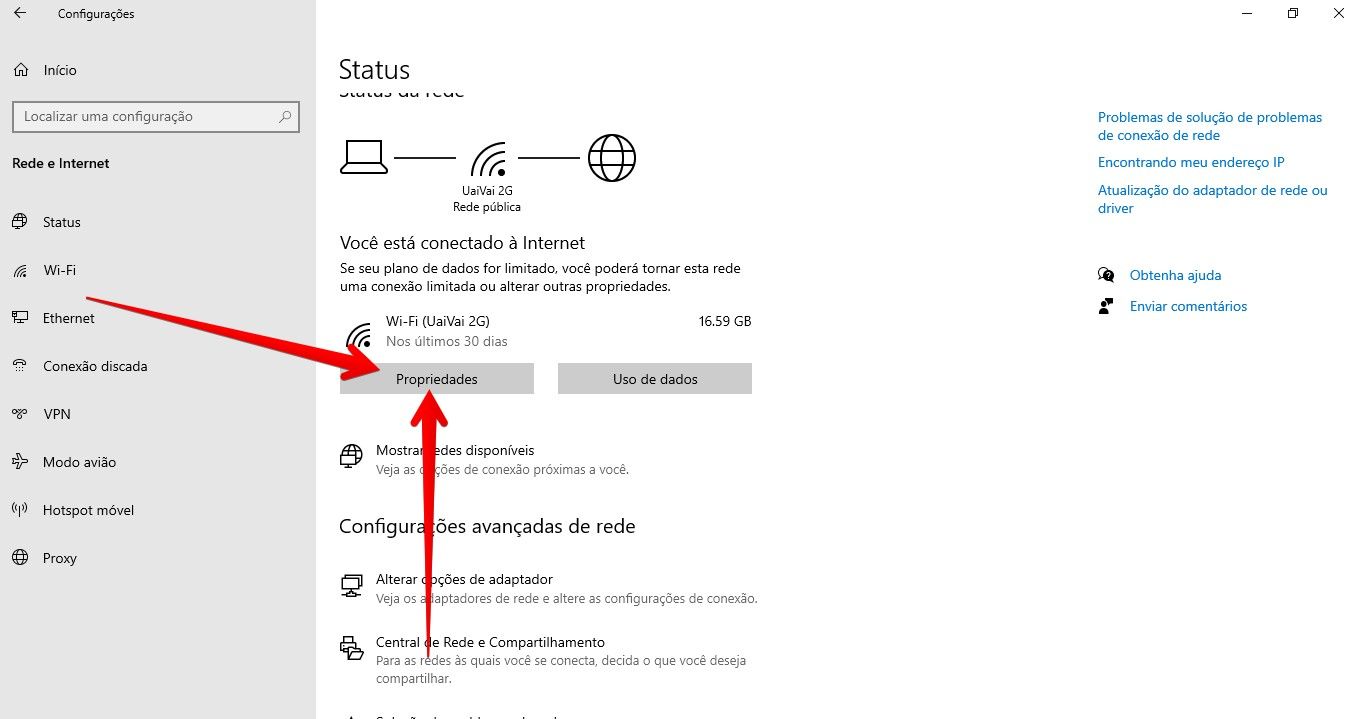
Descobrir o IP do roteador é uma das primeiras coisas que todo usuário precisa fazer ao configurar uma nova conexão ou solucionar problemas de rede, e o processo pode ser mais simples do que parece.
O que é o IP do roteador e por que você precisa encontrá-lo
O IP do roteador, também chamado de gateway padrão, é o endereço pelo qual seu computador ou celular se comunica com o equipamento que distribui a conexão para sua casa ou escritório. Esse endereço funciona como uma porta de entrada para a interface de configuração do roteador, permitindo ajustes de segurança, redes Wi‑Fi, portas e outros recursos avançados.
Você pode precisar descobrir o IP do roteador para acessar a interface de administração, resolver problemas de conectividade, alterar a senha do painel de controle ou apenas entender melhor como sua rede doméstica está organizada. Seja para um roteador Wi‑Fi pessoal, um modem da operadora ou um equipamento corporativo, saber localizar esse endereço é a base para qualquer tarefa de configuração ou diagnóstico.
Verificando o IP do roteador no painel de conexões de rede do Windows
No computador com Windows, uma das formas mais rápidas de localizar o gateway padrão é usando o prompt de comando, que revela informações sobre sua conexão ativa sem precisar abrir painéis complexos.
)
Siga estas etapas no PC com Windows:
- Abra o Prompt de Comando pesquisando "cmd" no menu Iniciar e selecione Executar como administrador.
- Digite o comando ipconfig e pressione Enter.
- Procure pela seção referente à sua conexão ativa, seja ela "Ethernet adapter" ou "Wireless LAN adapter".
- O campo "Gateway Padrão" exibirá o IP do roteador, geralmente algo como 192.168.0.1 ou 192.168.1.1.
Essa opção é ideal para quem prefere comandos textuais ou precisa de uma solução rápida sem clicar em muitos menus. O prompt de comando oferece ainda outros comandos úteis, como ping e tracert, que podem ser usados para testar a comunicação com o gateway.
Encontrando o IP do roteador no macOS usando o utilitário de rede
No macOS, o caminho é um pouco diferente, mas igualmente prático, graças ao utilitário de rede integrado ao sistema.
Veja como localizar o endereço do gateway no Mac:
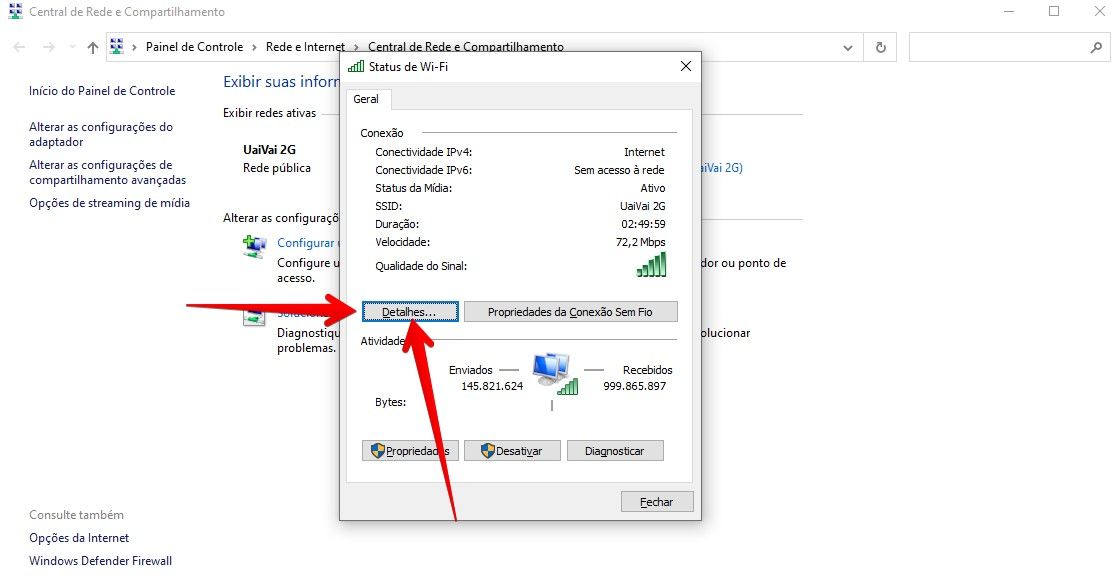
- Abra o Preferências do Sistema e clique em "Rede".
- Selecione a conexão ativa no painel esquerdo, como Wi‑Fi ou Ethernet.
- Clique no botão Avançado… no canto inferior direito.
- Vá até a aba "TCP/IP" e observe ao lado de "Gateway": o IP listado ao lado é o do seu roteador.
Outra alternativa é usar o Terminal, digitando comandos como netstat -nr | grep default ou route get default, que retornam o gateway ativo em poucos segundos.
Verificando o IP do roteador diretamente no Android e iOS
Em dispositivos móveis, as configurações de rede ficam um pouco mais escondidas, mas estão apenas alguns toques de distância.
Confira como em cada sistema:
No Android:
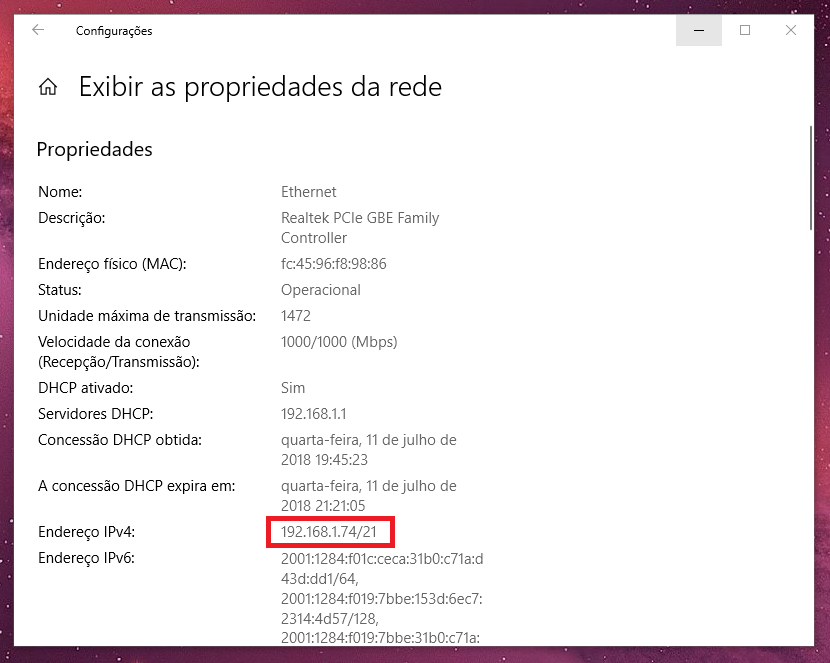
- Toque em "Configurações" e entre em "Conexões" ou "Rede e Internet".
- Toque em "Wi‑Fi", mantenha pressionada a rede conectada e selecione "Modificar rede" ou "Configurações avançadas".
- Em "Gateway", "IP padrão" ou "DNS", você encontrará o IP do roteador.
No iOS (iPhone e iPad):
- Abra "Configurações" e toque em "Wi‑Fi".
- Toque no nome da rede conectada, role para baixo e observe o campo "Servidor DNS". Embora não seja o gateway propriamente dito, muitas vezes o próprio IP do roteador é usado como DNS padrão.
- Para ver o gateway exato, pode usar apps de terceiros como "Network Analyzer" ou verificar as configurações do próprio roteador através do navegador, conforme explicaremos adiante.
Acessando a interface de configuração do roteador pelo navegador
Seja para ajustar a senha Wi‑Fi, liberar portas de jogos ou monitorar dispositivos conectados, acessar a interface web do roteador é uma das formas mais completas de administrar sua rede.
Com o IP do roteador em mãos, siga estas etapas no navegador:
- Abra seu navegador preferido (Chrome, Edge, Safari, Firefox).
- Digite o IP detectado na barra de endereços e pressione Enter.
- Será exibida uma tela de login solicitando usuário e senha.
- Após acessar, você pode navegar entre as abas de configuração, como Sem Fio, Segurança, DHCP e Status.
É importante lembrar que, se você nunca alterou a senha do painel de administração, é altamente recomendável fazê-lo após a primeira entrada para evitar acessos não autorizados.
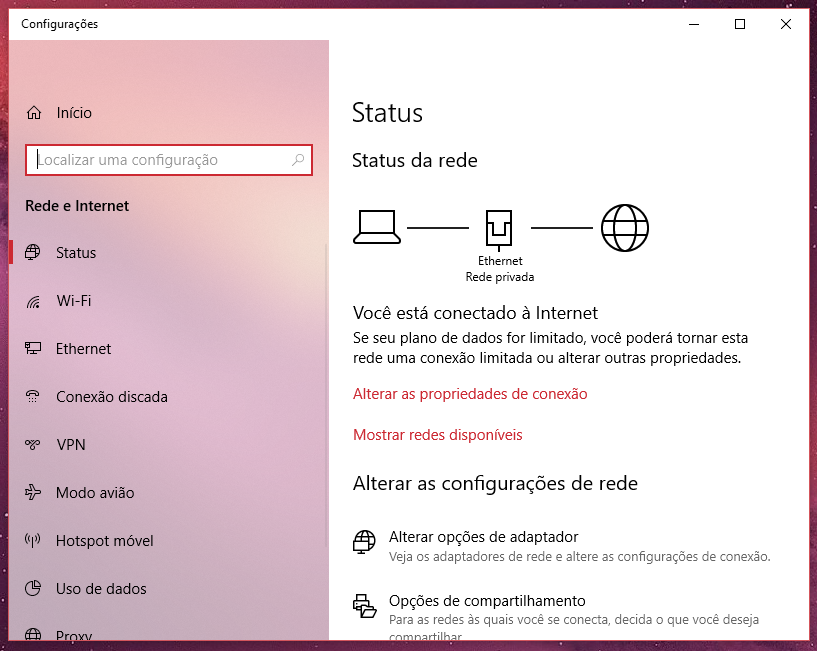
Solução de problemas comuns ao localizar o IP do roteador
Em alguns casos, o método direto pode não funcionar, especialmente quando há múltiplos roteadores, repetidores de sinal ou configurações avançadas como VLANs.
Se o gateway não aparecer nas instruções anteriores, experimente estas alternativas:
- Desative e reative o Wi‑Fi ou reconecte o cabo Ethernet para renovar as configurações de rede.
- Verifique se o DHCP está ativado; sem ele seu equipamento pode não receber um gateway automaticamente.
- Use o comando ping 192.168.1.1 ou ping 192.168.0.1 no terminal para testar quais respostas são confirmadas.
- Consulte o manual do seu roteador ou o site do fabricante, pois modelos específicos podem usar faixas como 10.0.0.1 ou 172.16.0.1.
Além disso, é comum confundir o IP do roteador com o IP público atribuído pela operadora. Lembre-se: o gateway interno é um endereço privado, geralmente começando com 192.168.x.x, 10.x.x.x ou 172.16.x.x, enquanto o IP público pode ser totalmente diferente e pode ser verificado em sites específicos.
Manter o IP do roteador anotado e seguro
Após descobrir o IP do roteador e acessar a interface de configuração, anote o endereço em um local seguro, como um caderno ou um aplicativo de senhas. Isso evita retrabalho futuro e ajuda em diagnósticos rápidos quando alguém da família precisar ajustar a rede.
)
Use boas práticas de segurança: escolha uma senha forte para o painel de administração, desative funções desnecessárias como WPS se não estiverem em uso e mantenha o firmware do roteador atualizado. Um roteador bem configurado não apenas melhora a performance da conexão, como também reduz riscos de invasão.
Encontrar o IP do roteador é um primeiro passo simples que garante maior controle sobre sua conexão, ajuda a resolver falhas rapidamente e abre portas para personalizações avançadas, e agora você já sabe que pode fazer isso de forma rápida, segura e sem complicações.
Tutorial como descobrir endereço IP do roteador
Tutorial de como descobrir o ip de qualquer roteador com fio ou sem fio.
