Como Descobrir O Sistema Operacional Do Pc
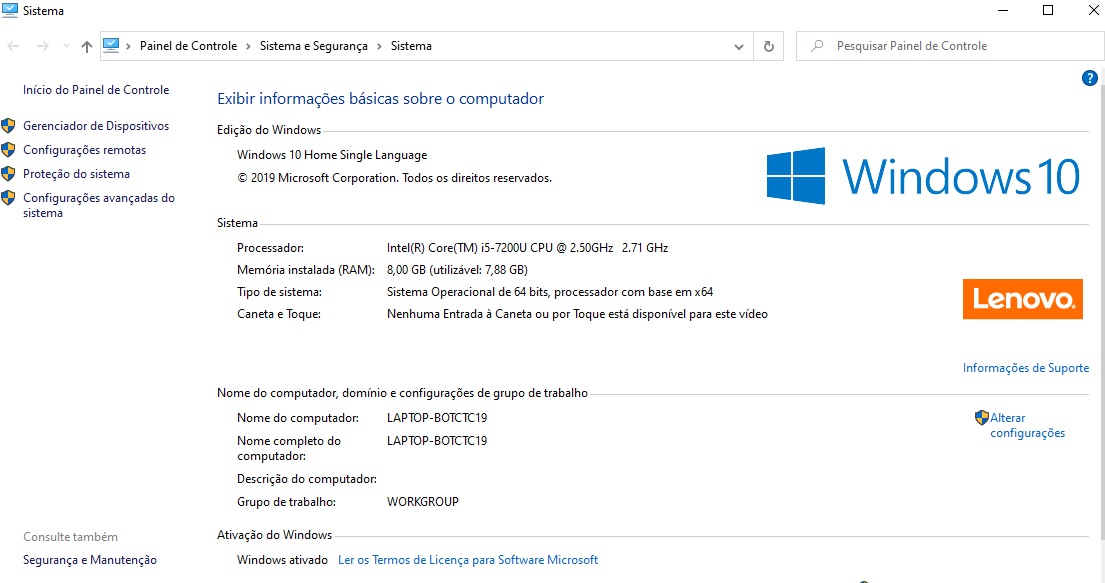
Descubrir o sistema operacional do PC é uma tarefa simples que ajuda a entender melhor o ambiente de software do seu computador, desde diagnosticar compatibilidade até solucionar problemas técnicos.
Como identificar o sistema operacional pelo menu Iniciar
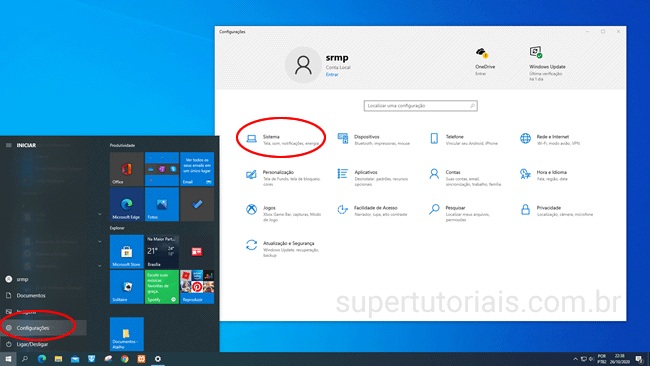
Uma das formas mais rápidas de descobrir o sistema operacional do PC é usando o próprio menu Iniciar, que exibe informações básicas sobre a versão instalada. Esse método funciona especialmente bem em computadores com Windows, onde a interface gráfica já fornece dados claros sem necessidade de linha de comando.
Para usar esse recurso, siga estas orientações simples: clique no botão Iniciar, geralmente localizado no canto inferior esquerdo da tela. Em seguida, observe o painel lateral ou as configurações de conta, pois muitas vezes lá aparece o nome e a edição do sistema instalado, como Windows 10 ou Windows 11. Essas informações são útimas para confirmar rapidamente se a máquina está rodando uma variante específica do Windows.
:strip_icc()/i.s3.glbimg.com/v1/AUTH_08fbf48bc0524877943fe86e43087e7a/internal_photos/bs/2017/4/A/2opPCvQrai9DBezndOUA/versao-windows-0.png)
Dicas adicionais no menu Iniciar
- Procure por itens como "Sobre o computador" ou "Informações do sistema" dentro do menu Iniciar.
- Em versões mais recentes do Windows, você pode acessar Configurações > Sistema > Sobre para dados detalhados.
- Essa abordagem é ideal para iniciantes que preferem navegação visual em vez de comandos de texto.
Utilizando o Executar para verificar a versão
Outra maneira prática de descobrir o sistema operacional do PC envolve o uso da caixa de diálogo Executar, que permite acessar comandos internos rapidamente. Esse método é versátil e funciona em várias edições do Windows, oferecendo resultados diretos sem acessar configurações longas.
Você pode abrir a caixa de Executar pressionando as teclas Windows + R simultaneamente. Na pequena janela que surgir, digite winver e pressione Enter. Uma pequena janela será exibida mostrando a versão exata do Windows instalado, incluindo o número da compilação e, em alguns casos, a edição, como Pro ou Home. Essas informações ajudam a identificar se o seu sistema está atualizado ou se precisa de uma nova instalação.
Comandos alternativos no Executar
Além do winver, outros comandos podem ser úteis dependendo do que você precisa:
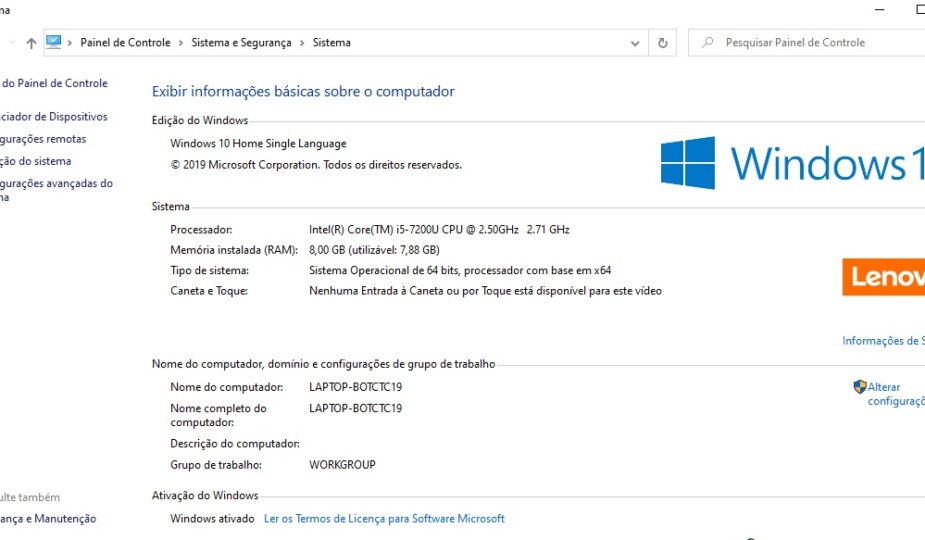
- systeminfo: fornece um relatório detalhado com diversas informações sobre o sistema, incluindo versão do Windows, arquitetura e data de instalação.
- msinfo32: abre o Informações do Sistema, uma ferramenta completa que exibe dados técnicos avançados sobre hardware e software.
Verificando pelo Prompt de Comando
Para quem prefere trabalhar com linha de comando ou precisa de informações mais detalhadas, o Prompt de Comando é uma ferramenta poderosa para descobrir o sistema operacional do PC. Esse método é especialmente útil quando você está administrando várias máquinas ou precisa automatizar diagnósticos.
Primeiro, abra o Prompt de Comando. Você pode fazer isso buscando por "cmd" no menu Iniciar ou usando a função de pesquisa do Windows. Uma vez aberta a tela preta, digite um dos seguintes comandos e pressione Enter: systeminfo ou ver. O primeiro retornará um bloco extenso de informações, incluindo a versão exata do Windows, enquanto o segundo mostra apenas a versão do kernel em tempo real. Essas opções são ideais para usuários que dominam o uso de terminal e querem resultados rápidos sem cliques adicionais.
Comandos avançados
Se você gosta de explorar mais fundo, considere usar:

- systeminfo | findstr /B /C:"OS Name": filtra apenas o nome do sistema operacional.
- wmic os get Caption: exibe uma versão simplificada e amigável do nome do Windows instalado.
Reconhecendo o sistema através da área de trabalho
Além de métodos diretos, é possível descobrir o sistema operacional do PC observando características visuais e comportamentais da área de trabalho. Essas pistas ajudam a confirmar se você está usando Windows, mas também podem ser úteis para diferençar versões mais antigas das mais recentes.
Por exemplo, no Windows 10 e 11, o ícone da lixeira, o menu Iniciar e a própria disposição da tela têm padrões específicos. Já versões mais antigas do Windows, como o Windows 7, apresentam elementos visuais distintos, como o estilo Aero e organização diferente da barra de tarefas. Embora esse método seja menos preciso, ele serve como uma primeira verificação rápida, especialmente em ambientes corporativos onde você pode não ter acesso total ao sistema.
Importância de saber qual sistema operacional está usando
Entender como descobrir o sistema operacional do PC é essencial para várias situações do dia a dia, desde a instalação de software compatível até a solução de problemas de drivers. Saber se você está usando Windows 10 Home, Pro ou uma versão mais recente como o Windows 11 pode influenciar diretamente na escolha de aplicativos, atualizações de segurança e configurações de hardware.
Além disso, identificar a arquitetura do sistema, como se trata de uma versão de 32 ou 64 bits, é crucial para baixar programas corretos e evitar erros de incompatibilidade. Portanto, dominar essas técnicas de verificação garante que você tenha sempre o controle total sobre seu ambiente de trabalho e entretenimento.
Conclusão
Agora você tem várias ferramentas à sua disposição para descobrir o sistema operacional do PC de forma rápida e precisa, seja pelo menu Iniciar, Executar, Prompt de Comando ou até pela observação visual. Escolha a abordagem que melhor se adapta ao seu nível de conhecimento e necessidade imediata. Com essas dicas, você pode navegar com mais confiança entre as atualizações, configurações e suporte técnico do seu computador.
Como Saber o Sistema Operacional do Meu PC
Aprenda de forma rápida e fácil como descobrir qual sistema operacional está rodando no seu computador! Este tutorial ...
