Como Descobrir Qual O Meu Windows

Descubra como identificar qual versão do Windows está instalada no seu computador com este guia simples e completo.
Entendendo as versões do Windows
O Windows é o sistema operacional mais comum em computadores pessoais, mas existem várias versões, cada uma com recursos e requisitos diferentes. Saber exatamente qual versão você está usando é essencial para instalar software correto, drivers apropriados e atualizações compatíveis. Portanto, entender as diferenças entre Windows 10, Windows 11, Windows 7 e outras versões é o primeiro passo para solucionar problemas e otimizar seu PC.
Além disso, identificar corretamente o sistema ajuda a evitar erros de incompatibilidade e garante que você aproveite ao máximo as funcionalidades oferecidas. Seja para solucionar uma falha, configurar periféricos ou apenas para conhecer seu equipamento, saber como descobrir qual o meu Windows é uma habilidade útil para qualquer usuário. Siga as etapas aba0adadas abaixo e você terá a resposta em minutos.
:strip_icc()/i.s3.glbimg.com/v1/AUTH_08fbf48bc0524877943fe86e43087e7a/internal_photos/bs/2017/4/A/2opPCvQrai9DBezndOUA/versao-windows-0.png)
Método rápido: Configurações do Windows
Uma das formas mais simples de descobrir qual o meu Windows é através do aplicativo de configurações. Esse método funciona a partir do Windows 8.1 em diante e oferece informações detalhadas sobre o sistema. É ideal para quem prefere uma abordagem visual e organizada, sem precisar digitar comandos no terminal.
Veja como fazer:
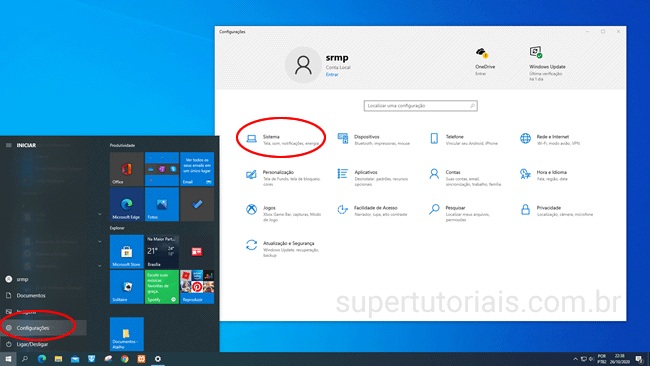
- Abra o Menu Iniciar e clique no ícone de Configurações (engrenagem).
- Selecione a opção Sistema.
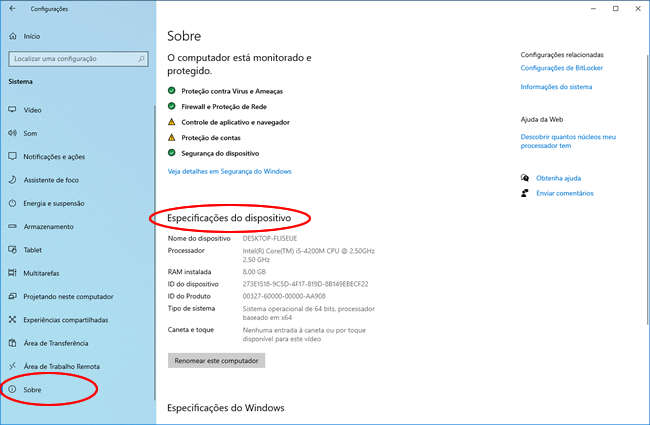
- No painel esquerdo, role até encontrar Sobre.
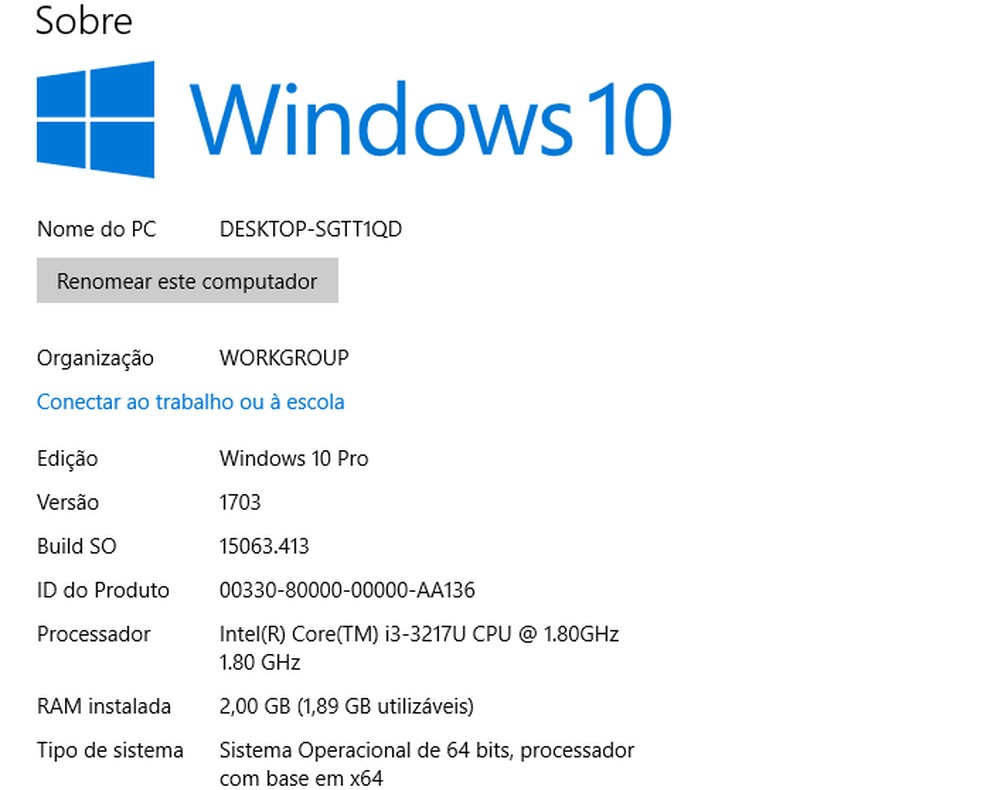
- Na tela direita, procure as seções Especificações do sistema e Informações sobre o Windows, onde estarão exibidas a versão, edição, ano de lançamento e arquitetura do seu sistema.
Essas informações são atualizadas automaticamente e refletem exatamente o estado atual do seu computador. Use-as para confirmar se você está no Windows 10 Home, Pro, ou na mais recente versão do Windows 11.

Método tradicional: Painel de Controle
Para quem está acostumado com as ferramentas clássicas do Windows, uma excelente forma de como descobrir qual o meu Windows é através do Painel de Controle. Embora algumas opções estevam se movendo para o novo menu de configurações, o Painel de Controle ainda oferece acesso direto a informações essenciais sobre o sistema operacional.
Siga estas etapas:
- Abra o Menu Iniciar.
- Digite Painel de Controle e selecione o aplicativo quando aparecer.
- No Painel de Controle, certifique-se de que a visualização esteja em Ícones grandes ou Categorias.
- Clique em Sistema e Segurança e, em seguida, em Sistema.
- Uma janela será exibida mostrando a versão do Windows, a edição (como Professional ou Home), bem como outras informações importantes sobre o hardware e o sistema.
Esse método é particularmente útil em versões mais antigas do Windows 10 ou no Windows 7, onde a interface do Painel de Controle ainda é amplamente utilizada.
Método avançado: Usando o Executar
Se você busca uma maneira ainda mais rápida de como descobrir qual o meu Windows, o comando Winver é a solução ideal. Esse atalho permite verificar as informações básicas do sistema sem navegar por menus extensos, sendo muito prático em situações de suporte técnico ou quando você precisa desses dados rapidamente.
Veja o passo a passo:
- Pressione as teclas Windows + R simultaneamente para abrir a caixa de diálogo Executar.
- Digite winver e pressione Enter.
- Uma pequena janela será exibida mostrando a versão do Windows e a compilação atualmente instalada.
- Embora não forneça todos os detalhes do Painel de Controle, essa janela é rápida e cobre as informações essenciais.
Esse comando funciona em quase todas as versões do Windows, desde o Windows XP até as mais recentes, sendo uma ferramenta universalmente compatível.
Verificando via Prompt de Comando
Para usuários que preferem a linha de comando ou precisam de informações mais detalhadas, uma excelente opção é aprender como descobrir qual o meu Windows usando o Prompt de Comando. Além da versão, você pode obter dados sobre o sistema operacional, compilação e até mesmo verificar se está rodando em modo de segurança.
Instruções simples:
- Abra o Prompt de Comando como administrador (digite "cmd" na busca, clique com o botão direito e selecione "Executar como administrador").
- Digite o comando systeminfo e pressione Enter.
- Aguarde a execução. Em poucos segundos, será exibida uma lista extensa com informações sobre o sistema.
- Procure a linha que menciona Versão do Sistema Operacional, que indicará exatamente qual o seu Windows está em execução.
Essa técnica é especialmente útil para diagnosticar problemas mais complexos ou quando você precisa compartilhar informações técnicas com outros usuários ou profissionais de suporte.
Conclusão
Descobrir qual versão do Windows você está usando não é apenas uma questão de curiosidade técnica, mas um passo fundamental para garantir compatibilidade, segurança e desempenho. Seja através das Configurações, Painel de Controle, comando winver ou Prompt de Comando, existe sempre uma maneira rápida e eficaz de acessar essas informações. Agora que você sabe como identificar qual o meu Windows com facilidade, pode explorar melhor as funcionalidades do seu sistema, instalar aplicativos corretos e resolver problemas com confiança.
COMO SABER QUAL É MEU WINDOWS? Saiba como ver a versão do windows
Está com dúvidas de qual é seu windows e por isso pesquisa como saber qual é meu windows? Então, esse vídeo é para você e ...
