Como Desconectar O Whatsapp Do Notebook

Se você está procurando por como desconectar o whatsapp do notebook, saiba que isso é mais simples do que parece e pode ser feito diretamente pelo navegador ou aplicativo.
Entendendo por que você pode querer desconectar o WhatsApp do notebook
O uso constante do celular para responder mensagens enquanto trabalha no notebook pode ser cansativo. Uma solução prática é espelhar o celular no computador, mas nem sempre você deseja manter a conexão ativa por questões de privacidade, segurança ou simplesmente para evitar distrações.
Saber como desconectar o whatsapp do notebook ajuda a criar limites saudáveis entre vida pessoal e profissional. Além disso, isso evita que notificações apareçam no seu desktop enquanto você está focado em tarefas mais importantes, melhorando sua produtividade.

Verificando se o WhatsApp Web está ativo no seu notebook
Antes de iniciar o processo de desconexão, é importante confirmar se você está usando o WhatsApp Web ou a versão desktop do aplicativo. Normalmente, quando o serviço está rodando, um ícone de chat aparece na bandeja do sistema ou na área de notificações do seu computador.
Abra o navegador que você utiliza e observe se a aba do WhatsApp permanece aberta. Outra dica é pressionar Ctrl + Shift + I (ou Cmd + Option + I no macOS) para abrir as ferramentas de desenvolvimento e verificar se há requisições ativas para a plataforma.
Como desconectar o WhatsApp Web manualmente pelo celular
A maneira mais rápida de encerrar a sessão no computador é diretamente do seu smartphone. Abra o aplicativo do WhatsApp e toque no ícone de menu, geralmente representado por três pontos no canto superior direito da tela.
/i.s3.glbimg.com/v1/AUTH_08fbf48bc0524877943fe86e43087e7a/internal_photos/bs/2023/Z/J/w2bzGATfKBxFkvcBLEhg/captura-de-tela-2023-08-25-as-15.17.53.jpg)
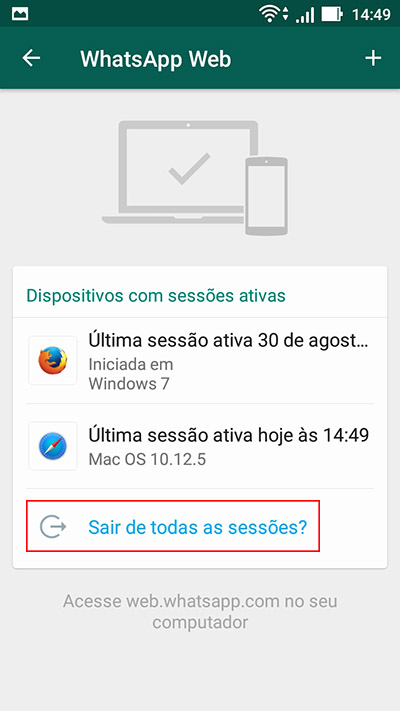
No menu suspenso, selecione a opção "WhatsApp Web" ou "Dispositivos vinculados". Lá você verá todos os equipamentos que estão conectados à sua conta, incluindo o notebook. Basta tocar no botão "Desconectar" ao lado do dispositivo que deseja encerrar.
- Localize a sessão "Dispositivos vinculados" dentro do aplicativo.
- Identifique o nome ou endereço IP correspondente ao seu notebook.
- Toque em "Desconectar" para finalizar a conexão com segurança.
Fechando a sessão diretamente pelo navegador no notebook
Caso você esteja usando a versão web do serviço, a desconexão pode ser feita sem precisar pegar o celular. Simplesmente abra o WhatsApp Web no navegador e clique no ícone de menu dentro da interface.
Escolha a opção "Sair" para encerrar a sessão atual. Esse método é útil quando você está em um computador compartilhado ou deseja limpar rapidamente as informações da conta.
Outra alternativa é fechar todas as abas do navegador e, em seguida, limpar o histórico de navegação e os cookies relacionados ao domínio do WhatsApp, garantindo que ninguém consiga acessar a conversa automaticamente.
Soluções alternativas para gerenciar melhor suas conexões
Existem algumas práticas que ajudam a controlar melhor quando e como o WhatsApp é acessado a partir do notebook. Uma delas é usar extensões de navegador que permitem bloquear ou pausar abas específicas quando você está focado em outras atividades.
Também é possível configurar o próprio aplicativo para que ele não inicie automaticamente junto com o sistema operacional. Desativar essa inicialização evita que o serviço entre em funcionamento assim que o computador for ligado.
- Use gerenciadores de tarefas para monitorar processos ativos relacionados ao WhatsApp.
- Considere usar versões leais ou oficiais que permitam controle maior sobre as sessões ativas.
- Sempre que sair de um ambiente público, lembre-se de desconectar completamente para proteger suas conversas.
Dicas de segurança ao desconectar o WhatsApp do notebook
Manter a segurança das conversas é essencial, especialmente quando se trata de dispositivos que ficam expostos em locais públicos. Sempre que for sair de uma sessão ativa, utilize a opção de desconto oficial para evitar vulnerabilidades.

Ativar a autenticação de dois fatores no celular adiciona uma camada extra de proteção. Mesmo que alguém tenha acesso ao seu computador, ele não conseguirá vincular uma nova sessão sem o código de confirmação recebido no smartphone.
Quando a reconexão automática pode ser útil
Em alguns cenários, reconectar rapidamente o celular ao notebook após a desconexão pode ser vantajoso, especialmente para quem utiliza ferramentas de produtividade que integram mensagens e respostas rápidas.
Se você optar por manter a praticidade de um fluxo integrado, certifique-se de que as configurações de notificação estejam ajustadas de forma que somente mensagens importantes causem interrupções. Isso permite que você use o computador sem perder o controle sobre o fluxo de informações.

Conclusão sobre como desconectar o whatsapp do notebook com segurança
Desconectar o WhatsApp do notebook é uma ação rápida que garante maior controle sobre suas comunicações e protege sua privacidade em ambientes compartilhados. Siga as etapas com tranquilidade e escolha o método que melhor se adapta ao seu fluxo de trabalho.
Com essas orientações claras, você pode alternar entre usar o celular e o computador sem preocupações, sabendo que sempre terá acesso às mensagens quando realmente precisar e que ninguém mais terá acesso às suas conversas.
@Como desconectar o WhatsApp do seu notebook ou computador
uma boa dica, Como desconectar o WhatsApp do seu notebook ou computador simplis e facil.
