Como Desfazer Uma Ação No Windows

Se você precisa saber como desfazer uma ação no Windows, saiba que existem várias formas rápidas e seguras de reverter comandos, desde apagar arquivos até aplicar configurações incorretas. O sistema operacional do Microsoft inclui mecanismos intuitivos para voltar atrás em operações cotidianas, garantindo maior tranquilidade ao usar o computador, seja no Windows 10, Windows 11 ou versões anteriores.
Atalhos de teclado para desfazer no Windows
Uma das formas mais rápidas de como desfazer uma ação no Windows é usar o atalho de teclado clássico que funciona em praticamente todos os programas. A combinação Ctrl + Z permite reverter imediatamente a última ação, seja ela apagar texto, mover uma imagem, renomear um arquivo ou desfazer uma formatação acidental. Esse atalho funciona em editores de texto, planilhas, navegadores e muitos aplicativos nativos do sistema.
Em alguns ambientes mais específicos, como no Prompt de Comando ou no PowerShell, o comando também pode ser executado com Ctrl + Z, enquanto no Terminal do Windows a combinação pode variar conforme o perfil configurado. É importante lembrar que o número de ações que podem ser desfeitas depende do programa em uso, mas geralmente o histórico permite voltar várias etapas, não apenas uma única operação.
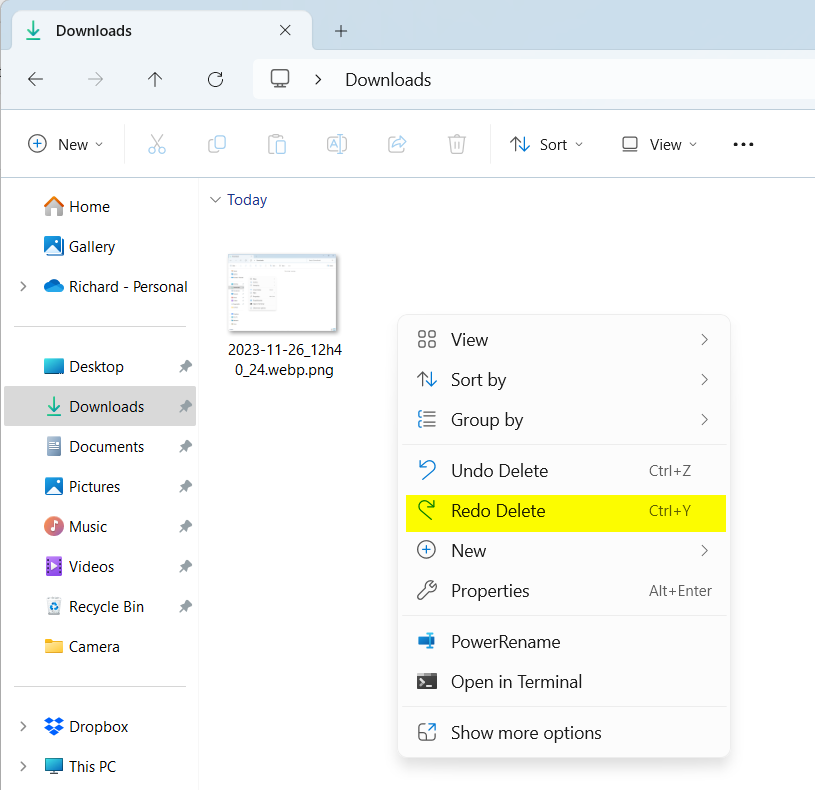
Desfazer e refazer com atalhos complementares
Além do Ctrl + Z, o Windows também oferece o atalho Ctrl + Shift + Z ou Ctrl + Y para refazer uma ação que foi desfeita. Enquanto o comando de desfazer ajuda a corrigir erros imediatos, o de refazer permite avançar novamente caso tenha sido acionado por engano. Essas opções são especialmente úteis em fluxos de trabalho rápidos, como edição de documentos ou ajustes em planilhas financeiras.
Esses recursos de teclado são otimizados para agilizar o cotidiano do usuário e são suportados por uma ampla gama de aplicativos, desde o Bloco de Notas até editores de vídeo. A consistência entre programas torna mais fácil lembrar e aplicar a técnica de como desfazer uma ação no Windows sem depender exclusivamente do mouse.
Menu de contexto e botão direito do mouse
Outra maneira prática de entender como desfazer uma ação no Windows é usando o menu de contexto. Após clicar com o botão direito do mouse em um arquivo, pasta ou área de trabalho, muitas vezes aparece a opção "Desfazer" ou "Reverter", especialmente após apagar, mover ou modificar itens. Esse recurso funciona como uma camada de segurança visual, permitindo que o usuário confirme ou cancele a reversão antes da execução.

Em versões mais recentes do Windows 11, o menu de contexto foi modernizado e, em alguns casos, a opção de desfazer pode aparecer diretamente após a ação, sem a necessidade de clicar com o botão direito. Além disso, a lixeira do sistema atua como um mecanismo de proteção, possibilitando a recuperação de itens apagados por engano, desde que sejam restaurados antes da limpeza automática ou da exclusão permanente.
Central de segurança e histórico de ações
Em cenários mais avançados, como quando você deseja desfazer uma ação relacionada a configurações de segurança, atualizações ou instalações de software, a Central de Segurança do Windows ou o Painel de Controle podem oferecer opções de reversão. Embora não sejam usadas no dia a dia como Ctrl + Z, elas são importantes para corrigir alterações profundas no sistema.
O histórico de arquivos e versões anteriores, especialmente quando o Backup do Windows está configurado, permite restaurar pastas ou configurações específicas. Nesses casos, a lógica de como desfazer uma ação no Windows está integrada a ferramentas de proteção que garantem que dados e configurações possam ser recuperados com segurança, mesmo após falhas ou exclusões não intencionais.
/i.s3.glbimg.com/v1/AUTH_08fbf48bc0524877943fe86e43087e7a/internal_photos/bs/2021/Y/t/5cGgOnQwywQ5UhoicJKA/2015-09-08-desativar-central-acao-9.png)
Usar o Prompt de Comando e PowerShell
Para usuários mais avançados, o Prompt de Comando e o PowerShell oferecem comandos adicionais que ampliam as possibilidades de como desfazer uma ação no Windows. Embora a reversão física de comandos não seja nativa como em editores de texto, é possível usar scripts ou comandos específicos para desfazer alterações em arquivos, diretórios ou até mesmo em serviços do sistema.
Essas ferramentas de linha de comando exigem maior cautela, mas também oferecem maior controle. Por exemplo, ao usar o comando "Undo" em scripts personalizados ou ao manipular logs de transação, é possível reverter ações de forma programada. Para a maioria dos usuários, porém, as opções visuais e de teclado são suficientes e mais seguras.
Quando o desfazer não funciona
Em algumas situações, a opção de desfazer pode estar indisponível, especialmente após reinicializações, atualizações ou quando o histórico de ações é limpo automaticamente. Nesses casos, é preciso recorrer a backups, cópias de segurança ou versões anteriores de arquivos para simular o efeito de como desfazer uma ação no Windows de forma mais robusta.
Manter hábitos de cópia de segurança regulares e usar a Lixeira com cuidado são estratégias preventivas que reduzem a necessidade de reverter ações críticas. Além disso, ajustar configurações de programas para aumentar o número de etapas desfazíveis pode proporcionar maior flexibilidade em momentos de erro.
Dicas finais para evitar erros
- Sempre confirme se a ação que deseja desfazer não afetará outros arquivos ou configurações críticas.
- Use combinações de Ctrl + Z e Ctrl + Y para navegar entre desfazer e refazer com agilidade.
- Habilite o backup automático de pastas importantes para recuperar versões anteriores quando o desfazer não for suficiente.
- Fique atento às mensagens do sistema, que às vezes oferecem opções de reversão direta após uma instalação ou atualização.
Compreender como desfazer uma ação no Windows de forma rápida e segura pode salvar tempo, evitar perda de dados e reduzir a ansiedade ao usar o computador. Com os recursos certos e um pouco de prática, qualquer usuário pode se sentir mais confiante para corrigir erros e explorar o sistema sem medo de comprometer arquivos ou configurações importantes.
Seja qual for a sua necessidade, lembre-se de que as ferramentas nativas do Windows foram projetadas pensando na usabilidade e na proteção do usuário. Ao integrar o uso de atalhos, menus de contexto e recursos de backup, você transforma a experiência de desfazer ações em um processo simples, ágil e altamente eficaz para o dia a dia.

Dominar essas técnicas ajuda não apenas a corrigir erros rapidamente, mas também a explorar com mais liberdade as funcionalidades do sistema, sabendo que sempre existe uma maneira segura de voltar atrás quando necessário.
Com esse guia completo sobre como desfazer uma ação no Windows, você está preparado para lidar com imprevistos de forma tranquila, usando os recursos certos no momento certo e garantindo uma navegação mais fluida e sem preocupações desnecessárias.
Portanto, anote as principais formas de reversão, experimente os atalhos no seu dia a dia e aproveite a tranquilidade de saber que, no Windows, sempre é possível voltar atrás quando algo não sair como o esperado.
Como Desfazer uma Ação no Windows | Atalho Simples
Cometeu um erro no Windows e quer desfazer a ação rapidamente? Neste vídeo, você vai aprender como usar o atalho Ctrl+Z para ...
