Como Desinstalar O Family Link
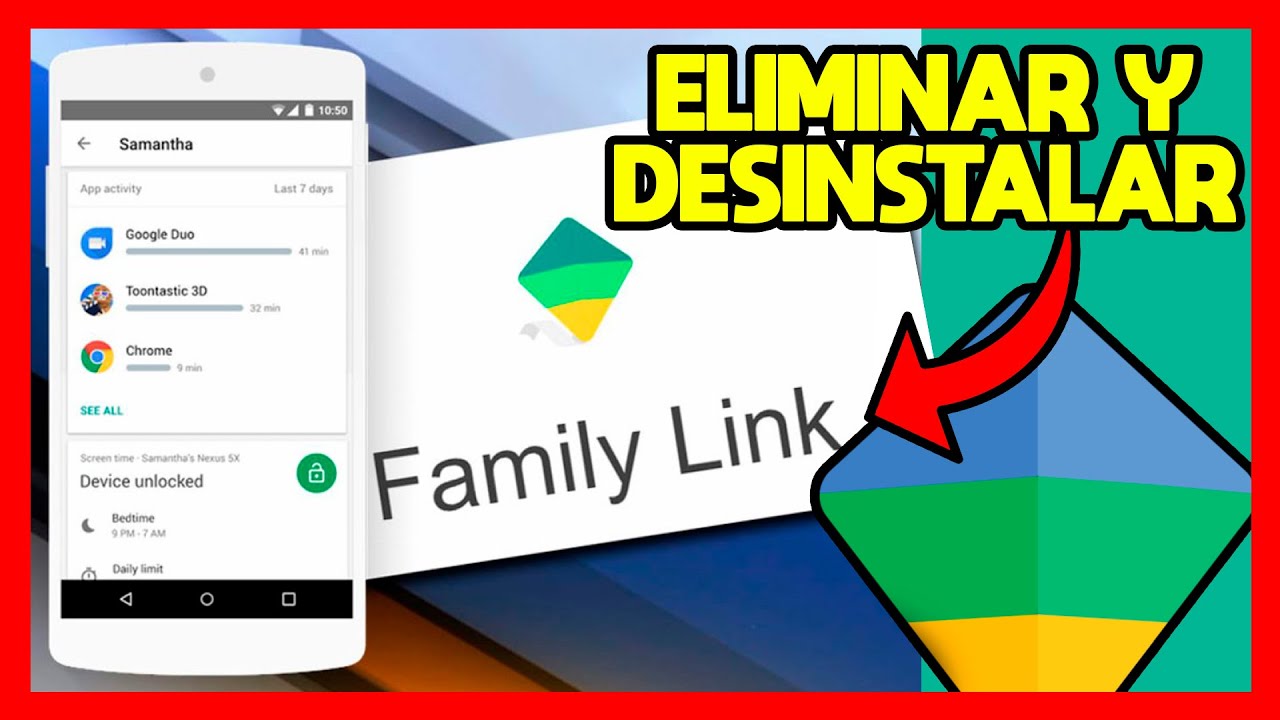
Se você está procurando por como desinstalar o Family Link, pode ser porque precisa liberar espaço, resolver problemas ou simplesmente encerrar o gerenciamento de uma conta que já cumpriu seu papel. O Google Family Link é uma ferramenta útil para pais controlarem dispositivos Android de menores, mas, quando a necessidade muda, a remoção completa dele requer atenção em vários passos, incluindo a conta do Google, as permissões de app e os serviços de sincronização em segundo plano.
Passo 1: entenda o que é o Family Link e por que a remoção exige cuidado
O Family Link não é apenas um aplicativo comum, ele atua como uma ponte entre a conta gerenciadora e o dispositivo do filho, sincronizando configurações, localização, limites de tempo e aprovações de apps. Por isso, quando você pensa em como desinstalar o Family Link, precisa considerar não só apagar o app no dispositivo filho, mas também reverter as permissões e, às vezes, remover a conta temporária criada para a criança. Em alguns casos, o gerenciamento continua ativo mesmo após fechar ou remover o aplicativo, exigindo que você acesse o painel web do Family Link para concluir a desativação.
Antes de iniciar o processo de remoção, identifique qual dispositivo será tratado: um smartphone Android, um tablet ou um Chromebook. Cada plataforma tem particularidades na hora de encerrar o vínculo entre conta pai e dispositivo. Por exemplo, no Android, você deve remover a conta que está sendo monitorada, apagar o app e, no painel do Google, excluir ou reestruturar a supervisão. Entender esse contexto ajuda a evitar erros comuns, como tentar desinstalar apenas um lado da relação de controle sem encerrar a outra.
/i.s3.glbimg.com/v1/AUTH_08fbf48bc0524877943fe86e43087e7a/internal_photos/bs/2021/t/L/9Lah2YTiuZmRDDzQCk5Q/design-sem-nome-6-.png)
Passo 2: remova o app Family Link do dispositivo do filho
A maneira mais direta de começar a desinstalar o Family Link é remover o aplicativo no dispositivo que está sendo monitorado. Normalmente, o ícone do Family Link aparece entre os apps instalados, muitas vezes com uma cara de família ou símbolo de proteção. Toque longamente no ícone, selecione “Desinstalar” e confirme a remoção. No entanto, é comum que, mesmo após esse passo, a conta continue ativa e o aparelho continue sujeito a regras impostas anteriormente.
Em versões mais recentes do Android, remover o app não encerra automaticamente o vínculo, pois a conta do Google que está sendo gerenciada ainda permanece ativa no dispositivo. Por isso, após desinstalar o app, verifique se a conta filha foi removida nas configurações de “Usuários e contas” ou “Contas no dispositivo”. Isso evita que o aparelho continue tentando sincronizar com a conta pai ou que novas atualizações do Family Link se reinstalem automaticamente devido a serviços de fundo.
Passo 3: encerre a conta Family Link pelo painel web
Uma das etapas mais importantes para entender como desinstalar o Family Link de forma completa é acessar o painel de controle via navegador. Abra o site do Family Link, faça login com a conta pai e localize a seção “Dispositivos” ou “Filhos”. Lá você verá quais aparelhos estão sob supervisão e poderá escolher a opção “Remover dispositivo” ou “Deixar de supervisionar”. Isso libera o aparelho das regras impostas e o remove da lista de controle ativo.

No painel, também é possível excluir a conta de criança temporária, caso ela não será mais usada. Isso apaga definitivamente o perfil do Google criado para o acompanhamento. Caso queira manter a conta, mas apenas remover o monitoramento, use a opção “Encerrar sessão” ou “Remover controle” disponível ao lado do dispositivo. Essas ações são fundamentais para finalizar o processo de desinstalação, mesmo que o app já tenha sido apagado fisicamente do smartphone ou tablet.
Passo 4: limpe serviços de sincronização e permissões no dispositivo
Mesmo após remover o app e a conta, podem sobrar serviços de sincronização ativos relacionados ao Family Link. Isso pode incluir permissões de localização, notificações ou acesso em segundo plano que, se não forem revogadas, permitem que traços do controle permaneçam no aparelho. Para limpar isso, acesse “Configurações” > “Apps” > “Apps instalados” ou “App interno”, encontre qualquer menção ao Family Link e toque em “Forçar parada”, “Limpar cache” e “Remover permissões”.
Em dispositivos com Android 10 ou superior, vá para “Configurações” > “Privacidade” > “Permissões de apps” e revogue manualmente acesso a câmera, contatos, localização e armazenamento para qualquer serviço residual relacionado. Também é útil verificar “Configurações” > “Contas” e remover a conta secundária que foi criada para uso com o Family Link. Esses pequenos passos garantem que a desinstalação seja realmente completa e que não hacampeões de configações que possam ser reaproveitadas no futuro.

Passo 5: reinicie o dispositivo e confirme a remoção total
Reiniciar o aparelho é uma etapa simples, mas eficaz, para fechar processos em segundo plano e garantir que nenhuma parte do Family Link esteja ativa após a desinstalação. Após reiniciar, verifique se o ícone do app sumiu, se a conta foi removida e se não há mais notificações relacionadas a gerenciamento de tempo ou localização. Uma nova inspeção rápida ajuda a confirmar que a pergunta de como desinstalar o Family Link foi respondida de forma definitiva.
Se, após seguir esses passos, o dispositivo ainda apresentar comportamento estranho, como travamentos ou mensagens de erro estranhas, pode ser necessário redefinir as configurações de fábrica ou verificar se há perfis de trabalho ou administradores ocultos ativos. Nesses casos, consulte o suporte do Google ou entre em contato com a conta pai para reavaliar as permissões. Lembre-se de que a remoção completa exige atenção tanto no ap aparelho quanto no controle remoto via navegador.
Passo 6: quando o Family Link não pode ser removido completamente
Em algumas situações, como em Chromebooks ou dispositivos corporativos com políticas de segurança, pode não ser possível remover totalmente o Family Link ou apagar a conta gerenciada. Isso acontece quando a organização ou escola impõe configurações que mantêm o aplicativo e as permissões ativas, mesmo após tentativas de desinstalação. Nesses casos, a solução passa por ajustar as políticas ou entrar em contato com o administrador da rede para liberar o dispositivo.
/i.s3.glbimg.com/v1/AUTH_08fbf48bc0524877943fe86e43087e7a/internal_photos/bs/2021/T/N/RQy9SgSoSMO3tsBHy9zA/t1.png)
Se o objetivo é apenas reduzir o monitoramento, pode ser possível criar um novo perfil de usuário sem ser gerenciado, mantendo a conta pai ativa apenas em outro dispositivo. Entender bem as permissões atuais ajuda a evitar frustrações ao pensar em como desinstalar o Family Link sem quebrar regras institucionais. Avalie sempre se a remoção total é necessária ou se ajustes nas configurações de controle são suficientes para o seu caso.
Conclusão
Desinstalar o Family Link de forma eficaz envolve mais do que simplesmente apagar o aplicativo: exige entender como as contas Google, as permissões de dispositivo e os painéis de controle remoto se conectam. Ao seguir cada etapa — remover o app, apagar a conta filha, limpar serviços de sincronização e revisar as configurações — você ganha confiança para encerrar o gerenciamento da forma mais limpa e segura. Lembre-se de que, após a desinstalação, você pode recriar o Family Link a qualquer momento caso a necessidade de controle ou acompanhamento surja novamente.
Como remover o Family Link da conta do GOOGLE - Link da Família GOOGLE
Como remover o Family Link da conta do Google link da família Google, É muito útil saber como desativar o controle dos pais no ...
