Como Desinstalar O Gemini

Se você precisa saber como desinstalar o Gemini do seu computador ou dispositivo, este guia traz passos simples e seguros para remover completamente o aplicativo e todos os seus vestígios. O Gemini pode ser útil para pesquisa e navegação, mas, por diversos motivos, muitos usuários resolvem apagá-lo definitivamente. Ao seguir as orientações abaixo, você limpa o sistema, reduz possíveis problemas de performance e deixa o ambiente totalmente livre deste software.
Por que você pode querer desinstalar o Gemini
Antes de entrar no mérito de como desinstalar o Gemini, é importante entender os motivos que levam alguém a esse procedimento. Algumas pessoas percebem que o buscador altera configurações sem pedir confirmação, o que pode gerar frustração e perda de tempo na reversão das mudanças. Outras reclamam de lentidão, barras de ferramentas indesejadas ou pop-ups que surgem mesmo após a navegação inicial.
Além disso, há quem prefira utilizar alternativas mais leves ou já esteja migrando para outro navegador e queira evitar conflitos entre extensões. Independentemente da razão, a remoção completa é a melhor forma de evitar dores de cabeça futuras, principalmente quando o programa é instalado junto com outros softwares e fica difícil identificar sua origem.
Como desinstalar o Gemini no Windows (versão desktop)
No ambiente Windows, a forma mais direta de remover o Gemini passa pelo Painel de Controle ou pela nova área de Configurações, dependendo da versão do seu sistema. Antes de começar, feche todos os navegadores e certifique-se de que nada esteja sendo executado em segundo plano, pois isso pode dificultar a exclusão de arquivos de sistema.
Uma dica valiosa é criar um ponto de restauração antes de iniciar, especialmente se você costuma instalar programas de terceiros com frequência. Caso algo saia do esperado durante a desinstalação, você terá uma referência para voltar atrás sem comprometer a estabilidade do equipamento.
Passo a passo no Windows 10 e 11
- Abrir o menu Iniciar e digitar “Configurações”;
- Entrar em “Apps” e, no painel lateral, escolher “Apps instalados”;
- Localizar “Gemini” na lista, clicar nos três pontos e selecionar “Desinstalar”;
- Confirmar a ação na janela pop-up e reiniciar o computador ao final.
Em versões mais antigas, com Painel de Controle, o caminho é “Programas e Recursos”, onde basta encontrar o aplicativo, clicar com o botão direito e escolher “Desinstalar”. Reinicie o PC para garantir que todas as alterações tenham efeito total.

Removendo extensões e complementos nos navegadores
Muitas vezes, mesmo após saber como desinstalar o Gemini pelo sistema operacional, o buscador permanece ativo nos navegadores devido a extensões ou plugins que não foram apagados manualmente. Esses itens podem reiniciar a página inicial ou modificar a pesquisa, gerando a sensação de que o programa ainda está presente.
É essencial verificar cada navegador usado no computador, pois o invasor pode se espalhar entre Chrome, Edge, Firefox e outros. Ao limpar as extensões suspeitas, você evita surpresas e deixa a navegação mais rápida e segura, sem interferências de terceiros.
Como remover no Google Chrome
- Abrir o Chrome e clicar nos três pontos no canto superior direito;
- Ir em “Mais ferramentas” e depois em “Extensões”;
- Identificar qualquer extensão relacionada ao Gemini e clicar em “Remover”;
- Verificar se a página inicial ou o mecanismo de pesquisa foram alterados em “Configurações” e redefinir se necessário.
Como limpar no Mozilla Firefox
- Clicar no menu de abas e selecionar “Complementos”;
- Entrar na aba “Extensões” e localizar o Gemini;
- Clique em “Remover” e confirme a exclusão;
- Use a opção “Pesquisar padrões” para garantir que não haja scripts residuais.
Limpando o MacOS e outras versões de desktop
Em sistemas Apple, o processo de como desinstalar o Gemini envolve arrastar o aplicativo para a lixeira, mas é preciso atenção a pastas de suporte que ficam ocultas no sistema. Esses arquivos podem conter preferências e configurações que, se não forem apagadas, podem reaparecer em uma nova instalação ou causar comportamentos estranhos em outros programas.

Recomenda-se o uso de utilários de limpeza confiáveis ou, na dúvida, buscar orientação diretamente na documentação oficial antes de excluir pastas críticas. Um erro de remoção acidental pode afinar até mesmo arquivos do sistema operacional, por isso a cautela é indispensável.
Passos finais e prevenção contra reinstalação
Concluir a remoção exige atenção redobrada com reinicializações e varreduras rápidas, pois é comum que processos residuais tentem voltar a ativar o serviço. Após saber como desinstalar o Gemini de forma definitiva, mantenha o antivírus atualizado e evite instalar pacotes de software sem ler cada tela de consentimento, especialmente quando há opções pré-marcadas.
Uma boa prática é ajustar as configurações de privacidade do navegador para bloquear rastreadores e pop-ups, reduzindo a chance de novos programas indesejados entrarem sem permissão. Com esse cuidado, seu sistema permanece mais leve, rápido e sob seu controle total.

Conclusão
Dominar a forma de como desinstalar o Gemini deixa você mais autossuficiente na hora de resolver problemas de navegação e performance. Ao seguir as orientações para Windows, MacOS e navegadores, você elimina vestígios, restaura a velocidade e protege seus dados. Com hábitos de instalação mais conscientes, será muito mais fácil manter seu ambiente digital limpo e livre de surpresas indesejadas.
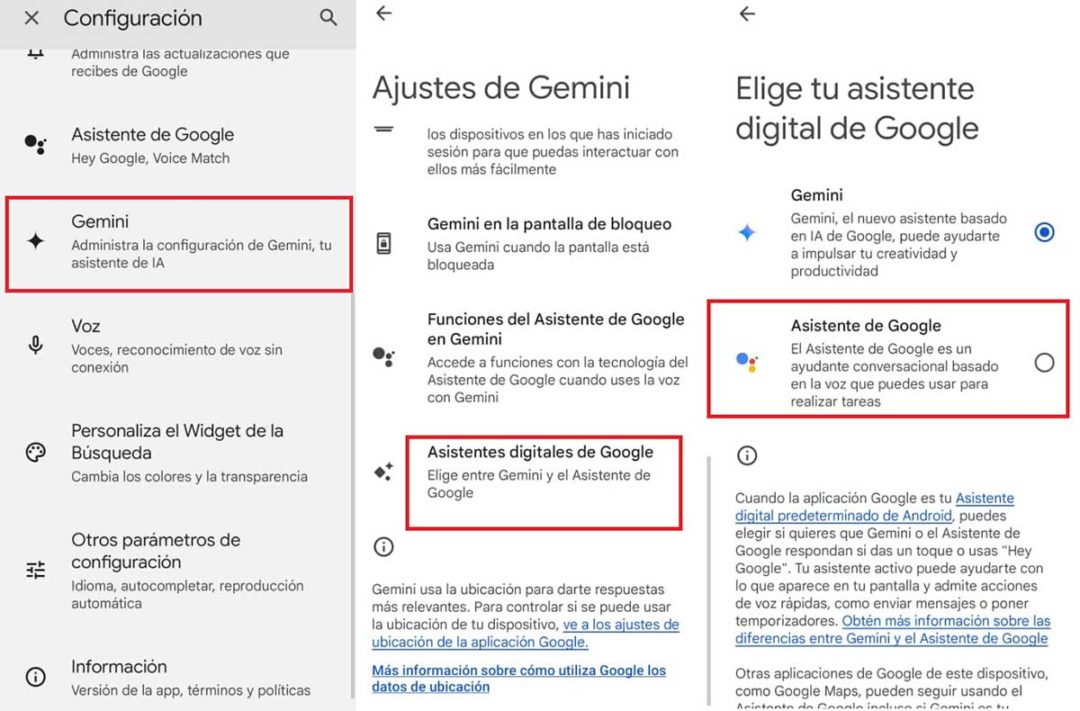
COMO DESATIVAR O GOOGLE GEMINI COMO ASSISTENTE VIRTUAL
Como desativar o Google Gemini como Assistente virtual? No vídeo, vamos aprender como desativar o Google Gemini como ...
