Como Desinstalar O League Of Legends

Se você está procurando como desinstalar o League of Legends do seu computador, este guia completo vai te ajudar a remover o jogo e todos os seus componentes com segurança.
Passo a Passo para Desinstalar o League of Legends no Windows
Antes de começar o processo de desinstalação, é importante entender que o League of Legends pode deixar alguns arquivos temporários e configurações no seu sistema, mesmo após a remoção padrão. Para garantir que você aprenda como desinstalar o League of Legends de forma completa, siga estas etapas cuidadosamente. Primeiro, feche qualquer processo relacionado ao jogo que esteja em execução.
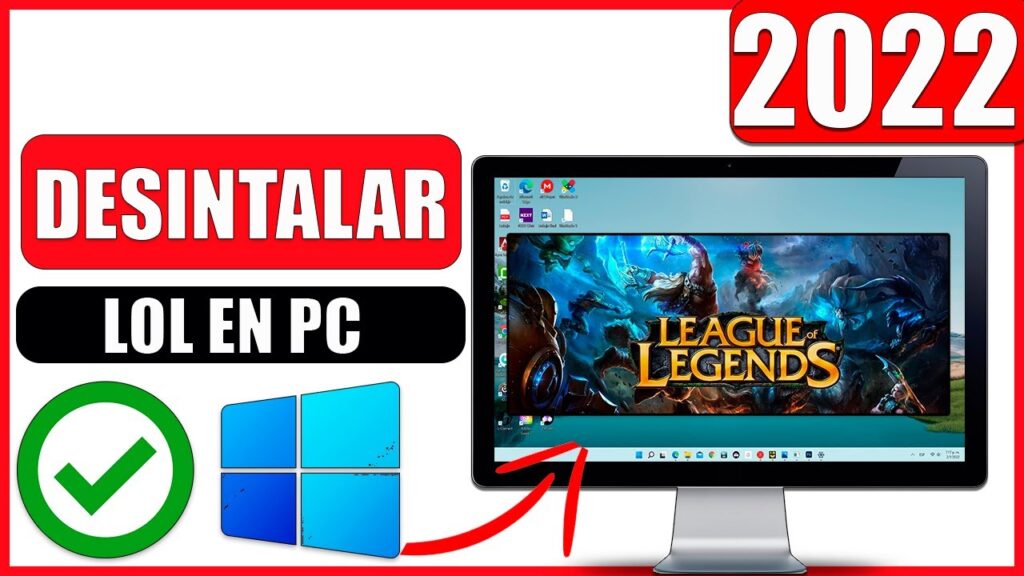
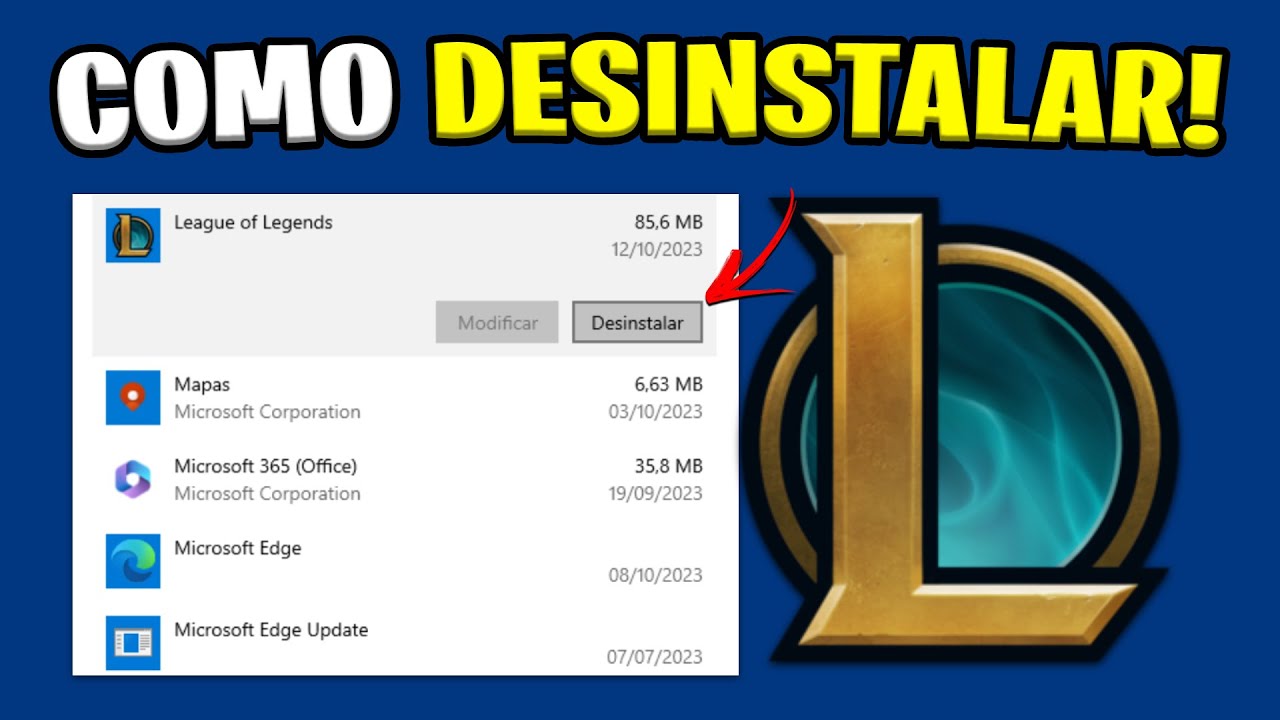
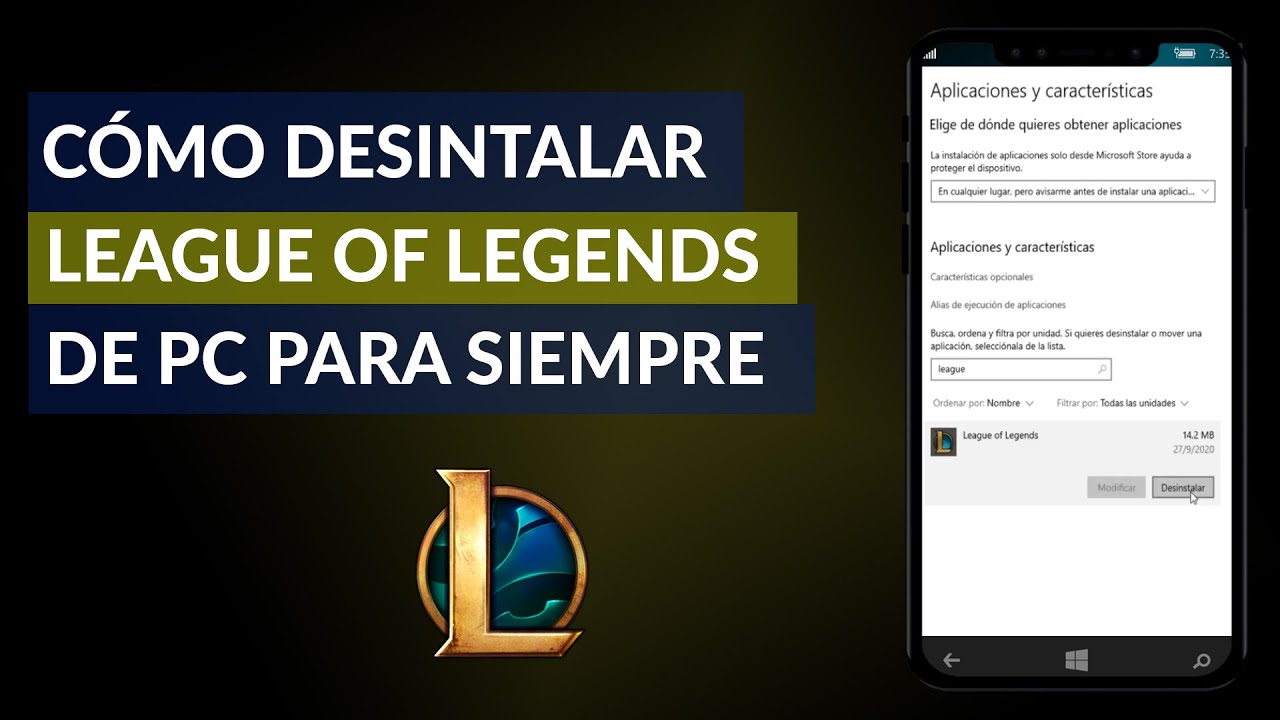
No painel de controle do Windows, acesse "Programas e Recursos" ou "Apps & Features" no Windows 10 e 11. Lá você encontrará o League of Legends na lista de aplicativos instalados. Clique com o botão direito sobre ele e selecione "Desinstalar". Siga as instruções na tela para concluir a remoção básica do cliente do jogo.

Limpando os Arquivos Restantes
Mesmo após a desinstalação pelo painel de controle, é recomendado apagar manualmente as pastas remanescentes para evitar problemas futuros ao reinstalar. Navegue até o diretório de instalação padrão, geralmente em `C:\Riot Games\League of Legends`, e exclua esta pasta inteira com cautela.
Além disso, verifique a pasta de dados do usuário, geralmente localizada em `C:\Users\NOME_DO_USUÁRIO\AppData\Local\Riot Games` e `C:\Users\NOME_DO_USUÁRIO\AppData\Roaming\Riot Games`. Apague qualquer pasta relacionada ao League of Legends que encontrar nesses locais para uma limpeza completa.
Desinstalando no macOS
Se você utiliza um Mac e precisa entender como desinstalar o League of Legends, o processo é um pouco diferente devido ao sistema operacional da Apple. O jogo é instalado como um aplicativo completo, então a remoção exige apenas alguns passos simples, mas eficazes.
/i.s3.glbimg.com/v1/AUTH_08fbf48bc0524877943fe86e43087e7a/internal_photos/bs/2023/M/V/yeBuIRToqUvewspFIccQ/passo-ending.jpg)
Primeiro, feche completamente o League of Legends se ele estiver aberto. Vá até a pasta "Aplicativos" no Finder e arraste o ícone do League of Legends para a lixeira. Isso remove o aplicativo principal, mas lembre-se de que isso não apaga automaticamente os dados de configuração e cache.
Removendo Dados Adicionais no macOS
Para uma desinstalação mais criteriosa de como desinstalar o League of Legends no Mac, você deve apagar os seguintes diretórios manualmente: `~/Library/Application Support/Riot Games/League of Legends` e `~/Library/Preferences/br.com.riotgames.leagueoflegends`. Essas pastas contêm todos os seus progresso, configurações e cache, garantindo que nada fique para trás ao limpar seu sistema.
Reiniciando o Computador
Após concluir todos os passos de remoção física e digital do cliente, uma etapa crucial é reiniciar o computador. Reiniciar ajuda a liberar memória, fecha processos ocultos que possam estar travados e garante que todas as alterações feitas durante o processo de desinstalação sejam aplicadas corretamente no sistema operacional.
Este pequeno intervalo é a parte final eficaz de qualquer tutorial de como desinstalar o League of Legends. Ele evita conflitos futuros com versões antigas ou restos de arquivos que possam causar problemas ao tentar instalar uma nova versão do jogo mais tarde.
Reinstalando o League of Legends
Se você está aprendendo como desinstalar o League of Legends para fazer uma nova instalação mais limpa ou apenas para resolver problemas de desempenho, a reinstalação é a próxima etapa lógica. Certifique-se de que o sistema está totalmente atualizado e que você liberou espaço suficiente no disco rígido antes de baixar o cliente novamente.
Acesse o site oficial do League of Legends ou a plataforma de origem oficial para fazer o download do instalador mais recente. Siga as instruções de instalação com atenção e evite usar caminhos de instalação alternativos para manter tudo organizado e fácil de gerenciar no futuro.
Solução de Problemas Comuns
Durante o processo de desinstalação, você pode encontrar mensagens de erro como "não foi possível desinstalar" ou problemas com permissões de arquivo. Esses problemas são comuns e geralmente têm uma solução simples que faz parte de um bom conhecimento sobre como desinstalar o League of Legends.
- Permissões negadas: Reinicie o computador em modo de segurança ou como administrador para liberar acesso total aos arquivos.
- Arquivos em uso: Use o Gerenciador de Tarefas para finalizar processos do "League of Legends" que possam estar rodando em segundo plano.
- Antivírus bloqueando: Temporariamente desative o software de segurança se ele estiver impedindo a remoção completa dos arquivos.
Lembre-se de sempre fazer backup de seus dados importantes, como skins e configurações, caso deseje reutilizá-los no futuro, embora a maioria dos dados esteja armazenada na nuvem na conta oficial do jogador.
Dicas Finais para Manter o Sistema Limpo
Manter o computador organizado é a chave para um desempenho ideal. Ao saber exatamente como desinstalar o League of Legends, você ganha a confiança para gerenciar outros aplicativos da mesma forma, evitando acumulação de lixo digital e garantindo que cada programa ocupe espaço apenas enquanto for necessário.
Praticar a remoção correta de software também é uma excelente forma de proteger sua privacidade, pois apaga dados de configuração que podem conter informações pessoais ou históricos de login que não deveriam ser compartilhados com usuários futuros do mesmo dispositivo.
Conclusão
Agora você tem um guia detalhado e prático sobre como desinstalar o League of Legends em diferentes sistemas operacionais, cobrindo desde a remoção básica até a limpeza profunda de arquivos residual. Siga esses passos com calma e você terá a certeza de que o jogo foi completamente removido, permitindo uma nova instalação sem problemas ou deixando seu sistema totalmente livre para outros projetos.
Como DESINSTALAR o League of Legends do PC (Desinstalação Completa)
Nesse vídeo mostro como desinstala o League of Legends sem que ocorra erros, uma desinstalação completa do League of ...
