Como Desinstalar O Lol

Se você está procurando por como desinstalar o LOL do seu computador, este guia vai te ajudar a remover o jogo de forma rápida e sem complicações. O League of Legends, desenvolvido pela Riot Games, conquistou milhões de jogadores ao redor do mundo, mas nem todos desejam mantê-lo instalado após algum tempo de uso. Neste texto, você vai entender o motivo de desinstalar, conhecer os passos oficiais e solucionar possíveis problemas durante o processo.
Por que você pode querer desinstalar o LOL
O League of Legends ocupa espaço considerável no seu disco rígido e, dependendo da configuração do seu computador, pode consumir uma quantidade significativa de recursos durante a jogatina. Se você não tem mais tempo para as partidas, quer reduzir o uso de memória RAM ou simplesmente prefere outros games, a melhor opção é aprender como desinstalar o LOL com segurança. Além disso, remover o cliente pode ser necessário ao trocar de computador, resolver problemas de travamentos ou limpar programas que não são mais usados.
Antes de iniciar o processo de desinstalação, é importante fechar completamente o cliente do jogo e encerrar qualquer serviço relacionado, como o Launcher ou o Teamfight Tactics, que podem estar em execução em segundo plano. Isso evita conflitos de arquivos e garante que a remoção seja concluída sem falhas, seja no Windows, no macOS ou em distribuições Linux que oferecem suporte ao cliente.
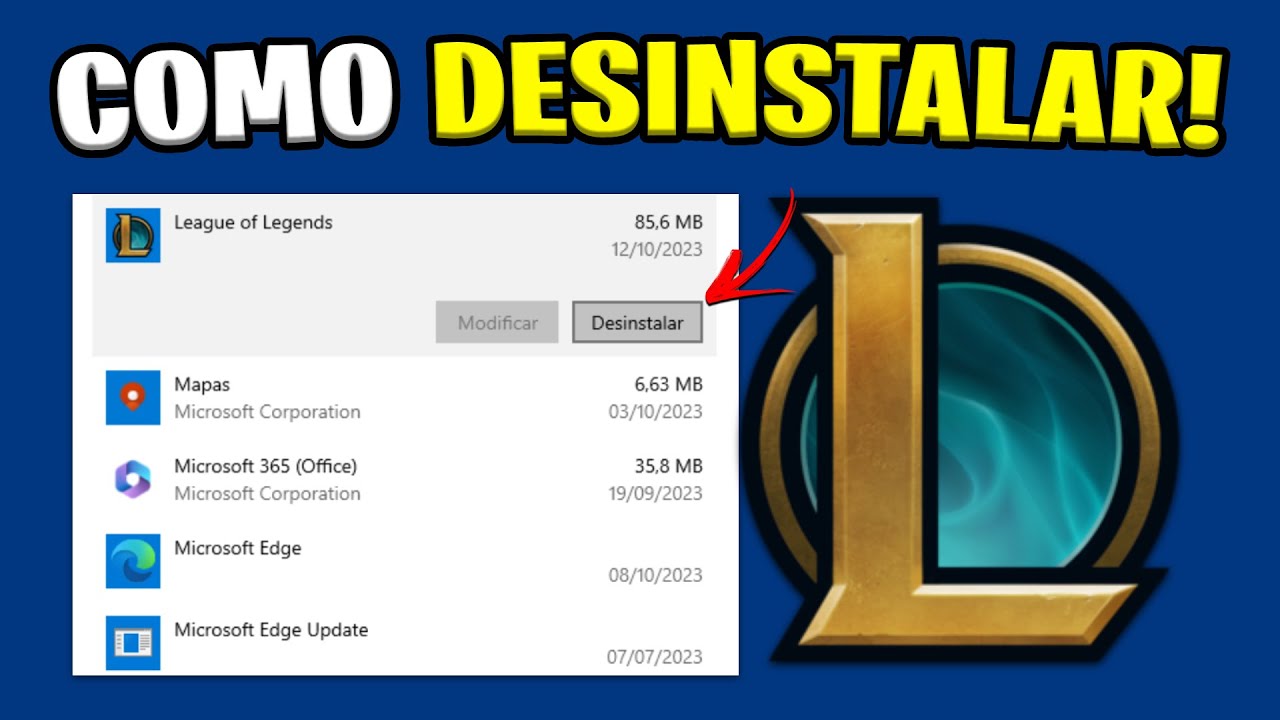
Como desinstalar o LOL no Windows passo a passo
O método mais comum para remover o jogo no sistema da Microsoft envolve acessar a área de configurações do computador e seguir as etapas do assistente de desinstalação. É recomendável fazer isso com uma conta que tenha permissões de administrador para que todos os componentes sejam apagados corretamente. Ao saber como desinstalar o LOL no Windows, você evita que pastas deixadas para trás ocupem espaço ou causem conflitos em futuras instalações.
- Abra o menu Iniciar e clique em "Configurações", representado pelo ícone de engrenagem.
- Selecione "Apps" e, em seguida, "Apps e recursos" na lateral ou no painel principal.
- Na lista de programas, localize "League of Legends" ou "Riot Games Client".
- Clique no nome do jogo e, em seguida, no botão "Desinstalar".
- Confirme a ação na tela de confirmação e aguarde o término do processo.
Após a conclusão, é uma boa prática verificar se sobraram pastas no diretório de instalação, geralmente em "C:\Riot Games" ou "C:\League of Legends", e apagá-las manualmente caso deseje liberar espaço total. Lembre-se de esvaziar a lixeira do sistema para garantir que os arquivos sejam removidos permanentemente do seu computador.
Desinstalando no macOS e outras formas de remover
Quem utiliza macOS também pode aprender como desinstalar o LOL de maneira organizada, embora o procedimento seja um pouco diferente do Windows. No sistema da Apple, o jogo normalmente é instalado como um aplicativo localizado na pasta "Aplicativos". Para remover, basta arrastar o ícone para a lixeira ou acessar as opções de exclusão pelo menu contextual. Esse métito é rápido, mas pode deixar arquivos de configuração espalhados pelo sistema, então uma limpeza manual pode ser necessária.
/i.s3.glbimg.com/v1/AUTH_08fbf48bc0524877943fe86e43087e7a/internal_photos/bs/2023/M/V/yeBuIRToqUvewspFIccQ/passo-ending.jpg)
- Abra "Aplicativos" na barra lateral ou no Finder.
- Localize o ícone do League of Legends.
- Clique com o botão direito e selecione "Mover para a Lixeira" ou arraste para ela.
- Esvazie a lixeira do macOS para concluir a remoção.
Em versões Linux, especialmente em distribuições que usam pacotes via Flatpak ou Steam, o procedimento varia conforme a plataforma de instalação. Você pode usar comandos específicos no terminal ou gerenciadores de software para apagar o cliente. Independentemente do sistema, sempre que precisar de como desinstalar o LOL, o importante é garantir que todos os componentes sejam removidos para manter o sistema leve e organizado.
Solução de problemas durante a desinstalação
Em algumas situações, o assistente de desinstalação pode travar, exibir mensagens de erro ou recusar a remoção do jogo. Isso geralmente acontece quando há processos em segundo plano ou permissões de segurança bloqueando a exclusão de pastras protegidas. Se você está passando por isso, reiniciar o computador antes de tentar novamente pode liberar os bloqueios e permitir que a desinstalação seja concluída com sucesso.
Outra dica útil é usar ferramentas de terceiros, como softwares de limpeza e desinstalação, para forçar a remoção completa do LOL. Essas aplicações varrem o registro e apontam arquivos que o assistente padrão pode ignorar. No entanto, é essencial baixar programas confiáveis e evitar sites não oficiais para reduzir riscos de malware. Ao saber como desinstalar o LOL da forma correta, você evita problemas futuros e mantém o sistema funcionando de forma mais eficiente.

Considerações finais sobre remover o cliente do jogo
Desinstalar o LOL é uma decisão pessoal que pode ser motivada por espaço em disco, preferência por outros games ou necessidade de resolver problemas de desempenho. Siga as orientações com calma, preste atenção nas permissões de acesso e confirme a remoção completa para evitar futuros transtornos. Se no futuro você decidir voltar a jogar, o processo de reinstalação é simples e rápido, bastando acessar o site oficial e fazer o download novamente.
Com este guia completo, você tem tudo o que precisa para aprender como desinstalar o LOL de forma segura, seja no Windows, macOS ou em outras plataformas. Ao seguir os passos sugeridos, seu computador ficará mais leve, organizado e pronto para qualquer outra finalidade que você tenha para ele. Invista um pouco de tempo agora e garanta uma experiência de uso mais fluida a partir de hoje.
Como Desinstalar o League of Legends no PC! - Como Deleta o League of Legends Para Sempre!!
Nesse vídeo te ensino a como Desinstalar o League of Legends, a como Deletar o League of Legends do seu PC! ▻ SOBRE O ...
