Como Desinstalar O Mcafee
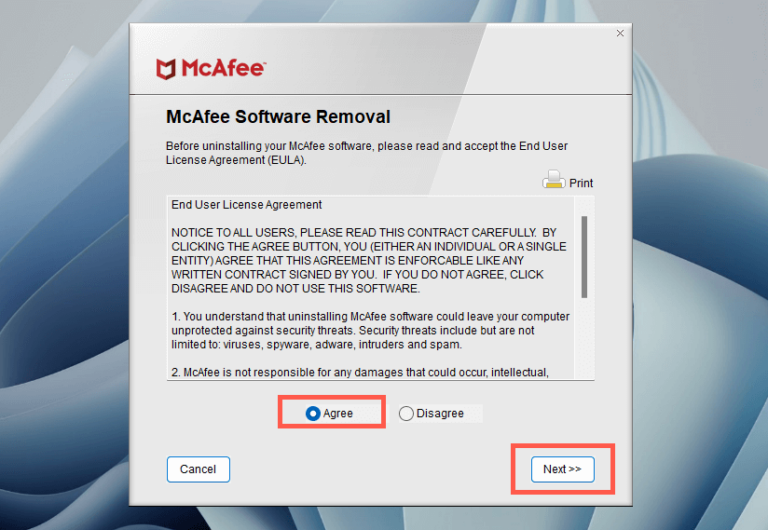
Se você está procurando por como desinstalar o McAfee, provavelmente quer remover o antivírus do seu computador de forma rápida, limpa e sem deixar rastros ou problemas de segurança. Este guia explica passo a passo como desinstalar o McAfee em diferentes versões do Windows, abordando desde o método padrão pelo Painel de Controle até alternativas mais profundas quando a remoção comum não funciona. Vamos limpar seu sistema com segurança, garantindo que nenhum resíduo do software fique para trás.
Passo a passo para desinstalar o McAfee no Windows
A maneira mais comum de como desinstalar o McAfee no Windows é através do Painel de Controle ou da área de configurações, desde que o programa esteja funcionando normalmente. Antes de iniciar, certifique-se de que possui uma conexão estável e, se possível, faça um backup dos seus dados mais importantes, mesmo que a desinstalação não costuma apagar arquivos pessoais. Também é importante confirmar se você tem acesso de administrador, pois remover completamente o antivísis exige permissões de nível administrativo no sistema.
Após preparação, abra o menu Iniciar e acesse "Painel de Controle", alternativamente você pode usar o atalho "Executar" com a tecla Windows + R e digitar "control". Dentro do Painel de Controle, selecione "Programas" e depois "Desinstalar um programa", ou, em versões mais recentes do Windows, vá em "Aplicativos" e depois "Aplicativos e recursos". Lá você encontrará o McAfee instalado; clique nele e depois em "Desinstalar". Siga as instruções na tela, conclua o assistente e reinicie o computador se solicitado para garantir que todas as alterações sejam aplicadas corretamente.
/i.s3.glbimg.com/v1/AUTH_08fbf48bc0524877943fe86e43087e7a/internal_photos/bs/2021/P/p/UDDdG0QpaqfSvcsy11Gw/como-desinstalar-mcafee-5.jpg)
Como remover completamente o McAfee usando ferramentas da própria empresa
Em alguns casos, a simples desinstalação pelo Painel de Controle não é suficiente, especialmente quando o programa apresenta erros, não deixa remover ou há componentes que ficam para trás. A própria McAfee oferece uma ferramenta específica para essas situações, chamada MCPR (McAfee Consumer Product Remover), que varre o sistema em busca de resíduos e permite uma limpeza mais profunda. Esta é uma excelente opção para quem está enfrentando problemas ao tentar desinstalar o McAfee da forma convencional.
Para usar a ferramenta da McAfee, siga estas etapas: primeiro, faça o download do MCPR no site oficial da empresa, buscando sempre pelo link mais recente e confiável. Após baixar, execute o arquivo como administrador e aguarde o programa concluir a varredura. Ele removerá completamente todos os componentes do McAfee, incluindo pastas de instalação, chaves de registro e configurações de segurança. No final, reinicie o computador e confira se o software foi totalmente apagado. Essa é uma das formas mais eficazes de como desinstalar o McAfee de verdade, sem deixar nenhum rastro.
Desativando temporariamente antes de remover
Antes de iniciar o processo de desinstalação, pode ser útil desativar temporariamente o McAfee para evitar conflitos com outros programas de segurança ou com o próprio assistente de remoção. Você pode pausar a proteção em tempo real acessando a interface do software, geralmente localizada na bandeja do sistema (próximo ao relógio), e clicando em "Desativar" ou "Pausar proteção". Isso garante que durante a instalação de outro antivírus ou durante a limpeza, seu sistema fique exposto por um período mínimo.

Lembre-se de que desativar não é a mesma coisa que desinstalar o McAfee, pois o software continua instalado e pode ser reativado a qualquer momento. Após concluir a desinstalação, mantenha a proteção desativada apenas até o término do processo e, em seguida, reinicie o computador. Se for instalar outro antivírus, certifique-se de que o McAfee foi completamente removido antes, para evitar conflitos entre programas de segurança que podem gerar instabilidade no sistema.
Solução de problemas ao remover o McAfee
Algumas pessoas encontram mensagens de erro ao tentar desinstalar o McAfee, como "não foi possível concluir a desinstalação" ou problemas de permissão. Nesses casos, a ferramenta MCPR mencionada anteriormente costuma resolver a maioria dos problemas, mas também é possível usar o modo de segurança do Windows para remover o programa. Reinicie o computador, entre no modo de segurança (geralmente apertando F8 ou através das opções de recuperação) e tente desinstalar o McAfee novamente com privilégios ampliados.
Outra dica é verificar se há serviços do McAfee rodando em segundo plano; você pode abrir o "Executar" (Windows + R), digitar "services.msc" e procurar por processos relacionados à McAfee, parando-os temporariamente antes de desinstalar. Se tudo falhar, considere usar um software de terceiros focado em remoção completa de aplicativos, mas prefira sempre as ferramentas oficiais da empresa, pois são mais seguras e específicas para limpar o máximo de resíduos possível, garantindo que você tenha entendido de verdade como desinstalar o McAfee sem complicações.

Pós-desinstalação: garantindo que o sistema esteja limpo
Depois de concluir a remoção, é importante verificar se sobraram pastas ou entradas no registro que possam causar problemas futuros. Você pode usar o Editor de Registro com cautela para buscar por chaves relacionadas à McAfee, mas, se não se sentir confortável, pode pular esta etapa e optar por uma reinstalação mais limpa mais tarde. Além disso, use um utilitário de limpeza confiável para apagar arquivos temporários e lixo do sistema, ajudando a deixar o ambiente totalmente estável após a desinstalação.
Finalmente, se você optar por um novo antivírus, certifique-se de que ele esteja instalado corretamente e ativo antes de remover completamente as defesas antigas. A transição deve ser feita com cuidado para evitar qualquer período em que seu computador fique desprotegido. Com estas etapas, você já tem todas as informações necessárias para encerrar a instalação do McAfee da forma mais limpa e eficaz possível, respondendo de forma definitiva a pergunta de como desinstalar o McAfee sem complicações.
Como Desinstalar o Antivírus McAfee Por Completo
Por valor inscreva-se isso é muito inportante para trazer mais videos!
