Como Desinstalar O Microsoft Edge

Se você está procurando por como desinstalar o Microsoft Edge, é provável que queira limpar seu computador de um navegador que não utiliza ou quer voltar a um ambiente mais leve. O Edge veio junto com o Windows 10 e 11 e, embora tenha melhorado muito, ainda pode causar conflitos de memória ou simplesmente não atender às suas preferências. Neste guia, você vai entender claramente o porquê de remover o programa, as formas oficiais e alternativas para deixar seu sistema mais enxuto, sem perder segurança nem funcionalidades essenciais.
Entendendo o Microsoft Edge e por que remover ele
O Microsoft Edge é o navegador padrão desenvolvido pela Microsoft para substituir o antigo Internet Explorer. Ele integra o sistema operacional Windows 10 e 11, o que significa que, tecnicamente, fazer como desinstalar o Microsoft Edge nem sempre é um processo de remoção completa, mas sim de desabilitar ou ocultar componentes. Para muitos usuários, isso pode ser suficiente, mas há quem prefira uma remoção mais profunda para evitar atualizações automáticas ou uso de recursos em segundo plano.
Antes de começar, é importante refletir sobre as consequências. Remover completamente o Edge pode afetar algumas integrações do sistema, como links que abrem diretamente pelo navegador padrão ou aplicativos que dependem de componentes dele. Por isso, recomenda-se fazer um backup dos seus favoritos e preferências, caso precise restaurar a configuração mais tarde. Avalie se a realmente deseja excluir todos os rastros do programa ou apenas retirar a interface da tela.

Como desinstalar o Microsoft Edge pelo Painel de Controle
Uma das formas mais tradicionais de desinstalar o Microsoft Edge é através do Painel de Controle do Windows. Esse método funciona especialmente no Windows 10, onde o Edge pode ser tratado como um recurso opcional do sistema. Abra o Painel de Controle, procure por "Programas e Recursos" ou "Apps e Recursos" e clique em "Ativar ou desativar recursos do Windows". Lá você encontrará uma lista com componentes do sistema, incluindo o Microsoft Edge.
Desmarque a caixa ao lado do Microsoft Edge e clique em "OK". O sistema pode pedir uma reinicialização para aplicar as alterações. Após o reinício, o navegador deverá ser removido da lista de aplicativos instalados. Lembre-se de que, mesmo após esse procedimento, alguns arquivos de sistema podem permanecer, mas a interface e a engine de renderização já não estarão ativas.
Remover completamente com PowerShell (usuários avançados)
Se você quer saber como desinstalar o Microsoft Edge de forma mais agressiva, pode usar o PowerShell com comandos específicos para remover pacotes do sistema. Esse método é mais avançado e pode afetar todos os usuários da máquina, então tenha cuidado e certifique-se de estar executando o terminal como administrador. Abra o PowerShell e use comandos como Get-AppxPackage *microsoft.microsoftedge* | Remove-AppxPackage, que força a desinstalação do pacote completo.
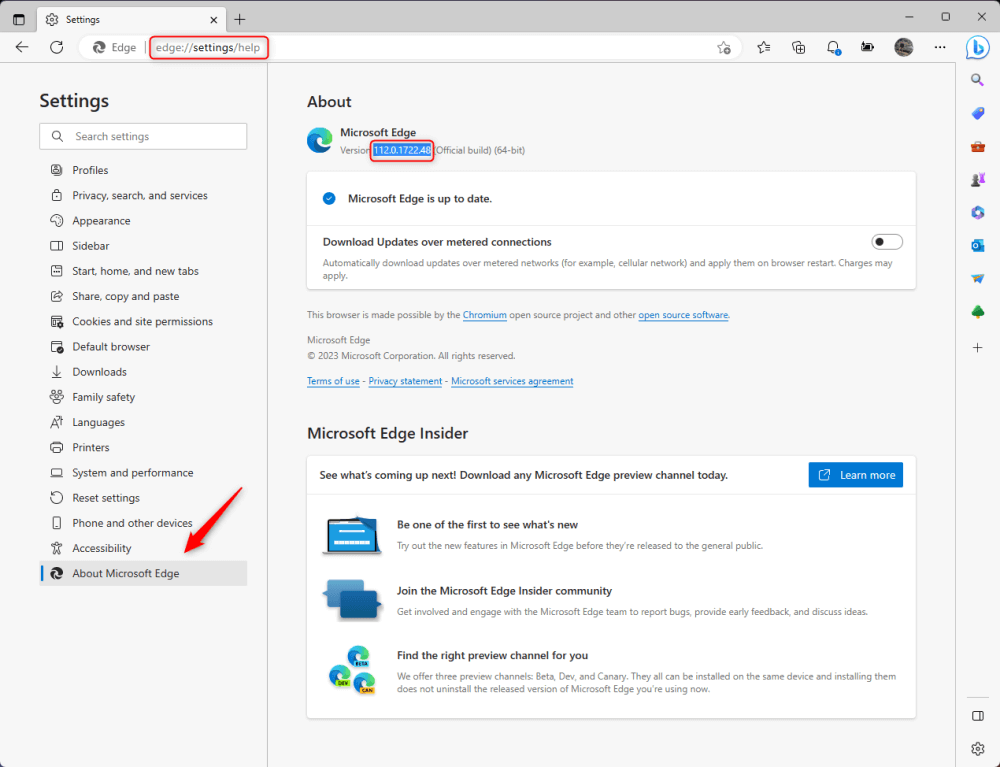
Essa abordagem apaga praticamente todos os rastros do navegador, incluindo configurações e caches armazenados. É útil para quem está migrando para outro sistema ou simplesmente não tolera a presença do Edge. No entanto, recomenda-se criar um ponto de restauração antes de executar esses comandos, pois ações no PowerShell podem ser irreversíveis e causar instabilidade em algumas versões do Windows.
Desativar o Microsoft Edge sem removê-lo
Você já se perguntou se realmente precisa desinstalar o Microsoft Edge ou se bastaria desativá-lo? Em muitos casos, a resposta é sim. No Windows 11, por exemplo, o Edge está mais integrado ao sistema do que nunca e a Microsoft torna difícil a remoção completa. Uma alternativa é desativar atualizações automáticas e deixar o aplicativo ocioso, consumindo poucos recursos enquanto você usa outro navegador como Chrome ou Firefox.
Isso pode ser feito através do "Serviço de Atualização do Microsoft Edge", que pode ser interrompido temporariamente. Vá até "Serviços" (digite "services.msc" na pesquisa do Windows), localize o serviço mencionado e defina o tipo de inicialização como "Manual" ou "Desativado". Com isso, você mantém o programa no sistema, mas sem que ele se atualize ou opere sem sua permissão, respondendo diretamente à busca por como desinstalar o Microsoft Edge de forma mais suave.

Como remover preferências e pastas remanescentes
Mesmo após a desinstalação, é comum que pastas e arquivos relacionados ao Edge permaneçam no seu disco rígido, especialmente em diretórios de usuários como AppData. Para limpar de verdade o seu computador, é preciso apagar essas pastas manualmente. Elas geralmente ficam em caminhos como C:\Users\[seu_usuário]\AppData\Local\Microsoft\Edge e Roaming.
Antes de apagar pastas à cegas, feche todos os programas e certifique-se de que o Edge não está rodando em segundo plano. Use o Gerenciador de Tarefas para verificar processos com nomes relacionados. Excluir essas pastas pode liberar espaço e evitar que atualizações futuras sejam acionadas sem querer, consolidando assim o processo de como desinstalar o Microsoft Edge de forma definitiva.
Conclusão e dicas finais
Desinstalar o Microsoft Edge não é uma tarefa difícil, mas exige atenção para não comprometer a estabilidade do seu sistema. Seja pela via rápida do Painel de Controle, pelo PowerShell para usuários avançados ou apenas pela desativação de serviços, você tem opções para colocar a máquina como preferir. Lembre-se sempre de avaliar o impacto e fazer backups necessários, especialmente se for remover componentes que o sistema operacional considera parte essencial.
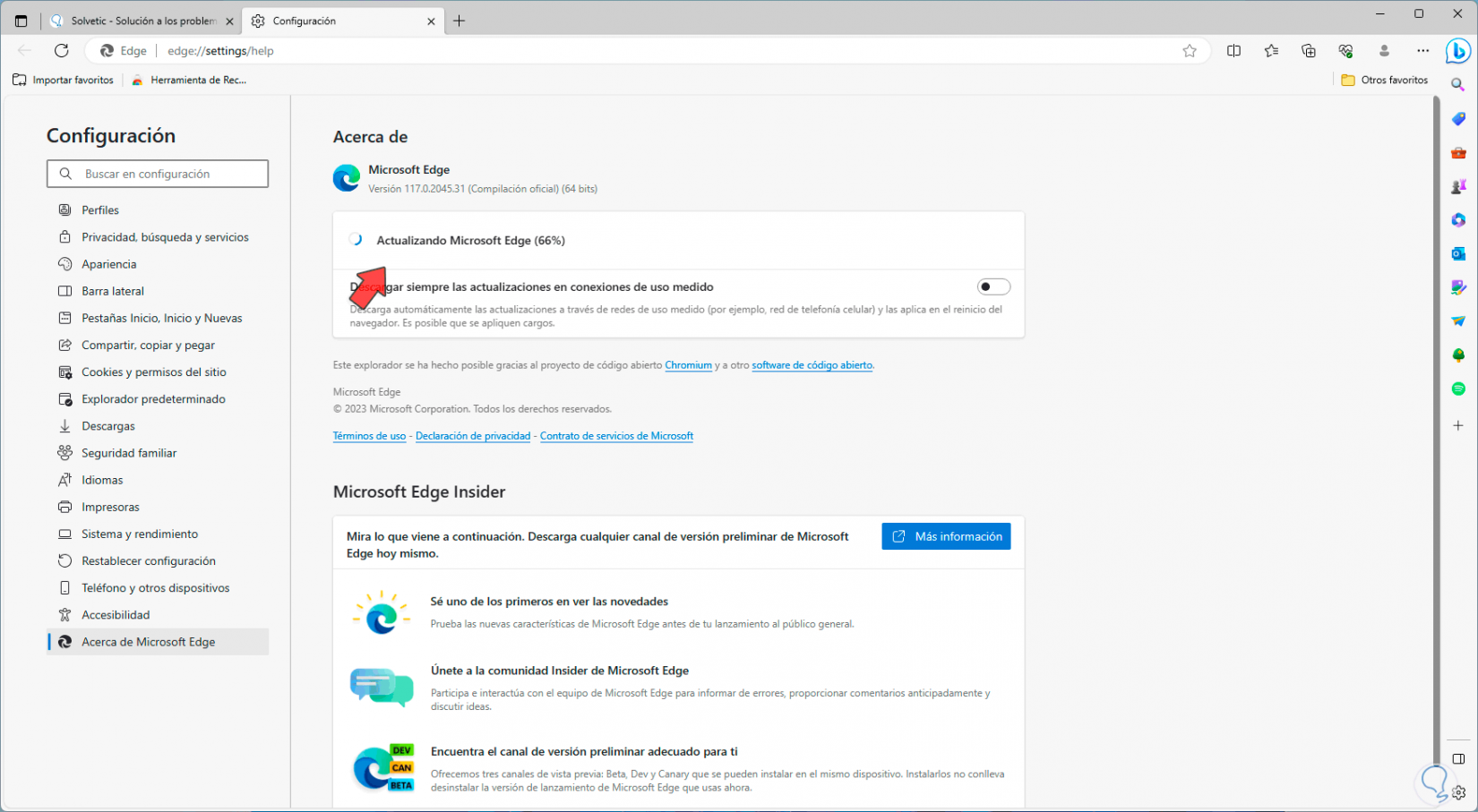
Agora que você entende melhor como desinstalar o Microsoft Edge, pode escolher a abordagem que mais se alinha com seu nível de conhecimento e objetivo. Com poucos passos, é possível reduzir o consumo de recursos, voltar a usar navegadores alternativos e manter seu PC mais leve, sem abrir mão da segurança e usabilidade quando for necessário.
COMO DESINSTALAR O MICROSOFT EDGE EM 2 MINUTOS DE FORMA FÁCIL | WINDOWS 11 - 12
Aprenda como fazer a desinstalação completa do Microsoft Edge do seu computador de maneira fácil e rápida, utilizando um ...
