Como Desligar A Lanterna Do Iphone

Se você está se perguntando como desligar a lanterna do iPhone, saiba que existem várias formas rápidas e simples de resolver isso, dependendo da situação.
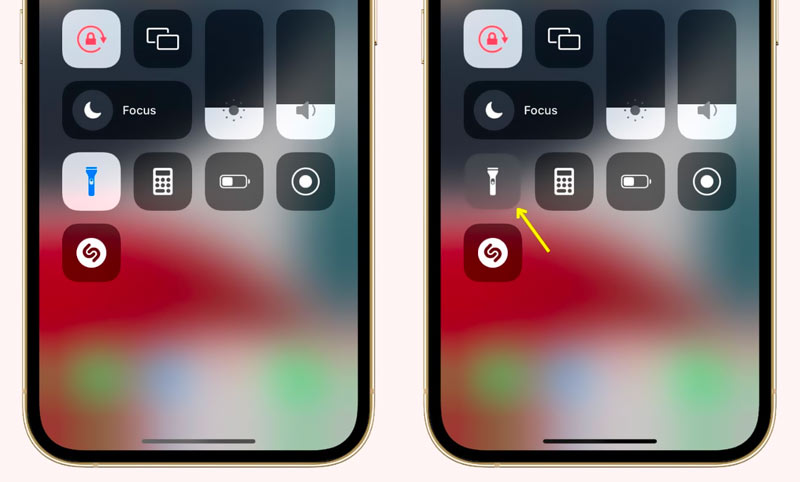
Como desligar a lanterna acessando o Centro de Controle
Uma das maneiras mais rápidas de desativar a luz da lanterna é utilizando o Centro de Controle do seu iPhone. Esse recurso permite acessar funções essenciais sem precisar entrar em nenhum aplicativo ou configuração.
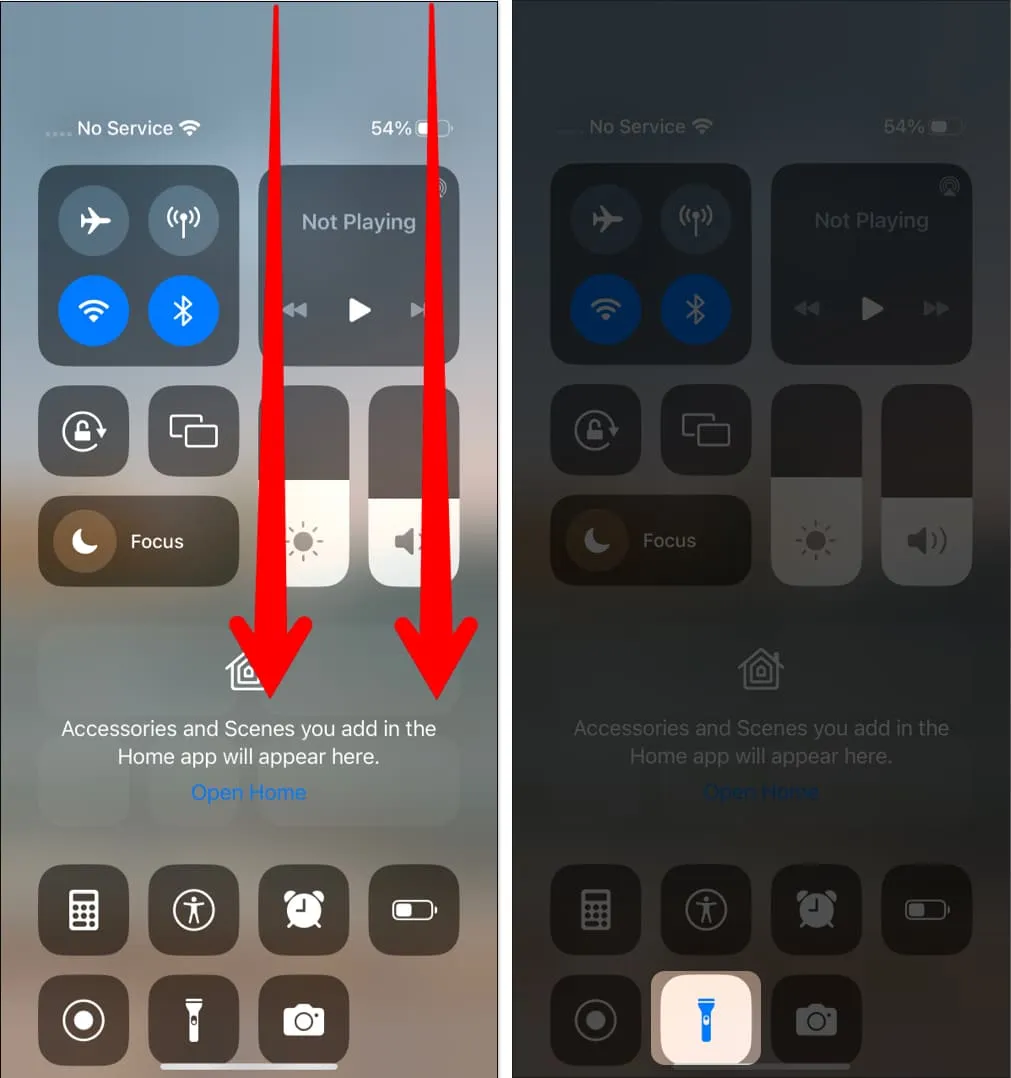
Dependendo do modelo do seu aparelho, o atalho pode ser acionado deslizando para cima ou para baixo. A seguir, explico os dois cenários mais comuns.
iPhone com botão Home
- Deslize para cima a partir da parte inferior da tela.
- Toque no ícone de lanterna, que geralmente aparece destacado em cores quentes como vermelho ou laranja.
- O ícone deve ficar cinza ou apagado assim que a luz for desligada.
iPhone sem botão Home (tela cheia)
- Deslize para baixo no canto superior direito da tela.
- Localize o botão da lanterna, que também pode aparecer em destaque quando a luz está acesa.
- Um toque rápido fará a luz se apagar instantaneamente.
Desativar a lanterna através da câmera
Outra forma prática de como desligar a lanterna do iPhone é usar a câmera como atalho, especialmente quando você já está usando o aplicativo para tirar fotos ou gravar vídeos.
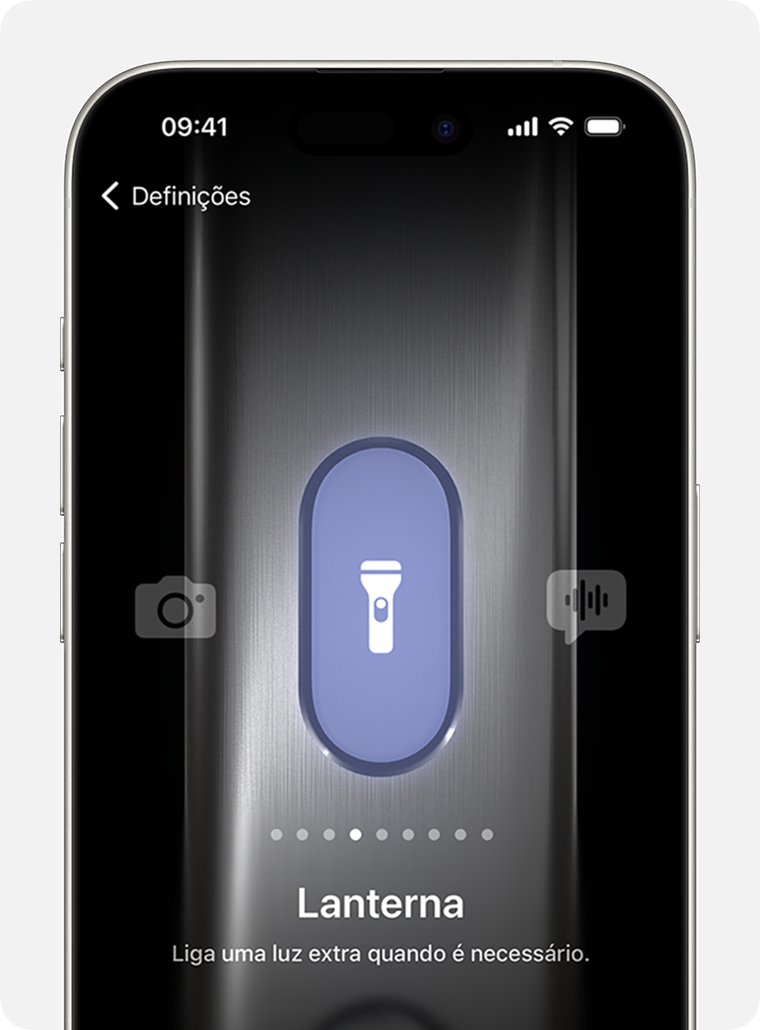
Esse método evita a necessidade de sair da câmera ou acessar outro menu, mantendo a praticidade do uso rápido.
Passos para desligar a luz durante o uso da câmera
- Abra o aplicativo Câmera.
- Olhe para a interface superior; você verá um ícone de lanterna.
- Toque nele para alternar entre ligado e desligado.
- Repita o toque até que o ícone fique apagado e a luz se encerre.
Essa abordagem é muito útil em ambientes escuros, pois você pode simplesmente abrir a câmera e ajustar a luz sem interromper o fluxo de uso do celular.
Como desligar a lanterna do iPhone usando a função de varredura rápida
Se o seu iPhone está com a tela acesa e você precisa desligar a lanterna rapidamente, a varredura rápida é uma excelente alternativa que pouca gente conhece.
Esse recurso permite desativar a luz sem precocar a tela principal ou mexer muito nos menus.

Ativando a varredura rápida
- Vá para Configurações.
- Toque em "Varredura Rápida de Camera" ou "Acesso Rápido à Câmera", dependendo da versão do iOS.
- Habilite a opção para que o recurso apareça quando você segura a câmera.
Após configurar, segure a câmera na tela inicial e deslize para cima no ícone da lanterna para apagá-la sem abrir totalmente a interface.
Verificando se a lanterna está travada
Às vezes, a luz da lanterna não some porque o recurso está travado acidentalmente. Isso costuma acontecer em modelos mais recentes com iOS 16 ou superior.
Travar a lanterna é útil para manter a luz acesa por mais tempo, mas pode ser confuso se você não sabe que ele foi ativado.
Como identificar e destravar
- Toque duas vezes no topo da tela para abrir o Controle Central.
- Procure por um ícone de cadeado ao redor do botão da lanterna.
- Toque no cadeado para destravar; a luz será desligada automaticamente.
- Repita o processo sempre que quiser reativar a luz desta forma.
Desativando a lanterna através das configurações do iPhone
Caso as formas rápidas não estejam funcionando, você pode recorrer às configurações do sistema para desligar a lanterna do iPhone de forma mais direta.
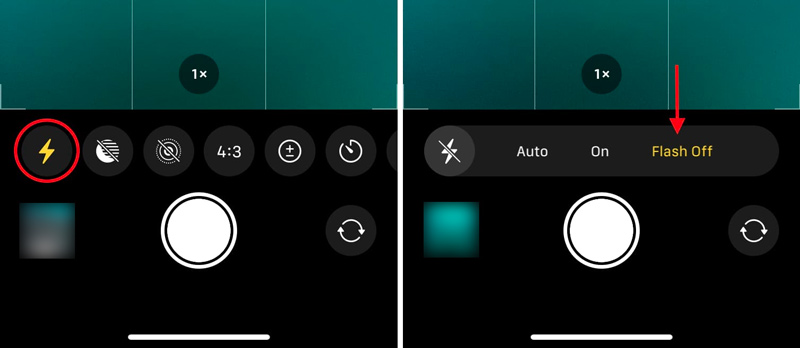
É a opção ideal para quem prefere um controle mais visual e quer confirmar o status do recurso.
Passo a passo nas configurações
- Abra o aplicativo "Configurações".
- Toque em "Câmera" ou "Brilso e Câmera", dependendo da versão.
- Procure por "Lanterna" dentro da tela.
- Desative o toggle ao lado de "Lanterna" para apagar a luz imediatamente.
Essa é uma solução mais demorada, mas que garante que nenhum recurso relacionado à câmera esteja ativado sem seu conhecimento.
Por que a lanterna do iPhone pode não desligar
Entender como desligar a lanterna do iPhone é importante, mas saber o porquê dela permanecer acesa ajuda a evitar problemas futuros.
Normalmente, o travamento acidental ou o uso em segundo plano são as causas mais comuns.
Principais causas e soluções
- Travamento ativado: Verifique se o ícone de cadeado está presente e destrave-o.
- Uso em aplicativos: Alguns apps mantêm a luz acesa durante gravações; feche o aplicativo ou cancele a gravação.
- Atualização com falha: Reinicie o aparelho e atualize o iOS para a versão mais recente.
- Recurso de temporizador: Confira se você ativou um timer para desligar a luz automaticamente.
Sempre que o problema persistir, reiniciar o aparelho costuma resolver a maioria dos bugs pontuais relacionados a hardware e software.
Dicas extras para usar a lanterna do iPhone de forma inteligente
Dominar o uso da lanterna vai além de apenas ligar e desligar; existem práticas que ajudam a preservar a bateria e melhorar a experiência.
Conhecer truques simples faz toda a diferença no dia a dia, especialmente em emergências.
Como melhorar o uso da lanterna
- Evite usar a lanterna por longos períodos sem necessidade para não descarregar a bateria.
- Use o modo de brilho moderado nas configurações de câmera para reduzir o consumo.
- Ative apenas quando realmente for usar; luzes acessem sem necessidade podem atrapalhar sensores.
- Considere usar uma fonte externa ou powerbank se for usar a lanterna com frequência.
Ao saber como desligar a lanterna do iPhone com agilidade e entender o funcionamento dela, você ganha autonomia e tranquilidade em diferentes situações, desde uma emergência até o uso rotineiro.
Conclusão
Agora você tem à disposição diversas formas de como desligar a lanterna do iPhone, desde atalhos rápidos no Centro de Controle e câmera até opções nas configurações e resolução de problemas comuns.
Com esses métodos, você pode controlar a luz do seu celular com confiança, sabendo que pode apagá-la rapidamente quando não for mais necessária.
Como LIGAR ou DESLIGAR a LANTERNA do iPhone
Saiba como ligar e desligar a lanterna do iPhone de maneira simples e rápida, usando a Central de Controle ou a Siri para mais ...
