Como Desligar O Macbook
Se você está procurando por como desligar o MacBook, saiba que existem várias formas rápidas, seguras e que dependem do estado em que o computador se encontra. Um desligamento correto é essencial para proteger seus arquivos, manter a integridade do sistema e evitar perdas de dados, especialmente quando você precisa desligar o aparelho no fim do dia ou antes de transportá-lo.
O método padrão pelo menu Apple
O jeito mais comum e recomendado de desligar o MacBook é utilizando o próprio menu do sistema. Essa opção é ideal quando o computador está totalmente operante e você tem acesso ao ambiente de área de trabalho. Ela garante que todos os processos sejam encerrados corretamente e que as gravações pendentes sejam concluídas com segurança.
Para fazer isso, siga estas etapas simples: clique no símbolo da Apple no canto superior esquerdo da tela. No menu suspenso que aparece, posicione o cursor sobre a opção "Desligar...". Uma pequena janela de confirmação surgirá, perguntando se você tem certeza. Clique em "Desligar" novamente e aguarde até que a tela fique completamente preta e o indicador de energia pare de piscar.

Atalho no teclado para desligar rapidamente
Se você quer desligar o MacBook ainda mais rápido, pode usar um atalho no teclado que funciona como um comando direto. Essa é uma excelente alternativa para quando você está com pressa ou simplesmente prefere não usar o mouse. Lembre-se de salvar todo o seu trabalho antes, pois este método força o encerramento de aplicações em segundo plano após um aviso mínimo.
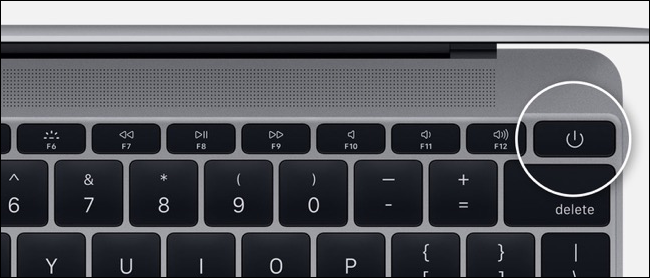
O procedimento é o seguinte: pressione simultaneamente as teclas Control + Command + Eject. No MacBook Pro com teclado físico, o botão de ejeção é localizado no canto superior direito do teclado. Já nos modelos mais recentes sem teclado físico, como o MacBook Air e o MacBook Pro de tela única, você pode usar a tecla Power (o botão ligar/desligar) no lugar do Eject. Após pressionar a combinação, a janela de desligamento aparecerá e você deverá confirmar a operação.
Forçar o desligamento quando o sistema travou
Em situações em que o MacBook não responde mais, travado em uma tela azul ou com o cursor girando sem fim, é necessário recorrer a um desligamento forçado. Embora essa não seja a opção preferível, pois pode corromper arquivos se usado com frequência, é um recurso vital de emergência que garante que você consiga retomar o uso do aparelho rapidamente.

Veja como realizar esse procedimento de forma segura:
- Localize e pressione o botão Power (ou Eject) por cerca de dez segundos.
- Continue pressionando até que a tela fique preta e o computador desligue completamente.
- Espere alguns instantes antes de ligar novamente para que a máquina faça uma verificação inicial ao reiniciar.
Diferenças entre desligar e colocar em sono
É comum confundir como desligar o MacBook com colocar o dispositivo em modo de sono, mas as consequências são bem distintas. Quando você fecha a tampa ou clica em "Sono", o computador entra em um estado de baixo consumo onde a memória permanece ativa, permitindo uma retomada quase instantânea. Já o desligamento completo apaga praticamente todos os componentes, exceto a memória não volátil onde os dados são armazenados.
Portanto, escolha a opção certa de acordo com a sua necessidade:
- Use Sono se for sair por alguns minutos e quiser retomar rapidamente com tudo como estava.
- Desligue de verdade se for sair do escritório, viajar ou se o uso for prolongado, pois isso poupa energia e evita sobrecargas térmicas.

Desligar remotamente pelo iCloud
Para quem busca praticidade extra, a Apple permite desligar o MacBook à distância usando o recurso "Encontrar Meu Mac", integrado ao iCloud. Isso é muito útil quando você está longe e precisa garantir que o aparelho foi desligado para economizar bateria ou localizar um dispositivo perdido. O recurso funciona desde que o Mac esteja conectado à internet e o serviço esteja ativado nas configurações de Sistema.
O processo via iCloud é realizado através do site do iCloud.com ou pelo aplicativo "Buscar" no iOS. Faça login na sua conta, selecione o MacBook na lista de dispositivos e escolha a ação de "Desligar". Uma mensagem será enviada para o computador, que exibirá uma notificação pedindo confirmação antes de executar o desligamento total.
Manutenção e cuidados ao desligar
Desligar o MacBook da forma correta não é apenas uma questão de clicar no botão, mas de cuidar da saúde do hardware. Evite desligar abruptamente puxando o cabo de energia enquanto o computador está ligado, pois isso pode causar picos de corrente danosas. Além disso, certifique-se de que a ventoinha interna pareou de girar antes de fechar a tampa, especialmente em modelos mais antigos.

Uma dica extra para otimizar o desempenho é reiniciar o aparelho periodicamente, uma vez por semana, por exemplo. Um desligar seguido de uma inicialização limpa ajuda a liberar memória RAM, atualizar serviços do sistema e corrigir pequenos bugs que acumulam com o tempo. Portanto, trate esse processo não apenas como um fim de uso, mas como parte da rotina de manutenção do seu equipamento.
Em resumo, saber como desligar o MacBook é um domínio essencial para qualquer usuário que queira extrair o máximo de vida útil de seu aparelho. Seja pelo menu, pelo atalho ou pelo método remoto, siga sempre os passos com calma e priorize a integridade dos dados. Com esses cuidados, seu MacBook permanecerá ágil, seguro e pronto para a próxima tarefa sempre que você precisar dele.
Devo DESLIGAR meu Mac Todos os Dias?
NUNCA Feche os Apps do iPhone!! https://youtu.be/QRBfdEZz-mI Nesse vídeo te explico com que frequência você deve desligar ...
