Como Desligar O Notebook Lenovo

Se você está com dúvidas sobre como desligar o notebook Lenovo, saiba que existem várias formas seguras e rápidas de fazer isso, desde o clássico botão até atalhos no teclado e comandos no sistema operacional.
Botão de energia físico no Lenovo
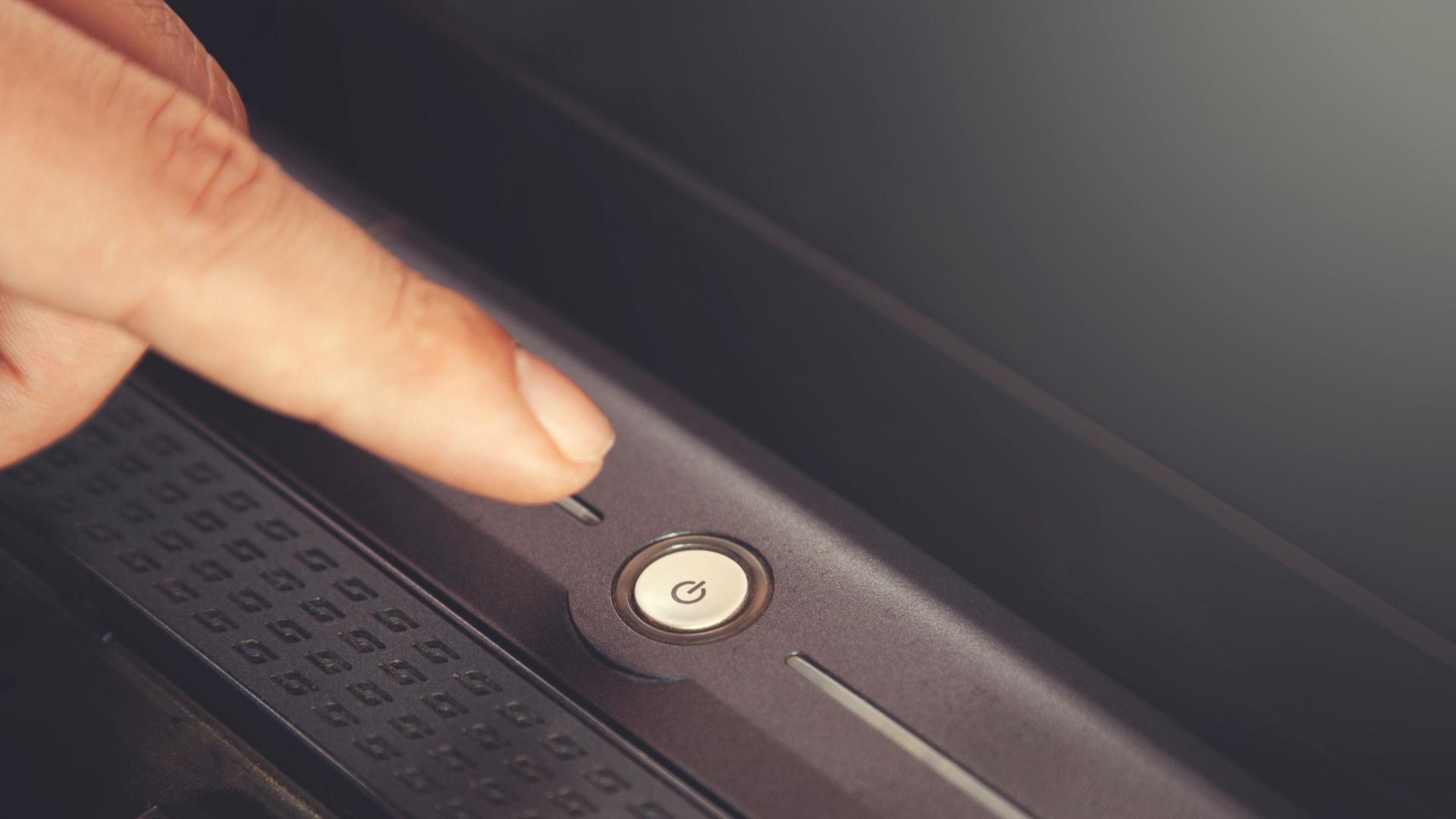
O método mais comum para desligar um notebook Lenovo é usar o botão de energia física, geralmente localizado na lateral, na frente ou na parte superior da máquina.
Normalmente, esse botão tem um símbolo de círculo com uma linha vertical, indicando a função de ligar e desligar; pressione por cerca de um segundo para acionar o dispositivo ou segure por uns segundos para forçar o desligamento caso o sistema não responda.
É importante lembrar que, no Windows, um único toque curto costuma colocar o computador em suspensão, enquanto um toque mais longo ou repetido aciona o desligamento direto, especialmente quando o sistema já está desligado totalmente ou está travado.
Atalhos no teclado para economizar energia
Além do botão físico, o teclado do Lenovo costuma ter atalhos dedicados que permitem desligar o notebook sem precisar usar o mouse.
Você pode usar a combinação Fn + F4 ou Win + X seguido de U e depois P, dependendo do modelo e da configuração do sistema; algumas linhas IdeaPad e ThinkPad ainda incluem um botão dedicado “power” ou “sleep” próximo ao touchpad.
Verifique seu teclado para identificar ícones de energia, pois teclados com fundo iluminado ou recursos avançados de gerenciamento de energia facilitam muito na hora de encerrar a sessão de forma rápida.
Desligar pelo menu Iniciar do Windows
Para quem prefere navegar pelo ambiente gráfico, o menu Iniciar do Windows oferece uma rota clara para desligar o notebook Lenovo sem complicações.

Clique no botão Iniciar, no canto inferior esquerdo da tela, depois no ícone de energia e selecione a opção “Desligar”; esse caminho funciona tanto no Windows 10 quanto no Windows 11, com leves diferenças visuais entre as versões.
Antes de confirmar, o sistema geralmente salva automaticamente os trabalhos pendentes, mas é bom fechar programas ativos para evitar perda de dados e garantir um processo de desligamento limpo.
Comandos no Prompt de Comando e PowerShell
Se você gosta de usar linha de comando, pode desligar o notebook Lenovo rapidamente com comandos no Prompt de Comando ou no PowerShell.
Digite shutdown /s /t 0 e pressione Enter para iniciar o desligamento imediato; essa sintaxe é útil para criar scripts ou agendar desligamentos futuros com o comando /t acompanhado de segundos.

Já no PowerShell, o comando Stop-Computer cumpre a mesma função, mas com recursos avançados de gerenciamento; use essas ferramentas com cuidado, pois encerram processos ativos sem confirmação adicional.
Opções de energia no Painel de Controle
Outra maneira de configurar e desligar o notebook Lenovo é acessando as opções de energia diretamente no Painel de Controle ou nas configurações de energia do Windows.
No Windows 10 e 11, vá para Configurações > Sistema > Energia e suspensão e ajuste os planos de energia para definir tempos de inatividade que encerrem a sessão automaticamente.
Essa abordagem é interessante para quem quer otimizar o consumo de bateria ou programar desligamentos noturnos, mantendo o equipamento seguro e economizando energia quando não estiver em uso.

Soluções para problemas de desligamento
Em algumas situações, o notebook Lenovo pode travar, reiniciar sozinho ou não responder ao comando de desligamento, exigindo abordagens específicas.
Nesses casos, segure o botão de energia por dez a quinze segundos para forçar o desligamento, feche aplicações problemáticas pelo Gerenciador de Tarefas e, se o problema for recorrente, atualize os drivers, realize uma limpeza de sistema ou reinstale o Windows para resolver falhas mais sérias.
Manter o firmware e o sistema atualizado ajuda a evitar travamentos e a garantir que as funções de energia funcionem como esperado, prolongando a vida útil do hardware.
Dicas finais para desligar com segurança
Desligar o notebook Lenovo da forma correta protege os arquivos, reduz riscos de corrupção de dados e mantém o hardware em bom estado ao longo do tempo.

Sempre que possível, use o desligamento padrão pelo menu Iniciar ou pelos atalhos do teclado, evite pular etapas de desligamento e mantenha o sistema limpo com boas práticas de manutenção; isso garante uma experiência mais rápida, estável e confiável dia após dia.
Com essas orientações, você pode escolher a melhor forma de desligar o notebook Lenovo conforme sua necessidade, seja para poupar bateria, resolver travamentos ou simplesmente encerrar o dia com segurança.
Como Desligar o Notebook Corretamente - Faça isso ou seu sistema já era
Formatação de computadores em Valinhos/SP: https://paulofagoto.com.br.
