Como Destravar O Mouse Do Notebook
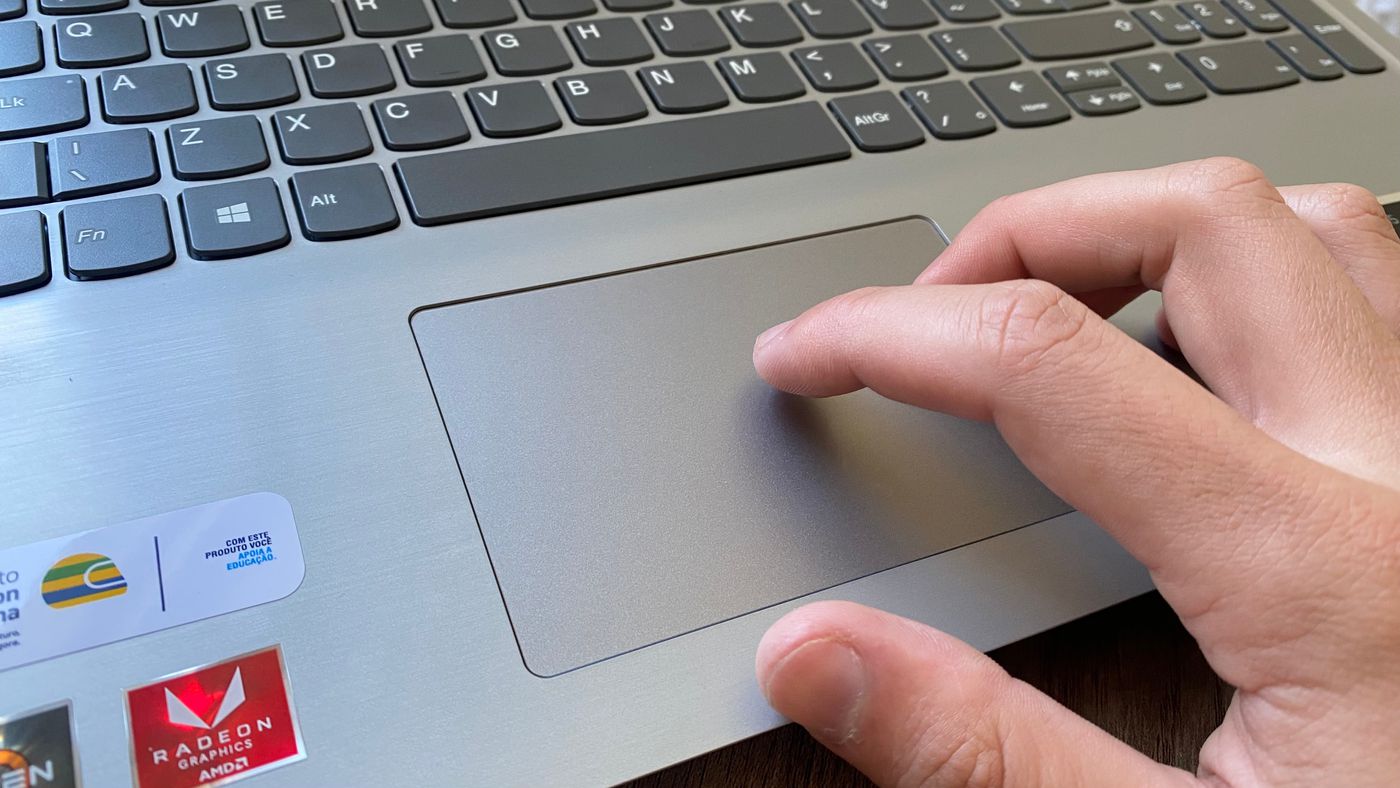
Enquanto você navega, edita documentos ou assiste vídeos, percebe que o mouse do notebook travou, o cursor congelou e você se pergunta como destravar o mouse do notebook de forma rápida e sem complicações; nesse momento, saber identificar a causa e aplicar o método certo faz toda a diferença na produtividade.
Identificando os sintomas do mouse travado
O primeiro passo para resolver o problema é reconhecer o que está acontecendo: o cursor pode estar totalmente imóvel, a rolagem pode travar ou o movimento ser extremamente lento e irregular. Esses sintomas podem aparecer de repente enquanto você digita ou assiste a um vídeo, e geralmente estão ligados a um atalho do teclado, um driver desatualizado, configurações de energia ou conflito de software.
Antes de partir para soluções drásticas, observe se a tecla de atalho para liberar o ponteiro foi pressionada por acidente, especialmente no caso de notebooks que combinam teclas de função com botões de seta. Reconhecer o padrão de travamento ajuda a direcionar a ação e a evitar palpites que só atrasam a solução.

Verificando bloqueios físicos e de teclado
Às vezes a resposta para como destravar o mouse do notebook está mais próxima do que parece: um botão travado ou uma tecla pressionada a mais. Em alguns modelos, um pequeno botão físico no touchpad pode ser acidentalmente manipulado, travando a função clique ou o movimento do cursor.
- Verifique se algum botão do touchpad ou do mouse externo está pressionado ou travado.
- Confira se a combinação Fn + Tecla de atalho (geralmente representada por um ícone de mouse) foi ativada e desative-a pressionando-a novamente.
- Teste diferentes áreas do touchpad, pois algumas regiões são mais sensíveis e podem parecer travadas devido a sujeira ou configuração.
Essas ações rápidas resolvem problemas pontuais sem precisar mexer em configurações avançadas, sendo ideais quando o travamento aparece de forma intermitente.
Ativando o mouse no Gerenciador de Dispositivos
Se o cursor continuar travado, acesse o Gerenciador de Dispositivos para verificar se o mouse foi desativado no sistema. Esse método costuma ser eficaz quando o problema é de configuração de hardware e não de software.

No Windows, abra o menu Iniciar, digite "Gerenciador de Dispositivos" e acesse a opção correspondente. Expanda a seção "Mice e outros dispositivos de ponteiro", clique com o botão direito no dispositivo listado (pode ser chamado de Touchpad, Mouse Synaptics ou algo similar) e selecione "Ativar dispositivo" se ele estiver com o ícone cinza.
Dicas para evitar travamentos futuros
Manter os drivers atualizados e configurar corretamente as opções de energia ajuda a evitar travamentos recorrentes. No Gerenciador de Dispositivos, acesse as propriedades do mouse, vá para a aba "Gerenciamento de energia" e desmarque a opção "Permitir que o computador desligue este dispositivo para economizar energia".
Reativando o touchpad com atalhos de teclado
Muitos notebooks possuem atalhos rápidos para ligar ou desligar o touchpad, e ativar ou desativar essa função pode ser a resposta para como destravar o mouse do notebook sem abrir menus complexos.

Procure as teclas de função (geralmente F5 a F12) que exibem um ícone de mouse ou touchpad — elas são acompanhadas de uma tecla Fn que ativa o atalho. Pressione Fn + Tecla de atalho até o cursor voltar a se mover normalmente.
- Teste combinações comuns como Fn + F7, Fn + F9 ou Fn + F10, que costumam ser as mais usadas por fabricantes.
- Consulte o manual do seu modelo ou o site do fabricante para confirmar o atalho exato, pois ele varia entre Dell, HP, Lenovo, Asus e outros.
Atualizando ou reinstalando drivers do mouse
Drivers desatualizados ou corrompidos são uma das causas mais frequentes de travamento, e atualizá-los pode ser a chave para restaurar o funcionamento suave do mouse do notebook.
No Gerenciador de Dispositivos, clique com o botão direito no dispositivo do mouse, selecione "Atualizar driver" e escolha a opção de buscar automaticamente atualizações disponíveis. Se o problema persistir, opte por "Desinsturar dispositivo", reinicie o notebook e o Windows reinstalará o driver automaticamente na inicialização.

Onde encontrar os drivers oficiais
Baixe os drivers diretamente do site do fabricante do seu notebook, pois eles são específicos para o modelo e garantem compatibilidade total. Procure pela seção de suporte, entre no modelo exato e baixe os pacotes de mouse, touchpad e chipset de vídeo, pois alguns problemas de ponteiro estão ligados a atualizações de sistema que afetam a integração com o hardware.
Checando configurações de energia e programas em segundo plano
Configurações de energia muito agressivas podem fazer o sistema desativar o mouse do notebook para economizar recursos, travando o cursor em momentos de inatividade. Ajuste o plano de energia para "Alto desempenho" nas configurações de energia e veja se o problema diminui.
Além disso, confira se programas de terceiros, como softwares de segurança ou otimização, estão bloqueando o acesso ao ponteiro. Desative temporariamente antivírus e ferramentas de otimização para testar se alguma delas está interferindo, e certifique-se de que não há conflitos entre elas e os drivers do dispositivo.

Reiniciando e testando em modo limpo
Quando todas as soluções pontuais falham, reiniciar o notebook é um passo simples que resolve muitos problemas de travamento temporário. Ao ligar novamente, o sistema recarrega drivers e serviços de forma mais estável.
Se o problema voltar a aparecer após a reinicialização, experimente inicializar no modo de segurança com rede para descartar conflitos de software de terceiros. No modo de segurança, apenas os drivers e serviços essenciais são carregados, permitindo que você teste o movimento do mouse e identifique se aplicativos ou antivírus são a causa raiz do travamento do mouse do notebook.
Concluindo e mantendo o mouse funcionando
Resolver o problema de um mouse do notebook travado exige paciência para testar desde ajustes físicos até intervenções mais técnicas, mas a maioria dos casos é resolvida com a combinação certa de atalhos de teclado, atualização de drivers e ajustes de configuração.
Guarde as soluções que funcionam no seu modelo e crie um pequeno roteiro de verificação sempre que o cursor travar: isso economiza tempo e evita que pequenos problemas atrapalhem seu dia a dia. Com esses passos, você tem mais tranquilidade para navegar, trabalhar e estudar sem interrupções.
MOUSE ou TOUCHPAD do NOTEBOOK PAROU de FUNCIONAR? Aprenda a RESOLVER!
O mouse ou touchpad do seu PC ou notebook parou de funcionar? Neste vídeo eu explico todas as possíveis causas e ensino ...
