Como Desvirar A Tela Do Notebook
Muitas pessoas que usam o notebook percebem que a tela do notebook está virada para um lado ou está desalinhada, e o primeiro passo para resolver isso é saber como desvirar a tela do notebook de forma rápida e segura. Esse problema costuma aparecer após uma queda, um impacto no giro da base ou até mesmo ao ajustar as teclas de função sem perceber, deixando a exibição totalmente desconfigurada e dificultando a visualização correta.
Neste guia completo, você vai entender as causas mais comuns, testar soluções práticas e ainda aprender dicas para evitar que o problema volte. Siga os passos com calma, porque configurar a rotação da tela exige atenção para não inverter a orientação errada e deixar tudo ainda mais confuso. Ao final, você terá a tela do notebook exatamente como deveria, no lugar certo e com a qualidade de imagem que você espera.
Entendendo o problema: por que a tela do notebook está virada
A primeira coisa a fazer ao pensar em como desvirar a tela do notebook é identificar a causa raiz. O mais comum é que a rotação da tela tenha sido alterada acidentalmente, geralmente ao pressionar alguma combinação de teclas com funções de display, sem que o usuário perceba. Em alguns casos, a própria tela pode estar fisicamente destorcida por um golpe ou queda, o que exige uma análise mais cuidadosa antes de qualquer ajuste de software.
Outra possibilidade é que as configurações de exibição tenham sido tocadas em painéis de controle ou aplicativos de terceiros, especialmente em sistemas com drivers de vídeo mais complexos. Saber diferenciar entre uma rotação de software e um problema físico é essencial para aplicar a solução certa. Por isso, antes de partir para ajustes rápidos, observe se a imagem está aparecendo em todos os modos ou se simplesmente ficou espelhada ou rotacionada para um lado.
Solução rápida: como desvirar a tela do notebook com atalho de teclado
A maneira mais prática de como desvirar a tela do notebook normalmente é usando atalhos de teclado que já vêm configurados na maioria dos drivers de vídeo. Esses atalhos permitem alternar entre modos de exibição sem precisar acessar painéis complicados, sendo ideal para quem precisa corrigir a orientação da tela rapidamente, seja no escritório ou em casa.
Para testar, mantenha pressionada a tecla Ctrl e a tecla Alt simultaneamente, depois pressione as teclas de seta para cima, para baixo, para esquerda ou para direita, conforme necessário para deixar a tela do notebook na posição correta. Cada tecla de seta gira a tela em 90 graus, e você pode repetir o processo até alinhar a imagem como deseja. Caso não funcione, pode ser que o fabricante tenha configurado outro atalho ou que os recursos estejam desativados nas opções de vídeo.
Configurando manualmente: como desvirar a tela do notebook no Windows
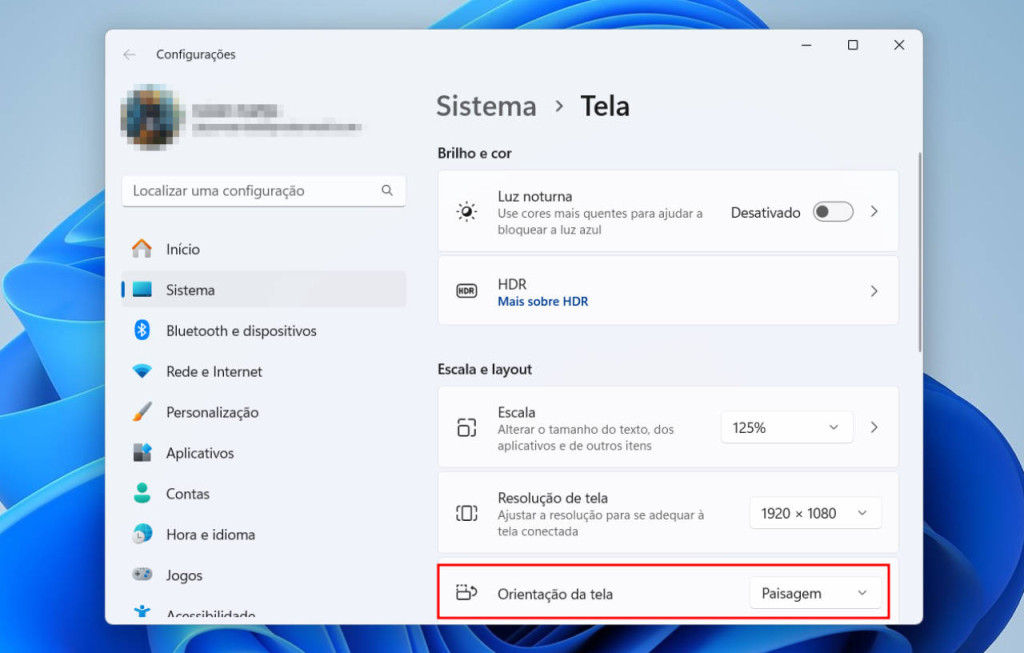
Se os atalhos não resolverem, chegou a hora de aprender como desvirar a tela do notebook diretamente no sistema operacional, que oferece mais opções e controle total sobre o display. No Windows, isso é feito acessando as configurações de exibição e ajustando a orientação da tela de forma visual, sem riscos de comando errado.
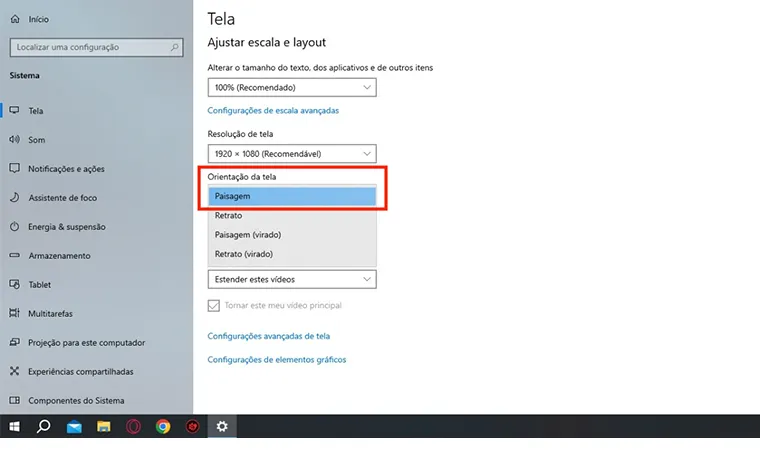
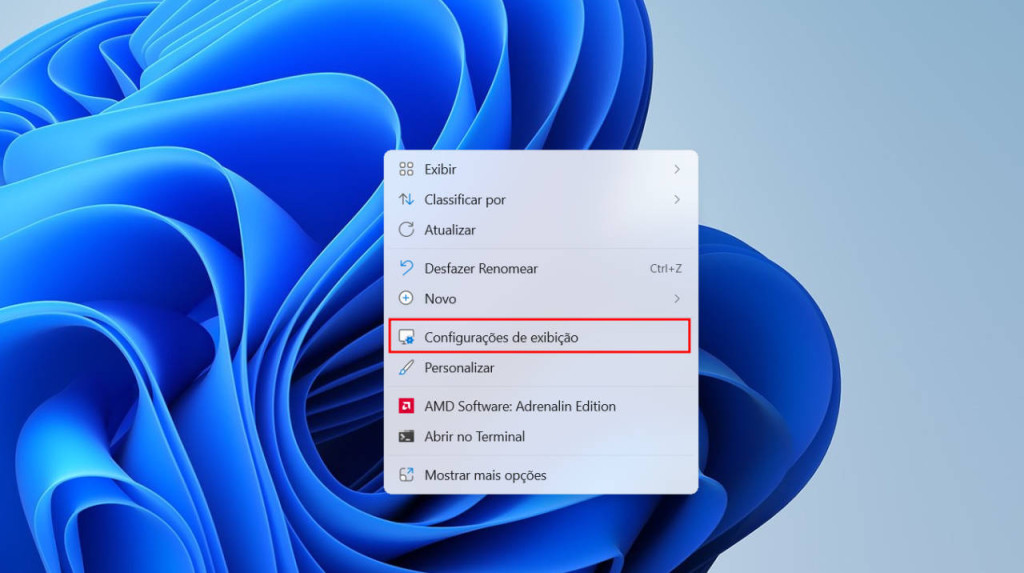
Primeiro, clique com o botão direito na área de trabalho e selecione a opção "Configurações de exibição" ou "Personalizar tela". Na janela que abre, procure a seção de orientação e encontre o menu suspenso chamado "Orientação". Lá, você pode escolher entre "Landscape" (paisagem), "Portrait" (retrato), "Landscape (invertido)" ou "Portrait (invertido)", bastando selecionar a opção que devolve a tela do notebook ao normal. Confirme a mudança e veja se o resultado está alinhado como esperado.
Dica extra: use o painel de controle do fabricante
Muitas placas de vídeo, especialmente as da Intel, NVIDIA e AMD, têm painéis de controle dedicados que permitem ajustes mais precisos. Aprender a usar esses painéis é parte crucial de como desvirar a tela do notebook com segurança, pois eles oferecem recursos adicionais de rotação, qualidade de imagem e gerenciamento de múltiplos displays.
/i.s3.glbimg.com/v1/AUTH_08fbf48bc0524877943fe86e43087e7a/internal_photos/bs/2018/8/N/dB1vj3SWW8h5tvoVlcfA/como-desvirar-a-tela-do-notebook-3.jpg)
- Acesse o painel de controle da sua placa de vídeo pelo menu Iniciar ou pela pesquisa do Windows.
- Procure por "configurações de exibição", "gerenciamento de exibição" ou algo similar.
- Use a visualização em tempo real para testar as posições antes de aplicar.
- Salve as alterações apenas quando a tela do notebook estiver exatamente como você quer.
Solução para problemas físicos: a tela do notebook está quebrada ou torta
Em alguns casos, a resposta para como desvirar a tela do notebook não está em software, e sim no próprio hardware. Se após testar as orientações o problema persistir, pode ser que a tela esteja fisicamente desalinhada, com o eixo de rotação travado ou danificado. Isso costuma acontecer após quedas bruscas ou pancadas fortes no equipamento, e manipular a tela com força pode piorar a situação.
Nesses cenários, a melhor forma de como desvirar a tela do notebook é evitar forçar o movimento e buscar assistência técnica especializada. Um profissional pode avaliar se o problema está na dobradiça, no painel ou em componentes internos, e realizar um reparo seguro. Enquanto isso, evite usar o notebook com a tela torta, pois isso pode causar danos permanentes à exibição e até riscos de vazamento de luz ou sinais distorcidos.
Como evitar que a tela do notebook vire de novo
Prevenir é sempre melhor que remediar, e isso vale justamente para quem já teve que se perguntar como desvirar a tela do notebook mais de uma vez. Uma das práticas mais eficazes é evitar ajustes acidentais durante o uso, especialmente se você costuma usar atalhos de teclado rápidos ou tem crianças por perto tocando no equipamento.

Também é importante revisar as configurações de rotação da tela periodicamente, principalmente após atualizações de driver ou reinstalação do sistema. Gravar as configurações ideais em um lugar anotado ou até mesmo criar um ponto de restauração pode ajudar a voltar rapidamente ao normal. Com esses cuidados, a tela do notebook permanece estável, com imagem nítida e conforto para visualização prolongada.
Conclusão: ajuste a tela do notebook com segurança e praticidade
Agora você tem tudo o que precisa para resolver problemas de rotação e alinhamento com segurança, seja pela solução rápida com teclas de função, pelos ajustes detalhados no Windows ou pela atenção aos sinais do hardware. Saber como desvirar a tela do notebook de forma correta evita riscos de danos permanentes e garante uma experiência de uso mais agradável, com a tela exatamente na posição ideal para trabalho, estudo ou entretenimento.
Explore as opções que melhor se adaptam ao seu equipamento, teste com calma e, se necessário, busque ajuda profissional para não complicar ainda mais. Com as orientações certas, você coloca a tela do notebook no lugar em poucos minutos e volta a usar o computador sem interrupções, confiante de que a exibição está como deveria.
/i.s3.glbimg.com/v1/AUTH_08fbf48bc0524877943fe86e43087e7a/internal_photos/bs/2018/H/r/JsCnsoSqi7t5BXldYsSQ/como-desvirar-a-tela-do-notebook-1.jpg)
Como DESVIRAR tela do NOTEBOOK
Veja como virar ou desvirar a tela do seu notebook! A dica serve pra computador de mesa também, porém esse recurso está ...
