Como Desvirar A Tela Do Notebook Samsung
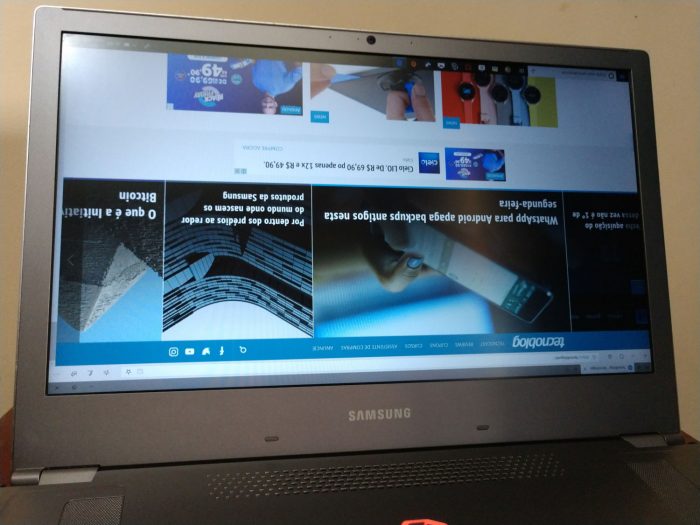
Enquanto você está usando o como desvirar a tela do notebook Samsung, pode ser que a tela gire inesperadamente e deixe a visualização desalinhada, mas existem formas rápidas de resolver isso.
O Samsung Notebook é uma linha muito popular entre os usuários que precisam de um equipamento leve, mas às vezes a rotação automática da tela causa confusão, principalmente quando você está trabalhando em diferentes posições, como na cama, no sofá ou em locais com pouca iluminação. Entender como funciona esse recurso e como controlá-lo é essencial para evitar distrações e ganhar produtividade.
Entendendo o recurso de rotação automática
O como desvirar a tela do notebook Samsung está diretamente relacionado ao sensor de giroscópio presente na maioria dos modelos modernos, que detecta a posição do aparelho e ajusta a exibição automaticamente. Esse sistema foi pensado para melhorar a experiência do usuário em diferentes posturas, mas nem sempre a resposta é a que você espera, especialmente durante tarefas que exigem foco prolongado.

Na prática, o sistema de sensores pode interpretar movimentos bruscos ou mudanças de altura como necessidade de inverter a tela, o que acaba causando a sensação de que a imagem “desviou”. Saber exatamente quando e como ativar ou desativar esse comportamento é a chave para manter a tela sempre na posição ideal, evitando aquela sensação de cansaço visual constante.
Verificando as configurações de rotação no Windows
Para resolver o problema do como desvirar a tela do notebook Samsung, a primeira coisa que você deve fazer é acessar as configurações de exibição do sistema operacional, que permitem bloquear ou liberar a rotação da tela. No Windows, isso pode ser feito rapidamente através do menu de configurações de vídeo integrado à placa de vídeo, seja ela da Intel, NVIDIA ou AMD.
Procure por opções como “Orientation”, “Rotation” ou “Display Orientation” e defina para “Landscape” (paisagem) ou “Portrait” (retrato), conforme sua preferência. Manter a rotação fixa evita que o computador mude de posição sozinho, especialmente em locais onde o sensor pode ser acionado sem que você perceba.

Desativando a rotação automática via painel de configurações
Uma das formas mais diretas de cuidar do como desvirar a tela do notebook Samsung é acessar o painel de controle do próprio Windows e desativar a rotação automática por completo. Isso garante que a tela não mude de jeito nenhum, mantendo o foco no que você está fazendo, seja digitando, lendo ou assistindo a algum vídeo.
Normalmente, você pode entrar no “Painel de Controle”, acessar “Opções de exibição” e desmarcar a caixa de seleção relacionada a “permitir rotação da tela”. Em alguns casos, dependendo do driver, a opção pode estar um pouco mais avançada, mas a lógica é a mesma: impedir que o sensor interfira na exibição sem sua permissão.
Ativando ou desativando os acelerômetros e sensores do dispositivo
Para quem quer entender melhor o como desvirar a tela do notebook Samsung, é importante verificar se os acelerômetros e sensores de movimento estão ativos no gerenciamento de dispositivos. Esses componentes são responsáveis por detectar a movimentação e mandar o sinal para a tela virar, então controlá-los diretamente pode ser a solução definitiva.
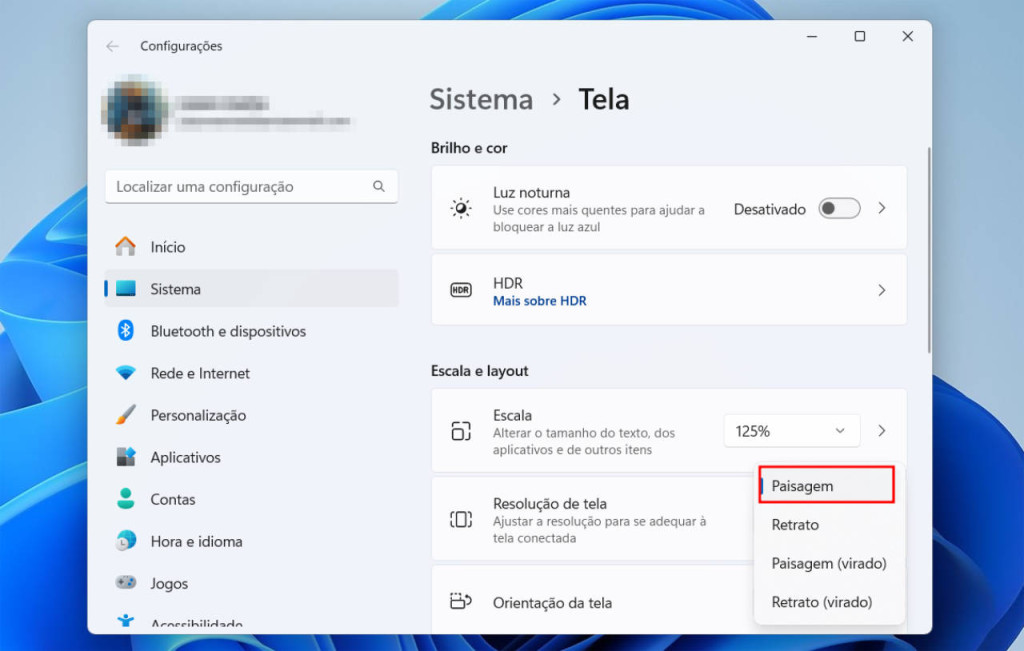
Você pode acessar o “Gerenciador de Dispositivos”, expandir a seção de “Sensores” e desativar temporariamente o serviço que cuida da detecção de movimento. Outra opção é entrar nas configurações de energia e suspensão e ajustar quando os sensores devem ficar ativos, equilibrando o uso de bateria com a necessidade de uma tela estável.
Soluções rápidas com atalhos de teclado
Muitos modelos de como desvirar a tela do notebook Samsung oferecem atalhos de teclado específicos para ativar ou desativar a rotação instantaneamente, sem precisar entrar em menus longos. Normalmente, você precisa segurar a tecla “Fn” e pressionar uma das teclas de função que têm ícones de tela ou setas de rotação.
Consulte o manual do seu modelo ou a parte inferior do teclado para identificar o atalho correto. A praticidade desses atalhos está justamente na rapidez: você resolve o problema em segundos, sem interromper o fluxo de trabalho nem precisar acessar configurações demoradas.

Dicas finais e cuidados ao mexer nas configurações
Quando for aplicar as mudanças para deixar a tela fixa, faça alterações com calma e anote as etapas que realizou, especialmente se for usar o computador em casa, no trabalho ou em locais públicos. Algumas atualizações de software ou reinicializações podem reativar a rotação automática, então ter um checklist rápido ajuda a manter tudo sob controle.
Caso o como desvirar a tela do notebook Samsung continue apresentando problemas mesmo após seguir esses passos, pode ser necessário atualizar os drivers ou consultar o suporte oficial da Samsung, que pode oferecer orientações específicas para o seu modelo exato. Com paciência e atenção, você elimina dores de cabeça e garante uma experiência de uso muito mais agradável.
Em resumo, saber como desvirar a tela do notebook Samsung é fundamental para quem busca praticidade e controle total sobre a exibição do dispositivo. Ao dominar as configurações de rotação, atalhos de teclado e o gerenciamento de sensores, você garante que a tela fique exatamente como deseja, sem interferências inesperadas que prejudiquem sua produtividade ou conforto visual durante o uso diário.

Como DESVIRAR tela do NOTEBOOK
Veja como virar ou desvirar a tela do seu notebook! A dica serve pra computador de mesa também, porém esse recurso está ...
