Como Desvirar A Tela Do Pc Com Teclado

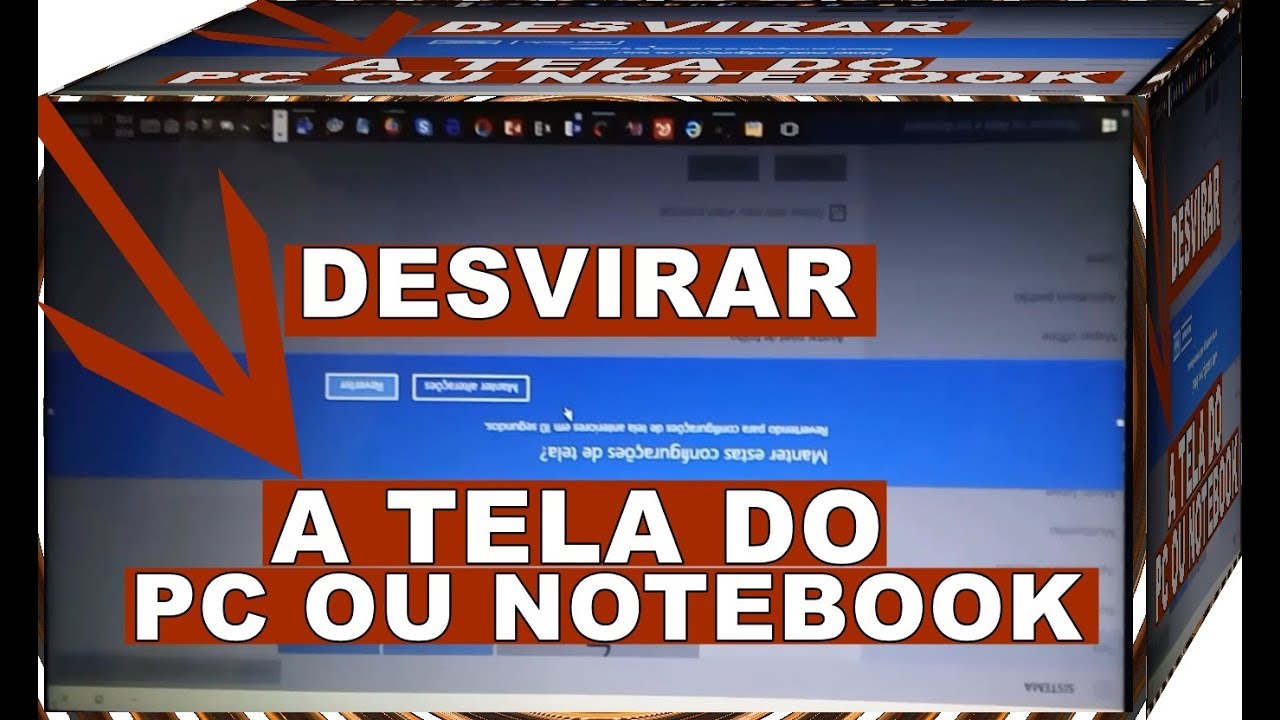
Se você está se perguntando como desvirar a tela do pc com teclado, saiba que isso acontece quando o monitor ou a rotação da tela foi alterada acidentalmente e a imagem está aparecendo de lado ou de cabeça para baixo.
Entendendo o que causa a tela virada
A tela do computador pode ficar virada ou desalinhada devido a atalhos do teclado, configurações de software de placa de vídeo ou até mesmo por uma atualização do sistema que alterou a orientação padrão. O mais comum é que o usuário, sem perceber, pressionou uma combinação de teclas que inverteu a exibição, deixando a tela no modo retrato, paisagem, virada para esquerda ou virada para direita.
Felizmente, reverter esse processo é simples e rápido, especialmente quando você sabe usar o teclado para acionar as funções certas. O sistema operacional mais comum, como o Windows, já inclui atalhos nativos que permitem corrigir a orientação da tela sem precisar acessar painéis de controle complexos, desde que o driver da placa de vídeo esteja devidamente instalado.
Como desvirar a tela do PC com teclado no Windows
No Windows, a maneira mais prática de como desvirar a tela do pc com teclado é usando a combinação de teclas Ctrl + Alt + as setas direcionais. Essa sequência ativa as funções de rotação de tela e permite voltar ao modo normal em poucos segundos.
- Ctrl + Alt + Seta para cima: Define a tela no modo normal, com a imagem na posição correta.
- Ctrl + Alt + Seta para esquerda: Rotaciona a tela em 90 graus no sentido anti-horário.
- Ctrl + Alt + Seta para direita: Rotaciona a tela em 90 graus no sentido horário.
- Ctrl + Alt + Seta para baixo: Inverte a imagem, deixando-a de cabeça para baixo.
Esses atalhos funcionam na maioria das versões do Windows, incluindo o Windows 10 e Windows 11, desde que o driver da placa de vídeo esteja atualizado. Se a tela estiver completamente desconfigurada e você não consiga ver as teclas, experimente pular as linhas ou usar o método alternativo pelo painel de configurações descrito adiante.
Dica importante para teclados com fio e sem fio
Tanto teclados com fio quanto sem fio funcionam com os mesmos atalhos de rotação de tela. O único requisito é que o teclado esteja conectado e ativo no momento em que você pressionar as teclas simultaneamente. Se o computador estiver em tela de bloqueio, desbloqueie-a primeiro para garantir que os comandos sejam executados corretamente.

Método alternativo pelo Painel de Configurações
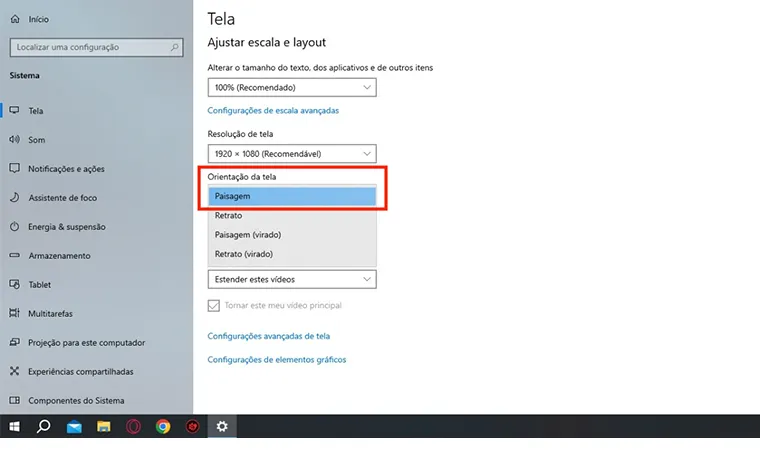
Caso os atalhos não funcionem, talvez o driver da placa de vídeo não esteja configurado para reconhecer os comandos de rotação. Nesse cenário, você pode usar o menu de configurações para reverter a tela de forma mais visual.
- Clique com o botão direito na área de trabalho.
- Selecione Configurações de exibição ou Propriedades de exibição.
- Procure pela aba Orientação ou Display orientation.
- Escolha a opção Padrão ou Landscape para restaurar a tela ao modo normal.
Essa é uma excelente alternativa para quem prefere navegar por menus ou quando os atalhos do teclado não respondem. Lembre-se de confirmar as alterações e testar a exibição em diferentes aplicativos para garantir que tudo está funcionando corretamente.
Verificando drivers e configurações avançadas
Em alguns casos, a tela pode ficar travada em uma rotação específica por causa de configurações mais avançadas da placa de vídeo, como no NVIDIA Control Panel ou no AMD Radeon Settings. Se você tem um desses softwares instalados, pode ajustar a orientação da tela diretamente neles.
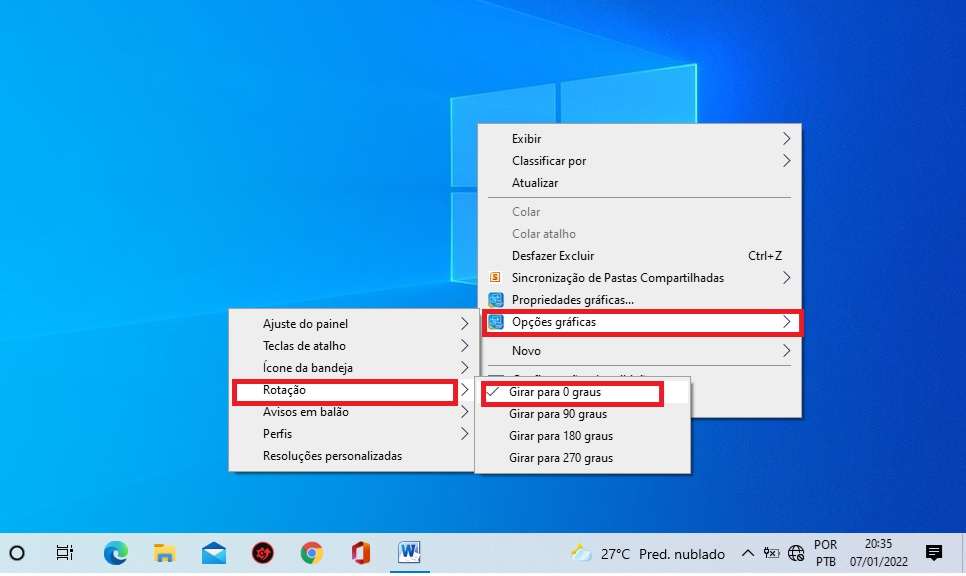
- No NVIDIA: clique com o botão direito na área de trabalho → Open NVIDIA Control Panel → Display → Rotate display.
- No AMD: clique com o botão direito → Radeon Settings → Display → ajuste a orientação.
Também é válido verificar se os drivers estão atualizados, pois versões desatualizadas podem causar problemas de compatibilidade com os comandos de teclado. Atualizar o software da placa de vídeo geralmente resolve falhas e garante que todos os recursos, incluindo a rotação de tela, funcionem suavemente.
Soluções para casos especiais e telas sensíveis ao toque
Em laptops ou dispositivos 2-em-1, como tablets com teclado acoplado, a rotação da tela pode ser controlada por sensores de proximidade e acelerômetros. Nesses casos, o método do teclado pode não funcionar da mesma forma, mas você ainda pode usar os mesmos atalhos se o sistema estiver configurado para reconhecer a orientação.
Se o teclado for virtual ou você estiver usando um aplicativo remoto, talvez seja necessário ajustar a orientação diretamente na interface do software de acesso remoto ou nas configurações de exibição do sistema operacional hospedeiro. Manter os drivers atualizados e testar os atalhos em diferentes modos de tela ajuda a identificar onde está o problema.
Conclusão
Desvirar a tela do pc com teclado é um procedimento acessível que pode ser resolvido rapidamente com as teclas certas ou ajustes no painel de configurações. Saber identificar a causa e aplicar a solução adequada evita frustrações e mantém o ambiente de trabalho funcionando da melhor forma possível. Pratique os atalhos e explore as configurações de exibição para ter total controle sobre como sua tela é exibida a qualquer momento.
Como girar a tela de computadores ou notebooks
deixe seu like comenten o video e principalmente inscreva-se no canal se sentir em ajudar canal a crescer chave pix ...
