Como Digita Sinal De Raíz Quadrada No Teclado
Hoje muita gente busca saber como digita sinal de raíz quadrada no teclado do computador ou celular, e você pode encontrar essa função de formas simples sem precisar decorar códigos complicados. Se você já precisou inserir uma raiz quadrada em planilhas, apresentações, provas ou mensagens e ficou perdido nas teclas do teclado, saiba que existem atalhos claros para reproduzir esse símbolo em praticamente qualquer dispositivo. A seguir, explico de maneira direta os métodos mais práticos, desde os atalhos clássicos até as opções nativas de inserção de símbolos, cobrindo desde Windows e macOS até navegadores e aplicativos de mensagens.
Como usar atalhos de teclado no Windows para o sinal de raiz quadrada
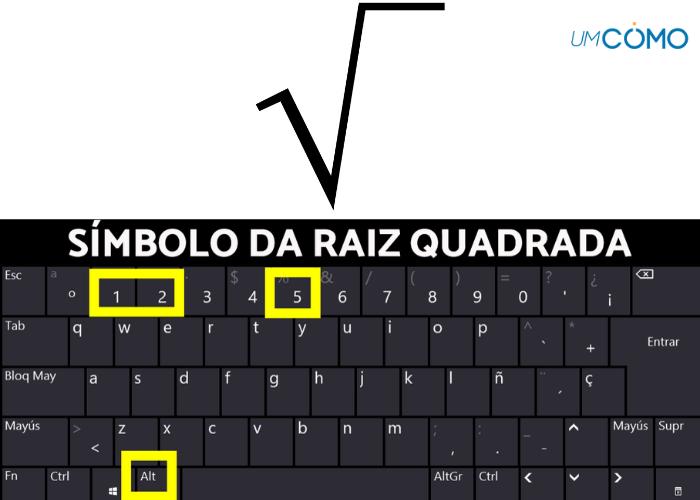
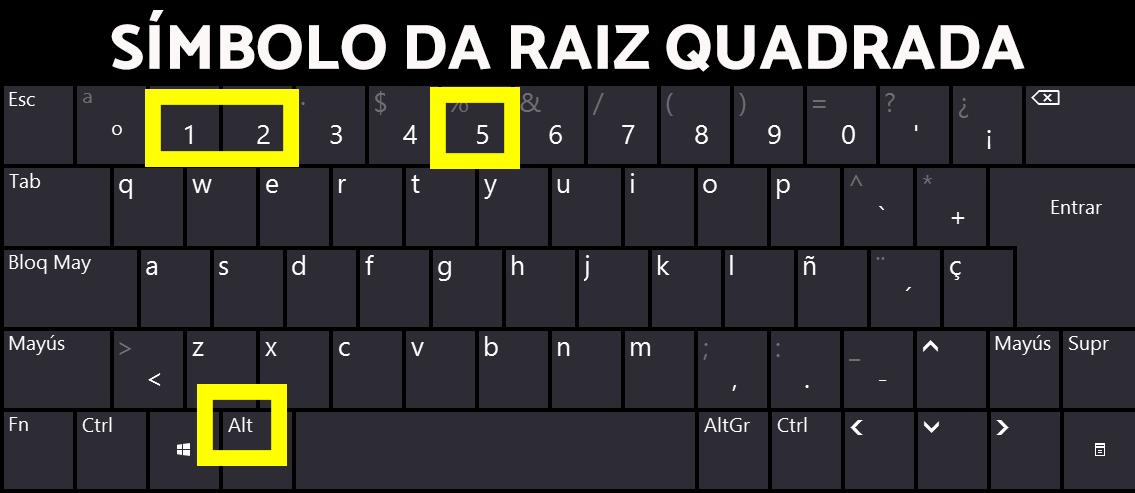
No teclado do Windows, uma das maneiras mais rápidas de como digita sinal de raíz quadrada é segurar a tecla Alt e, no teclado numérico (ou teclado numérico estendido), digitar os números 2 5 1 na sequência, depois soltar Alt. Isso insere o símbolo √ diretamente no ponto em que o cursor esteja posicionado, desde que o Num Lock esteja ativado. Se o teclado não tiver teclado numérico dedicado, você pode usar o atalho com a combinação Windows + . (ponto) para abrir o painel de emoji e símbolos, onde também localiza a raiz quadrada entre as fórmulas e expressões matemáticas.
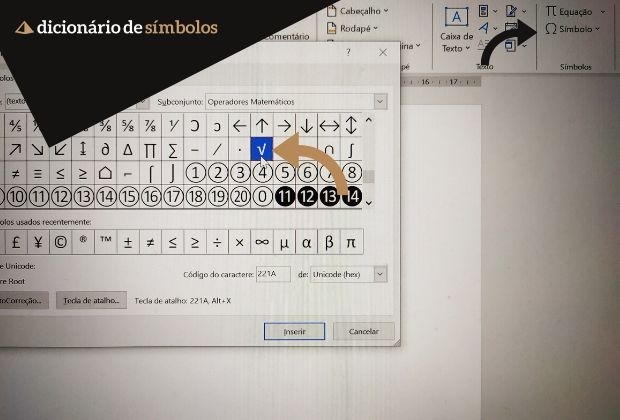
Além disso, programas como Microsoft Word e Excel oferecem um recurso ainda mais prático: você digita "25√" ou "raiz de 25", seleciona o número e usa a ferramenta de símbolos ou insere equação através da guia Inserir, escolhendo Raiz quadrada no bloco de fórmulas. Isso garante que, mesmo sem decorar o código exato do Alt, você consiga inserir a raiz com precisão. Essas opções são ideais para quem precisa de um método visual, clicando em poucos passos, sem alternar entre teclas de função ou memorizar combinações complexas.
Dica rápida: teste se o Alt está ativado no teclado numérico
- Verifique se o Num Lock está ligado, pois o atalho exige o teclado numério funcionando.
- Pressione e segure Alt, no teclado principal (não no teclado numérico embutido de alguns laptops), digite 251 e solte.
- Se surgirem caracteres estranhos, ajuste o idioma do teclado para Português (Brasil) no painel de configurações.
Como inserir raiz quadrada no macOS usando teclado e ferramentas nativas
Para quem usa macOS, a resposta para como digita sinal de raíz quadrada no teclado passa por segurar as teclas Option + V, o que insere imediatamente o símbolo √ no documento ou campo de texto. Essa combinação é rápida e não exige teclado numéculo, sendo perfeita para usuários de Mac que precisam de agilidade. Além disso, no aplicativo TextEdit ou em qualquer campo de edição, você pode acessar a visualização de caracteres especiais através do Menu Exibir → Mostrar caracteres, onde localiza a raiz entre símbolos matemáticos e aritméticos.
Se preferir inserir uma equação completa, o macOS permite abrir a janela de fórmulas com Command + Control + Espaço, e nela há uma raiz quadrada pronta para uso. Isso garante que você não só saiba como digita sinal de raíz quadrada, como também possa montar expressões mais complexas com frações, índices e expoentes de forma organizada. Essas funcionalidades nativas evitam a necessidade de instalar softwares extras apenas para escrever matematicamente.
Como encontrar o símbolo de raiz em navegadores e sites de edição online
Em muitos navegadores, como Chrome e Edge, você pode usar o menu de inserção de caracteres especiais (geralmente ao clicar com o botão direito no campo de texto e selecionar "Emoji e símbolos") para encontrar a raiz quadrada pronta. Nesse mesmo contexto, a pergunta de como digita sinal de raíz quadrada no teclado se estende a campos de comentários, editores de imagens e ferramentas de design, que normalmente copiam o mesmo painel de símbolos do sistema operacional, facilitando a localização do √ sem configurações adicionais.

Em aplicativos como WhatsApp, Telegram e até editores de redes sociais, o caminho mais prático é usar a tecla de função de emojis e símbolos (geralmente representada por uma carinha ou por "123" e "#+=") e navegar entre categorias como "Matemático" ou "Símbolos". Lá você encontra a raiz quadrada pronta para uso, sem precisar alternar entre idiomas ou memorizar códigos. Portanto, a chave está em explorar os menus de inserção, que hoje integram desde emoticons até fórmulas avançadas.
Dicas para lembrar rapidamente os atalhos mais comuns
Dominar como digita sinal de raíz quadrada no teclado exige apenas treino leve com as combinações certas. Uma forma de fixar é associar o número 251 ao fato de que a raiz quadrada "fica em cima" do 251 no teclado numérico, enquanto Option + V no Mac funciona como a letra "V" de "vertical" ou "valor radical". Essas associações ajudam a evitar a consulta constante a tutoriais sempre que surgir a necessidade de inserir a raiz.
Para evitar ercos, mantenha o idioma do teclado configurado para o mesmo país do atalho que está usando, pois alguns códigos variam entre layouts. Por exemplo, no teclado ABNT2 brasileiro, o atalho Alt + 251 costuma funcionar perfeitamente, já em teclados internacionais pode ser necessário ajustar a combinação. Teste rapidamente em um editor de texto e anote a versão que melhor se adapta ao seu equipamento.
Conclusão
Sabendo como digita sinal de raíz quadrada no teclado, você ganha agilidade em planilhas, apresentações, provas e conversas que envolvem matemática, bastando escolher o método que mais combina com seu sistema e contexto. Seja usando Alt + 251 no Windows, Option + V no macOS ou explorando os menus de emoji e fórmulas, cada caminho foi criado para tornar a inserção de símbolos matemáticos acessível sem complicação. Com esses truques, você não apenas localiza a raiz quadrada rapidamente, como também se sente mais confiante na hora de compartilhar cálculos de forma clara e precisa.
GUIA COMPLETO PARA VOCÊ DIGITAR OS SÍMBOLOS (°) GRAU, (º) ORDINAL, (√) RAIZ QUADRADA NO TECLADO
O teclado nativo de um computador ou notebook é composto de inúmeros caracteres, aqueles que chamamos de “simples”, que ...
