Como Digitar Raiz Quadrada No Teclado
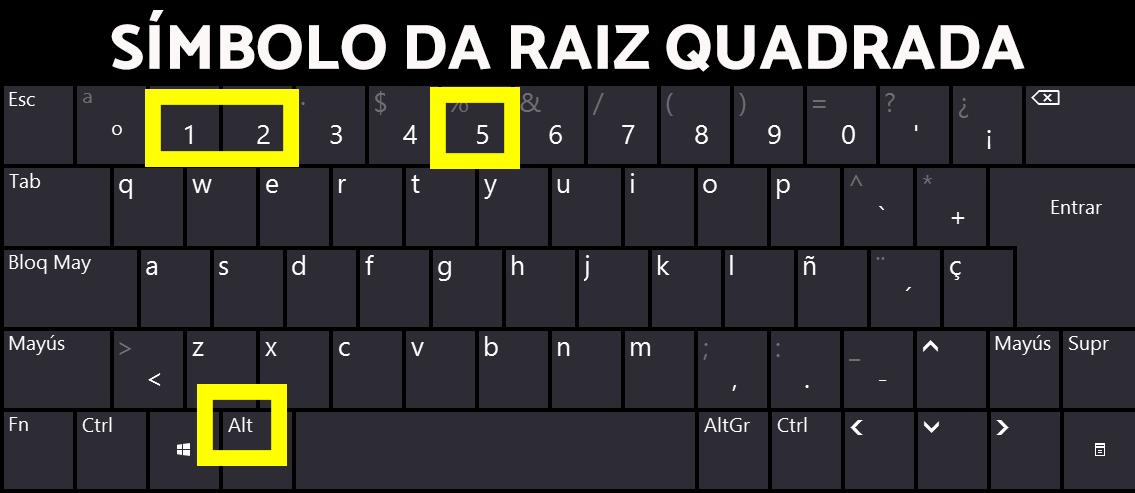
Se você está se perguntando como digitar raiz quadrada no teclado, saiba que existem formas simples e rápidas de fazer isso, tanto no computador quanto no celular. A raiz quadrada é uma operação matemática comum e, saber como aplicar esse símbolo ou cálculo diretamente pelo teclado, pode ser muito útil para estudantes, profissionais de exatas e qualquer pessoa que precise inserir essa função com frequência. Neste texto, você vai entender de uma vez por todas como digitar raiz quadrada no teclado do seu dispositivo.
Atalhos no Teclado do Computador para Raiz Quadrada
No teclado de um computador, especialmente nos modelos mais tradicionais, a forma mais direta de inserir a raiz quadrada envolve o uso de combinações de teclas com a tecla Alt ou o recurso de Símbolos no sistema operacional. Esses métodos são ideais para quem precisa agilizar a digitação em planilhas, textos técnicos ou apresentações. A seguir, você confere as principais formas de como digitar raiz quadrada no teclado do Windows e do macOS.
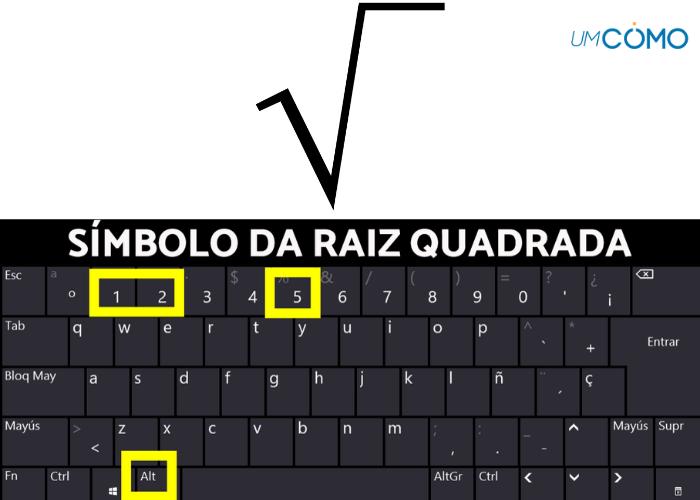
No Windows, mantenha a tecla Alt pressionada e, no teclado numérico (aqueles números do lado direito), digite os números 2, 5 e 1 na sequência, soltando a tecla Alt em seguida. O símbolo √ será exibido no ponto onde seu cursor estava posicionado. Já no macOS, o processo é um pouco diferente: pressione as teclas Option (ou Alt) e V ao mesmo tempo para inserir rapidamente o caractere da raiz quadrada. Ambos os métodos são universais e funcionam na maioria dos aplicativos, desde editores de texto até planilhas.
Insira o Símbolo de Raiz Quadrada via Emoji ou Menu de Símbolos
Se os atalhos não funcionarem ou você prefere uma abordagem mais visual, ambos os sistemas operacionais oferecem menus integrados que permitem inserir o símbolo de raiz quadrada sem complicações. Essas ferramentas são ideais para quem busca precisão ou precisa de outros símbolos matemáticos complementares, como a letra grega "pi" ou frações.
No Windows, clique no botão de Emoji (que geralmente aparece como uma carinha sorridente ao lado do relógio) e acesse a aba de Símbolos. Lá, você encontrará o caractere da raiz quadrada pronto para ser copiado e colado. No macOS, posicione o cursor no texto e vá em Editar no menu superior, selecione Emoji e Símbolos, e na barra de pesquisa digite "raiz" ou "square root" para encontrar rapidamente o símbolo necessário. Essas opções são bastante intuitivas e garantem que você utilize a versão correta do símbolo, evitando erros de formatação.
Como Digitir Raiz Quadrada em Celulares e Tablets
Em dispositivos móveis, o teclado virtual é mais compacto e nem sempre exibe todas as funções diretamente na tela. Felizmente, inserir a raiz quadrada no celular é simples e pode ser feito de duas maneiras: através do teclado numérico alternativo ou usando a funcionalidade de símbolos estendidos.

Para ativar o teclado numérico no celular, toque no ícone de 123 ou ≡ normalmente localizado no canto inferior esquerdo. Em seguida, busque por um ícone que pareça uma raiz quadrada ou a letra "x" com um traço diagonal. Em muitos teclados, esse símbolo é exibido ao pressionar voltar ou segurar algum símbolo específico. Se não visualizar imediatamente, acesse o menu de Símbolos ou Mais para encontrar a raiz quadrada. Essas etapas valem para a maioria dos smartphones, seja Android ou iOS, e são ideais para quem precisa trabalhar com fórmulas rápidas.
Dicas Práticas para Usar a Raiz Quadrada em Documentos e Planilhas
Sabendo digitar raiz quadrada no teclado, é importante entender como aplicar o conceito em diferentes contextos, como em fórmulas matemáticas ou em planilhas eletrônicas. A raiz quadrada de um número é representada por √x, onde x é o valor sob o radical. Em programas como o Microsoft Word ou Google Docs, você pode inserir a raiz quadrada usando os atalhos mencionados ou, em alguns casos, utilizar ferramentas de fórmulas que formatam a expressão de forma mais elegante.
Em planilhas do Excel ou Google Sheets, o uso da função RAIZ é comum para realizar esse cálculo automaticamente. Por exemplo, ao digitar =RAIZ(25) em uma célula, o resultado exibido será 5, que é a raiz quadrada de 25. Para inserir o símbolo diretamente, siga os mesmos passos de digitação de teclado mencionados anteriormente. Manter a prática com esses métodos garante agilidade e precisão, seja para resolver problemas de matemática básica ou para trabalhar em projetos que demandam cálculos avançados.

Resumo e Conclusão sobre como digitar raiz quadrada no teclado
Aprender como digitar raiz quadrada no teclado é uma habilidade simples que pode transformar a forma como você lida com tarefas matemáticas no dia a dia, seja escrevendo um trabalho escolar, organizando dados em uma planilha ou apenas resolvendo uma dúvida rápida. Os métodos variam conforme o dispositivo, mas todos são acessíveis e práticos de serem aplicados. Com as dicas apresentadas, você já tem tudo o que precisa para inserir esse símbolo com confiança e agilidade.
Então, da próxima vez que precisar usar a raiz quadrada, lembre-se das combinações de tecla no computador ou do menu de símbolos no celular. Pratique um pouco e você perceberá que essa função, que antes parecia complexa, se torna um recurso do seu dia a dia. Agora você pode usar a raiz quadrada no teclado sempre que necessário, com total segurança e rapidez.
GUIA COMPLETO PARA VOCÊ DIGITAR OS SÍMBOLOS (°) GRAU, (º) ORDINAL, (√) RAIZ QUADRADA NO TECLADO
O teclado nativo de um computador ou notebook é composto de inúmeros caracteres, aqueles que chamamos de “simples”, que ...
