Como Diminuir A Letra Do Iphone

Se você está procurando por como diminuir a letra do iPhone, saiba que ajustar o tamanho da fonte no seu aparelho é mais simples do que parece e pode melhorar muito a leitura.
O iPhone oferece diversas opções de acessibilidade para personalizar o visual, e uma das funcionalidades mais úteis é a possibilidade de reduzir o tamanho do texto em diversas partes do sistema e aplicativos. Neste guia, vamos explorar as formas mais práticas de deixar a letra menor no seu iPhone, cobrindo desde o ajuste global até configurações específicas por app.
Ajustando o tamanho da fonte no geral do iPhone
Antes de partir para configurações mais específicas, é importante saber que o iOS permite uma alteração global no tamanho da fonte, que afeta muitos aplicativos e menus do sistema. Essa é a primeira e mais recomendada etapa para quem quer uma redução uniforme em como diminuir a letra do iPhone de forma abrangente.
/i.s3.glbimg.com/v1/AUTH_08fbf48bc0524877943fe86e43087e7a/internal_photos/bs/2021/d/A/Ahf4MIQ7qipsRT32Ahvg/2015-02-24-2015-02-24-16-00-32jpg.png)
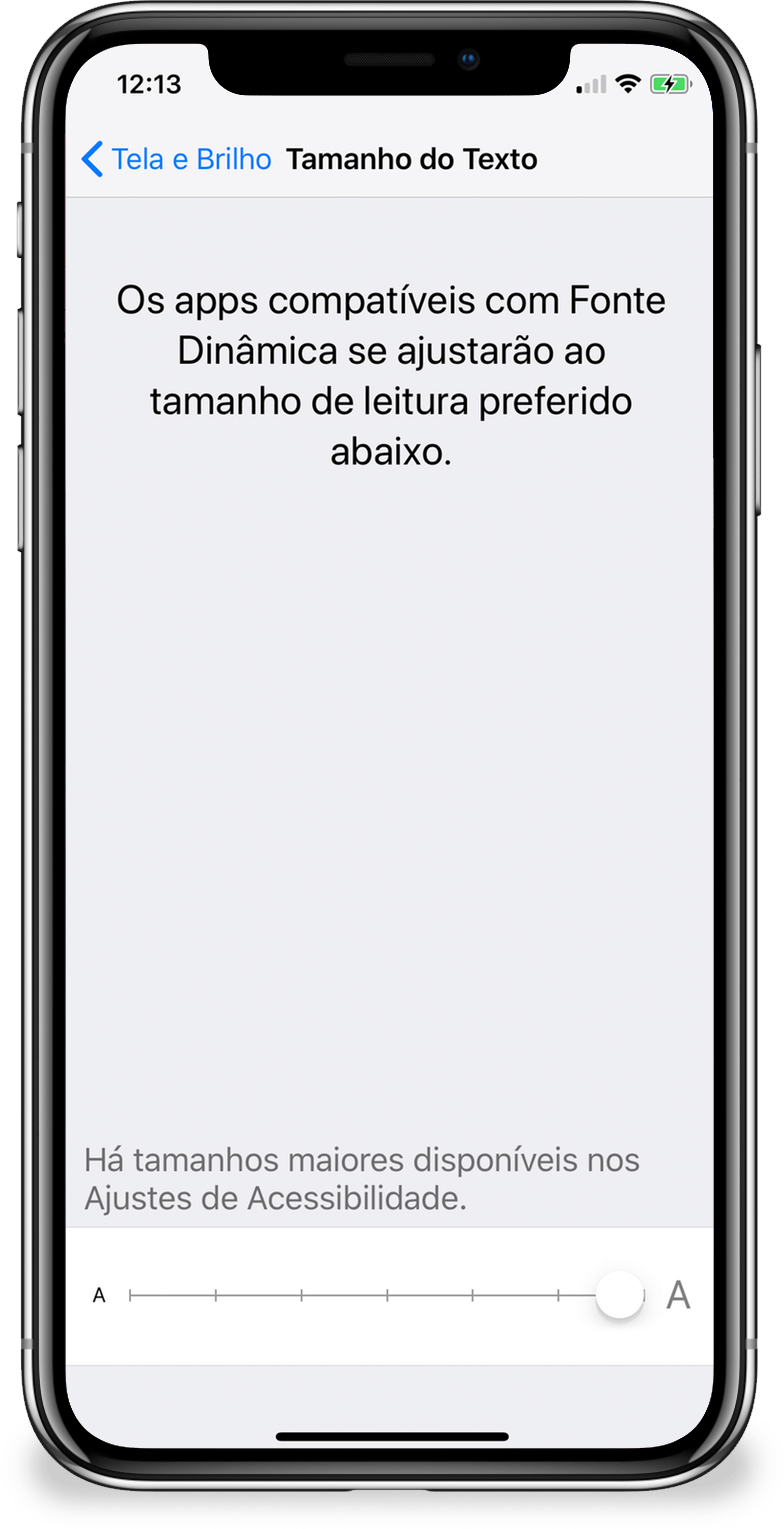
Para fazer isso, abra o Configurações no seu aparelho, acesse a seção Acessibilidade e, em seguida, toque em Tamanho do texto. Lá você encontrará um controle deslizante que permite aumentar ou diminuir o tamanho da fonte. Ao movê-lo para a esquerda, você reduzirá o tamanho da letra, tornando o texto mais compacto em diversas áreas, como nas listas de mensagens, configurações e outros locais que respeitam essa configuração do sistema.
Reduzindo a letra em apps específicos como Mensagens e Mail
Embora o ajuste global seja eficaz, alguns aplicativos podem não responder completamente a essa configuração, exigindo um ajuste mais fino. Um dos locais onde isso costuma acontecer é no app Mensagens, especialmente ao visualizar conversas longas. Para melhorar a experiência de leitura nesses cenários, você pode usar o recurso de zoom para reduzir a letra e ver mais conteúdo na tela.
Ativar o zoom é bastante simples: vá até Configurações > Acessibilidade > Zoom e ative a opção. Uma vez ativado, você pode usar um toque com três dedos para ampliar ou reduzir a tela temporariamente. Além disso, no próprio aplicativo Mensagens, ao abrir uma conversa, toque nos três pontos no canto superior direito e selecione Mostrar Mais ou ajuste a visualização para forçar uma redução no tamanho da fonte para caber mais texto.
Dica rápida: modo Escala de Cinza e Contraste
- Use o Modo de Escala de Cinza em Acessibilidade para reduzir distrações e focar no texto.
- Ajuste o Contraste para deixar as letras mais nítidas mesmo com um tamanho menor.
- Ative o Texto em Destaque para melhorar a legibilidade em ambientes claros.
Forçando um tamanho menor em sites e navegadores
Quando você está navegando na web no seu iPhone, o tamanho da letra é controlado principalmente pelo site e pelo navegador. Para diminuir a letra em páginas da internet, especialmente em navegadores como o Safari, uma dica é usar o recurso de Leitura ou ajustar o zoom da página.
No Safari, por exemplo, você pode acessar a aba de leitura, que apresenta um layout limpo e permite ajustar o tamanho do texto de forma mais confortável. Para forçar um zoom geral, segure o botão de zoom com dois dedos e afaste-os para reduzir a visualização. Além disso, alguns sites permitem ajuste de fonte diretamente no menu de compartilhamento ou configurações da página, facilitando a leitura sem precisar aumentar o zoom total.
Trocando para fontes menores instaladas
Além dos ajustes padrões, existem algumas maneiras mais avançadas de como diminuir a letra do iPhone através da escolha de fontes alternativas. Embora o iOS não permita instalar fontes de terceiros diretamente no sistema como alguns outros platforms, é possível usar atalhos e recursos de acessibilidade para personalizar ainda mais a exibição.
Uma opção é utilizar os atalhos de texto no iOS para substituir automaticamente trechos de texto por versões que você mesmo define com uma formatação menor. Vá em Configurações > Teclado > Atalhos de texto e crie regras que transformem palavras ou frases em versões com espaçamento menor ou usando caracteres que visualmente ocupam menos espaço, sempre que aplicável.
Considerações finais sobre reduzir o texto no iPhone
Diminuir a letra no iPhone exige um equilíbrio entre legibilidade e economia de espaço. Enquanto ajustes no geral do sistema ajudam bastante, é importante testar as opções disponíveis em cada app para encontrar a configuração ideal para o seu uso. Lembre-se de que reduzir drasticamente o tamanho da fonte pode dificultar a leitura para algumas pessoas, por isso sempre mantenha um compromisso entre estética e praticidade.
Com as etapas apresentadas — do ajuste global ao uso de recursos como zoom, contraste e atalhos — você consegue facilmente personalizar seu iPhone para deixar o texto mais compacto, sem perder a clareza. Explore as opções de como diminuir a letra do iPhone que melhor se adaptam ao seu dia a dia e aproveite uma tela mais organizada e fácil de ler.
/i.s3.glbimg.com/v1/AUTH_08fbf48bc0524877943fe86e43087e7a/internal_photos/bs/2023/v/X/9iB0wiSeejeqKkTPISCQ/texto1.jpg)
Como ajustar o TAMANHO das LETRAS no iPhone
Vamos ver como você faz para Aumentar ou Diminuir o Tamanho das Letras (das fontes) no sistema do aparelho? - Confira neste ...
