Como Diminuir O Brilho Do Notebook

Se o brilho do seu notebook está machucando os olhos ou ofuscando a tela em ambientes claros, existem várias formas práticas de reduzir esse incômodo e deixar a visualização mais agradável.
Ajuste as configurações de brilho no sistema operacional
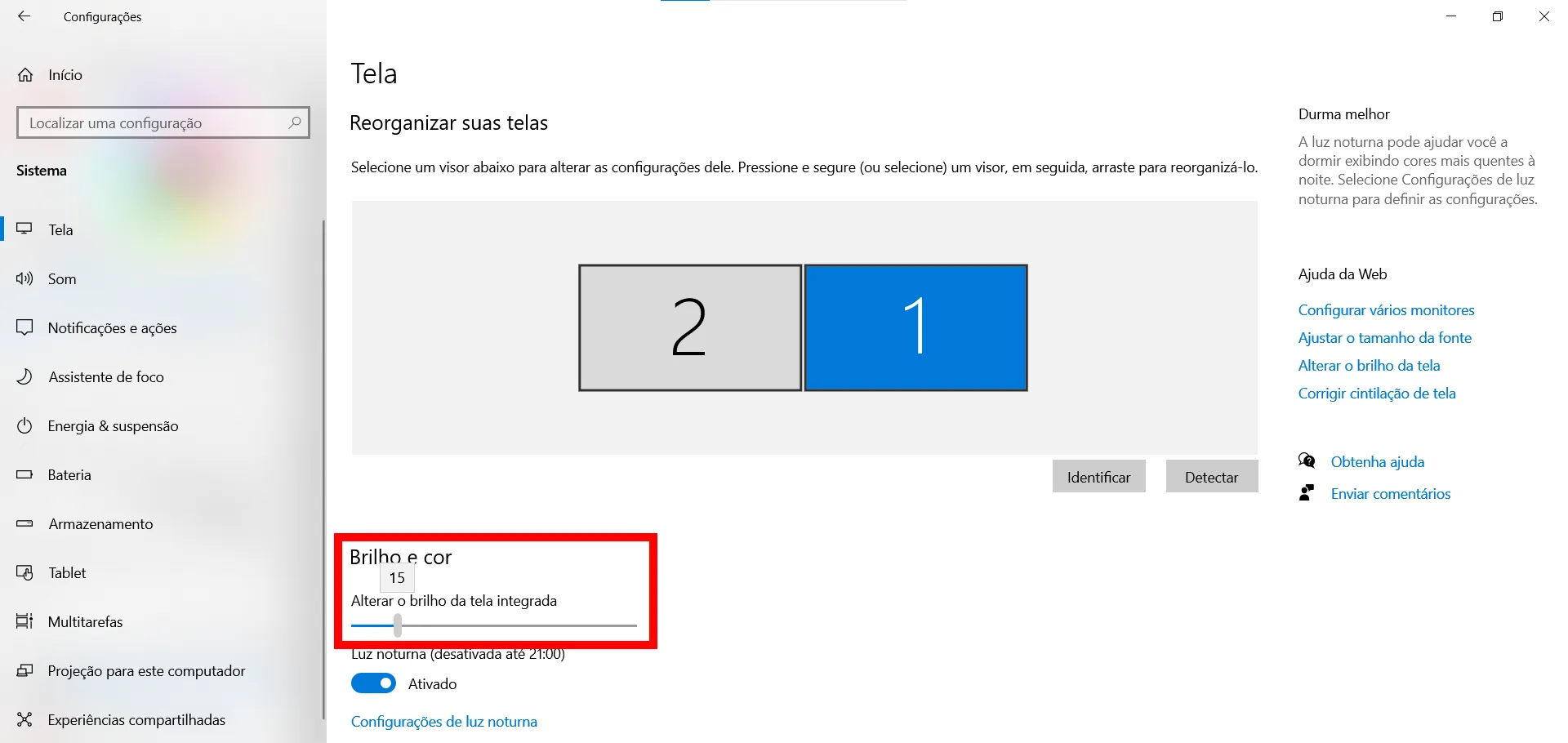
No geral, a primeira coisa a fazer ao pensar em como diminuir o brilho do notebook é recorrer aos ajustes nativos do sistema, que funcionam tanto no Windows quanto no macOS e no Linux. No Windows, você pode usar o botão de brilho no teclado, mover o controle deslizante no menu de configurações de exibição ou ajustar o brilho manualmente no painel de controle de energia e exibição. Já no macOS, acesse Preferências do Sistema e ajuste o controle de brilho, ou use as teclas de atalho na parte superior do teclado. Essas opções são ideais para equilibrar a iluminação com o consumo de energia e o conforto visual em diferentes horários do dia.
Além disso, muitos sistemas oferecem modos noturnos ou recursos de temperatura de cor que, embora não reduzam o brilho físico, diminuem a quantidade de luz azul e tornam a tela mais confortável em ambientes escuros. No Windows, isso pode ser ativado no menu de configurações de exibição ou no painel de energia, já no macOS o recurso é chamado de Redução de brilho noturno. Vale lembrar que, para entender melhor como cada opção influencia na prática, consulte o guia específico do seu fabricante, pois a sensação de brilho pode variar de um modelo para outro ao aplicar essas configurações de software.

Use os botões de brilho do teclado do notebook
Outra das formas mais rápidas de responder à pergunta de como diminuir o brilho do notebook é simplesmente usar os atalhos de teclado dedicados, geralmente representados por ícones de sol ou de raios de luz nas teclas de função ou em combinações com a tecla Fn. Esses botões normalmente acionam níveis pré-definidos de luminosidade, permitindo um ajuste rápido sem precisar entrar em menus. Se o teclado tiver um botão dedicado com a seta para baixo ou o símbolo de diminuição, ele costuma ser o mais direto para reduzir o brilho imediatamente.
Em alguns modelos mais recentes, especialmente daqueles com teclados retroiluminados, é possível que as teclas de função tenham ícones menores ou estejam em segundo plano, exigindo o uso da tecla Fn para ativar o brilho correto. Nesses casos, segure Fn e pressione a tecla correspondente à seta para baixo ou ao ícone de diminuição. Caso o efeito não seja imediato, verifique se alguma tecla de atalho de multimídia ou de exibição está em conflito nas configurações do sistema ou do próprio teclado.
Ative o modo escuro e reduza o consumo de energia
Ativar o modo escuro no sistema e nos aplicativos é uma estratégia inteligente para diminuir a sensação de brilho, especialmente em ambientes com pouca luz externa, pois diminui a quantidade de luz emitida pela tela sem precisar mexer no nível de brilho tradicional. No Windows, o modo escuro pode ser ativado em Configurações > Personalização > Cores, já no macOS, ele está em Preferências do Sistema > Geral > Aparência. Muitos aplicativos, como navegadores e editores de texto, também oferecem essa opção individualmente, o que ajuda a reduzir a fadiga visual durante longas sessões de uso.

Além da comodidade visual, ativar o modo escuro geralmente reduz o consumo de energia em telas OLED e pode colaborar para uma experiência de uso mais leve. Para potencializar o efeito, combine o modo escuro com os ajustes de brilho já mencionados, criando um ambiente mais suave para os olhos. Em termos práticos de como diminuir o brilho do notebook, tratar o brilho como um conjunto de configurações — e não apenas como um botão físico — faz toda a diferença no conforto final.
Verifique a iluminação ambiente e o posicionamento
Às vezes, o que parece ser um brilho excessivo do notebook está relacionado à iluminação ambiente ao redor do dispositivo. Se a tela está posicionada próximo a uma janela ou sob lâmpadas fortes, o contraste pode fazer com que o brilho da tela pareça mais intenso do que realmente é. Reposicionar o notebook para um local com luz difusa ou usar cortinas para reduzir a incidência direta de luz natural são medidas simples, mas eficazes, que ajudam a equilibrar a percepção visual sem precisar mexer tanto nos controles internos.
Além disso, observe o ângulo da tela; em algumas situações, a reflexão da luz pode ser intensificada dependendo de como o notebook está inclinado. Ajustar a posição para que a tela fique mais perpendicular à fonte de luz externa pode reduzir reflexos e a sensação de brilho forte. Portanto, ao pensar em como diminuir o brilho do notebook, lembre-se de que pequenas mudanças no ambiente física podem ter um grande impacto na sua experiência de uso.

Utilize aplicativos de terceiros com cautela
Em cenários mais avançados, especialmente para usuários que querem controles mais finos, existem aplicativos de terceiros que permitem ajustar o brilho da tela além das opções padrão do sistema. Esses programas podem oferecer perfis personalizados, agendamentos de mudanças de brilho ao longo do dia e até mesmo controles via interface gráfica mais detalhada. No entanto, é essencial usar software confiável, proveniente de fontes oficiais ou bem avaliadas, para evitar riscos de segurança ou conflitos com os drivers de vídeo do fabricante.
Antes de instalar qualquer aplicativo externo, pesquise reviews, confira se ele é compatível com o seu modelo de notebook e lembre-se de que, para a maioria dos usuários, as ferramentas nativas são suficientes para resolver o problema. Portanto, essa opção deve ser vista como um recurso complementar na busca por como diminuir o brilho do notebook, e não como a única solução. Um uso criterioso garante que você mantenha a estabilidade do sistema enquanto cuida da sua saúde ocular.
Manutenção regular da tela e limpeza
Uma prática muitas vezes esquecida ao pensar em como diminuir o brilho do notebook é a limpeza física da tela. Poeira, marcas digitais e resíduos de poeira sobre a superfície da tela podem criar uma camada que reflete mais luz e torna a imagem parecer mais brilhante ou opaca do que realmente está. Limpe a tela regularmente com pano macio, umedecido com água destilada ou solução apropriada para telas, evitando produtos agressivos que possam danificar o revestimento anti-reflexo.
Além da limpeza, verifique se o brilho não está aumentando sozinho ao longo do tempo por causa de sensores de luz ambiente, presentes em alguns modelos. Esses sensores, quando sujos ou mal posicionados, podem fazer com que o notebook aumente o brilho desnecessariamente. Portanto, uma manutenção preventiva, incluindo a limpeza periódica tanto da tela quanto dos sensores, ajuda a manter o brilho sob controle e garante que as configurações manuais tenham sempre o efeito esperado na hora de reduzir o brilho.
Reduzir o brilho do notebook de forma eficaz exige combinar ajustes de software, uso inteligente de recursos visuais e cuidados físicos simples, criando uma experiência de uso mais agradável e saudável. Ao aplicar essas estratégias — desde as configurações do sistema até a postura dianteiro da tela — você transforma a tela do seu notebook em um recurso que se adapta ao seu conforto e ao seu estilo de vida.
Com paciência e atenção a cada detalhe, é possível equilibrar economia de bateria, proteção ocular e qualidade visual, garantindo que o brilho da sua tela nunca mais seja um obstáculo, mas sim um ajuste ao seu ambiente.

Como DIMINUIR E AUMENTAR O BRILHO do Notebook ou PC - 4 Formas
Como DIMINUIR E AUMENTAR O BRILHO do Notebook ou PC - 4 Formas,como diminuir o brilho do notebook,como aumentar o ...
