Como Diminuir O Brilho Do Pc Pelo Teclado
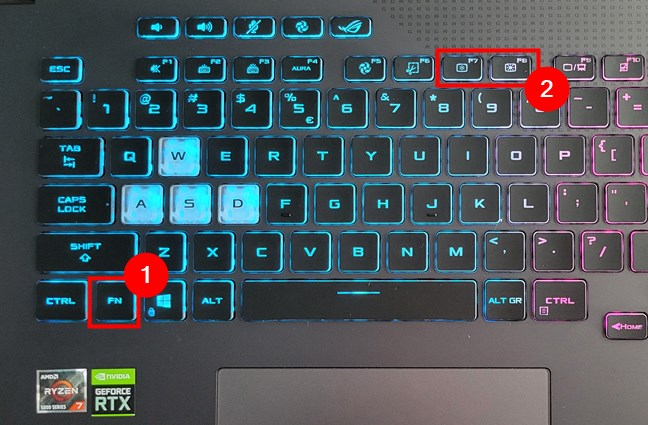
Se você está se perguntando como diminuir o brilho do pc pelo teclado, saiba que existem formas rápidas e práticas para controlar a luminosidade sem precisar mexer no sistema operacional ou usar combinações de mouse. Ajustar o brilho diretamente pelo teclado é uma solução prática para economizar bateria, reduzir a fadiga visual ou simplesmente se adequar à luz do ambiente, e muitos usuários desconhecem que o próprio hardware já oferece atalhos para isso.
Atalhos de teclado para reduzir o brilho no Windows
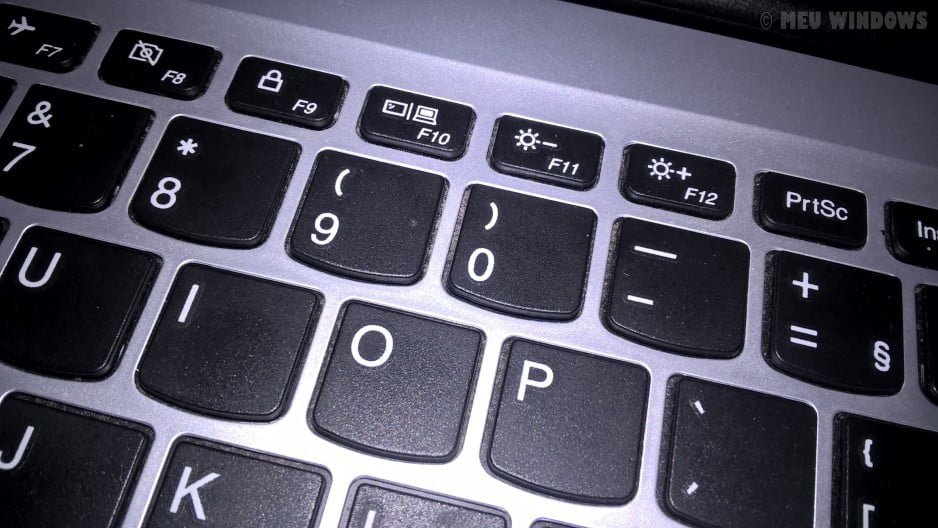
Na maioria dos laptops e notebooks com Windows, a maneira mais direta de como diminuir o brilho do pc pelo teclado está nos atalhos de função, normalmente representados por ícones de sol ou de raios de luz. Esses atalhos são projetados para serem acessíveis sem necessidade de entrar em menus complicados, bastando pressionar a tecla Fn em combinação com uma das teclas F que exibem símbolos de luminosidade. A localização exata pode variar, mas geralmente está na parte superior do teclado, ao lado de outras funções como volume ou mídias.
O uso desses atalhos é quase imediato e, ao pressionar a combinação repetidamente, você consegue regular o brilho do pc pelo teclado em tempo real, observando a mudança no painel de forma prática. Em alguns modelos mais recentes, especialmente da Dell, Lenovo e HP, o sistema pode ainda inclinar ajustes mais granulares, permitindo um controle mais fino sem precisar de software adicional. É importante verificar o teclado para identificar quais teclas exibem o ícone de diminuição de brilho, geralmente setas para baixo ou ícones de sol para ajustar a luminosidade para níveis mais baixos.

Configurações de energia e brilho no painel de controle
Embora a pergunta seja sobre como diminuir o brilho do pc pelo teclado, entender as configurações de energia pode ajudar a otimizar os resultados. No Windows, você pode acessar o painel de energia através do menu Iniciar, digitando "Opções de energia" e ajustando o plano de energia para equilíbrio de energia ou para economizar, o que pode reduzir automaticamente o brilho máximo permitido. Isso complementa o uso dos atalhos do teclado, garantindo que o sistema não bloqueie a redução de luminosidade em cenários de baixa demanda.
Outra dica é usar o botão de energia ou as opções de mobilidade para acessar rapidamente o menu de configurações de exibição, especialmente em dispositivos 2-em-1, onde o teclado pode ser desconectado. Nesses casos, o próprio sistema operacional permite ajustes mais precisos, mas os atalhos no teclado continuam sendo a maneira mais rápida de responder a mudanças bruscas de luz. Combinar ambos os métodos garante um controle mais completo sobre o brilho.
Soluções para laptops com teclados retroiluminados
Em teclados com retroiluminação, ajustar o brilho do pc pelo teclado pode incluir o uso de atalhos adicionais específicos para controlar a luz de fundo, o que é útil em ambientes com pouca luminosidade. Normalmente, essas teclas são acompanhadas de um símbolo de lua ou de linhas que indicam a intensidade da luz de fundo, e funcionam de forma semelhante aos atalhos de brilho da tela. Saber distinguir entre o brilho da tela e o do teclado ajuda a fazer ajustes mais precisos.
Em alguns fabricantes, como ASUS e Razer, é comum usar combinações como Fn + Setas para brilho ou até mesmo um aplicativo próprio para gerenciar não apenas o brilho, mas também cores e perfis de teclado. Essas ferramentas oferecem uma experiência mais rica e personalizada, mas ajustar o brilho pelo teclado manualmente continua sendo a opção mais rápida para uso diário. Verifique se o modelo do seu teclado tem funções dedicadas para iluminação.
Dicas de otimização e bom uso
Reduzir o brilho do pc pelo teclado não é apenas questão estética, mas também de saúde ocular e eficiência energética. Em ambientes internos, um brilho moderado ou baixo pode diminuir a fadiga visual e proporcionar uma experiência de uso mais agradável durante longas sessões de trabalho ou estudo. Use os atalhos com frequência, especialmente em locais com pouca luz natural, para evitar sobrecarregar os olhos.
É recomendável testar diferentes níveis de brilho para encontrar o ponto ideal entre conforto visual e economia de bateria, principalmente em laptops. Além disso, mantenha o software do fabricante atualizado, pois atualizações podem melhorar a responsividade dos atalhos de teclado. Lembre-se de que ajustar o brilho pelo teclado é uma prática que pode ser integrada a hábitos de uso saudável.
/i.s3.glbimg.com/v1/AUTH_08fbf48bc0524877943fe86e43087e7a/internal_photos/bs/2021/N/Q/taEoD7Q9Kkq9Gr8Gol8A/2016-10-07-teclado.jpg)
Soluções alternativas quando os atalhos não funcionam
Em alguns casos, a pergunta de como diminuir o brilho do pc pelo teclado pode surgir porque os atalhos não respondem como o esperado. Isso pode acontecer devido a drivers desatualizados, configurações de fábrica ou teclados com funções limitadas. Nesses cenários, uma solução alternativa é usar o atalho de brilho do Windows, geralmente representado por um ícone de sol na barra de tarefas, que permite ajustar a luminosidade sem precisar do teclado como único meio.
Outra alternativa é verificar se o próprio fabricante oferece um utilitário de configuração, como o Lenovo Vantage ou o Dell Mobile Connect, que centraliza funções de hardware, incluindo brilho. Essas ferramentas podem adicionar camadas de controle e permitir ajustes mais detalhados. Mesmo assim, os atalhos físicos permanecem a opção mais rápida e direta na maioria dos dispositivos.
Conclusão sobre como diminuir o brilho do pc pelo teclado
Dominar como diminuir o brilho do pc pelo teclado é uma habilidade simples, mas que faz diferença no dia a dia, oferecendo maior conforto, economia de energia e autonomia para o dispositivo. Com apenas a combinação de teclas certas, é possível ajustar a luminosidade de forma rápida, sem depender de menus ou acessos demorados. A prática torna esse processo algo intuitivo, especialmente em situações de necessidade imediata.

Explore os atalhos do seu teclado, verifique as teclas de função e, se necessário, complemente com as configurações do sistema para resultados ideais. Com essas dicas, você tem tudo para gerenciar o brilho de forma eficiente, promovendo uma experiência de uso mais agradável e segura, seja para trabalho, estudo ou entretenimento.
Como diminuir ou aumentar o BRILHO do PC - Funciona em Qualquer Windows
Olá, tudo bem? Sou o Ezequiel da Zk Cell ! ⭕️ Se inscrevam no canal para mais novidades. Dicas, dúvidas ou sugestoes?
