Como Diminuir O Espaçamento Entre Linhas No Word
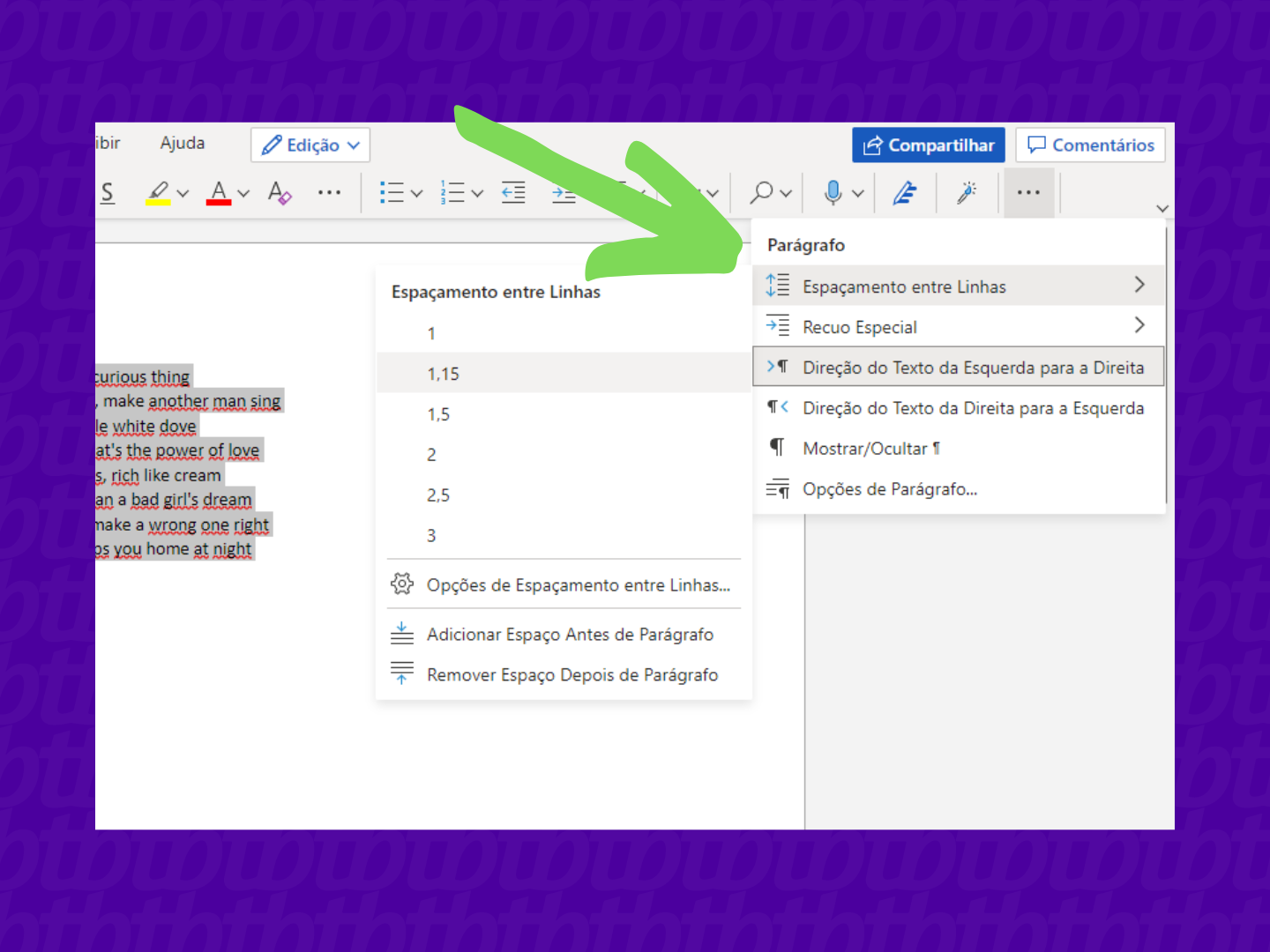
Dominar como diminuir o espaçamento entre linhas no Word é essencial para deixar seus documentos mais organizados, legíveis e alinhados com as normas exigidas por escolas, universidades ou empresas, e você pode ajustar esse espaço com apenas alguns cliques.
Entendendo o espaçamento simples e duplo no Word
O espaçamento entre linhas no Word define o quanto de "ar" visual existe entre uma linha de texto e a próxima, influenciando diretamente na densidade do conteúdo e na facilidade de leitura. Por padrão, muitos modelos e redatores utilizam o espaçamento simples, mas em diversos contextos é preciso recorrer ao espaçamento duplo ou mesmo a valores personalizados para atender requisitos específicos.
Antes de partir para ajustes manuais, é importante saber que o Word trabalha com parágrafos e que cada parágrafo carrega seu próprio estilo de linha, incluindo espaço antes e depois, além do próprio interlinhamento. Por isso, a forma como você define a configuração importa: você pode ajustar um único parágrafo, um trecho selecionado ou aplicar uma mudança global através do estilo "Normal" para todo o documento.
Como diminuir o espaçamento entre linhas usando o atalho de linha simples
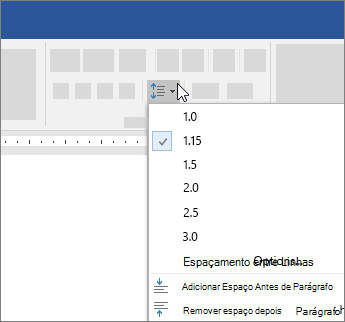
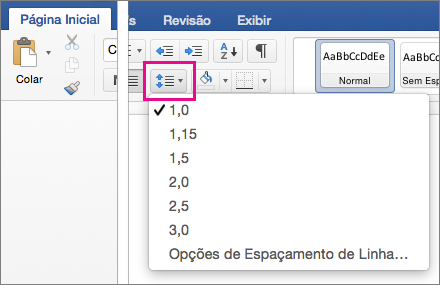
A maneira mais rápida de diminuir o espaçamento entre linhas no Word é usar as opções de linha simples, dupla, 1,5 linha ou múltipla, que aparecem na aba "Página" ou "Layout" no grupo "Parágrafo". Essas opções são ideais quando você precisa de um ajuste rápido e já sabe qual densidade visual deseja atingir.
Passo a passo para ajustar linha simples:
- Selecione o texto ou parágrafo que quer modificar.
- Acesse a faixa de opções e clique no ícone de linha simples (geralmente representado por uma seta para baixo com a numeração "1,0" ou "Simples").
- Escolha "Linha simples" e observe como o espaçamento entre linhas no Word se ajusta imediatamente, deixando o texto mais compacto.
Essa técnica é muito útil para cartazes, agendas ou resumos onde o espaço é limitado, mas use com cuidado para não deixar o texto sobreposto ou cansativo à vista.
Usando o menu de parágrafo para ajustes precisos
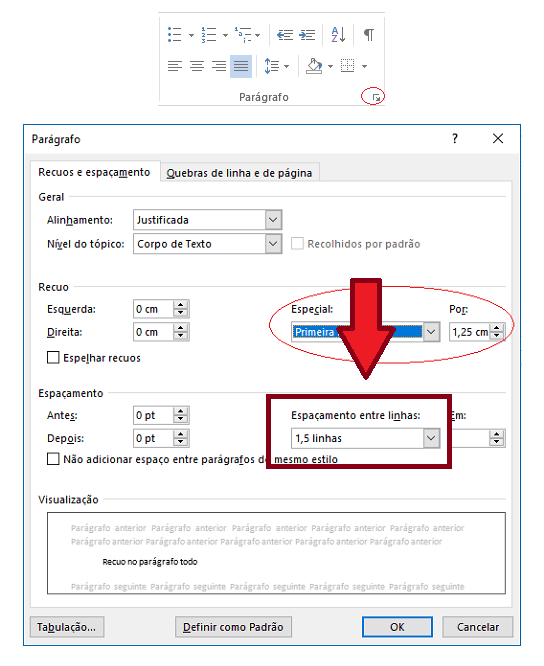
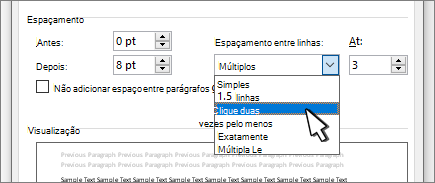
Se você busca ainda mais controle, o menu de parágrafo permite definir exatamente quantos pontos ou polegadas deseja entre as linhas, possibilitando a redução do espaçamento entre linhas no Word de forma personalizada e precisa.
Como acessar e usar:
- Clique com o botão direito no parágrafo ou selecione o texto e pressione "Ctrl + 1" (ou "Ativar menu de parágrafo").
- Na aba "Recuo e espaçamento", encontre o campo "Espaçamento" em "Espaçamento entre linhas".
- Substitua o valor por um número menor, como "12 pt" ou "1,0", e clique em "OK" para confirmar.
Essa é a solução indicada quando as opções rápidas não deixam o documento como você quer, pois você pode reduzir o espaçamento entre linhas no Word até o ponto que maximiza a área útil sem comprometer a leitura.

Aplicar ajustes por estilos para manter a consistência
Manter a coesão visual em documentos longos exige que você pense nos estilos, que permitem aplicar e alterar o espaçamento entre linhas no Word de forma centralizada. Ao modificar o estilo "Normal", por exemplo, todas as partes que usarem esse estilo automaticamente refletem o novo espaçamento.
Dicas para trabalhar com estilos:
- Na aba "Página" ou "Layout", acesse o menu "Estilos" e clique com o botão direito em "Normal" ou no estilo que está usando.
- Selecione "Modificar" e depois "Formatar" > "Espaçamento de linha".
- Escolha a opção desejada, como "Duplo" ou "Exato", e ajuste o valor se necessário.
Assim, você garante que reduzir o espaçamento entre linhas no Word não fique disperso e que qualquer alteração futura possa ser feita em um único ponto, economizando tempo e evitando inconsistências.
Cuidados com imagens, tabelas e espaços extras
Reduzir o espaçamento entre linhas no Word pode entrar em conflito com elementos como imagens, tabelas ou listas, gerando sobreposição ou cortes visuais indesejados. Nesses casos, é preciso um ajuste mais criterioso para preservar a organização do documento.
O que verificar:
- Selecione o parágrafo ao redor do objeto e ajuste o interlinhamento para "Exato" ou "Múltiplas", conforme a necessidade.
- Em tabelas, você pode reduzir o espaçamento entre as células e ajustar o alinhamento interno para manter a clareza.
- Evite usar grandes quantidades de espaço duplo apenas para diminuir a quantidade de página; prefira ajustes de margem ou fonte compatível.
Praticar pequenos ajustes visuais ajuda a encontrar o equilíbrio entre compactação e legibilidade, especialmente em trabalhos acadêmicos ou profissionais que demandam rigor.
Dicas finais para dominar o espaçamento entre linhas
Dominar como diminuir o espaçamento entre linhas no Word exige prática e atenção aos detalhes, pois pequenas mudanças podem transformar a apresentação final do documento. Teste diferentes configurações em trechos de texto antes de aplicar ao arquivo inteiro e sempre revise a impressão ou a visualização final para garantir que a redução de espaço não prejudique a clareza.
Com familiaridade com as ferramentas de linha simples, parágrafo e estilos, você passa a controlar com precisão o ritmo visual de qualquer texto, tornando-se mais eficiente na hora de organizar relatórios, artigos, contratos ou cartas de apresentação, e adaptando o documento conforme as normas exigidas.
Conclusão
Aprender a diminuir o espaçamento entre linhas no Word é uma habilidade prática que melhora a organização, a estética e a eficiência de seus documentos, e com as técnicas apresentadas — desde ajustes rápidos até configurações personalizadas via menu de parágrafo e estilos — você tem tudo para deixar seus textos justos, limpos e prontos para qualquer exigência.
COMO AUMENTAR e DIMINUIR ESPAÇAMENTO ENTRE LINHAS no WORD - PASSO a PASSO
Aprenda agora como aumentar e diminuir espaçamento entre linhas no microsoft word e gerenciar o nível de espaço entre os ...
