Como Diminuir O Espaço Entre As Linhas No Word
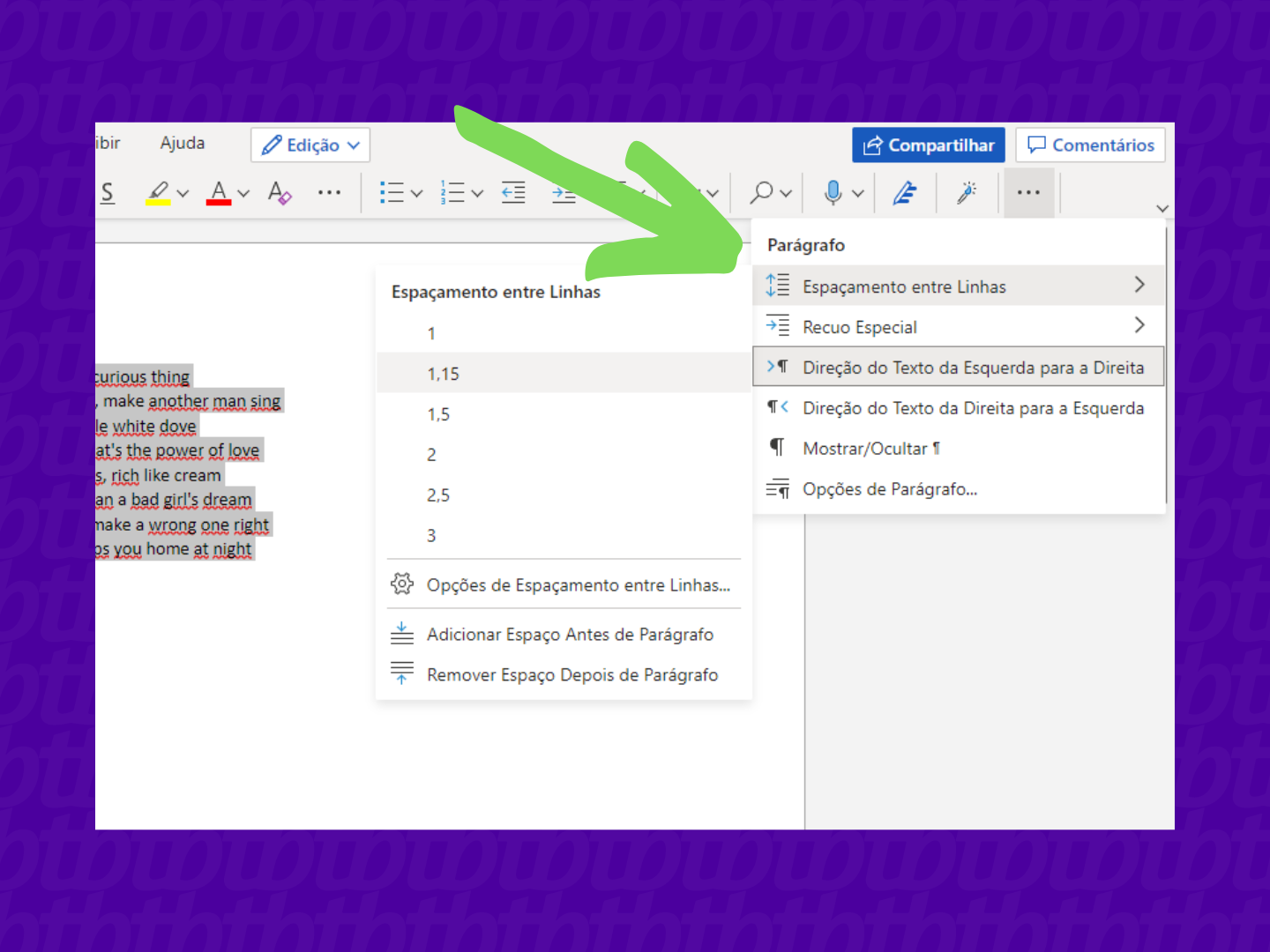
Se você está se perguntando como diminuir o espaço entre as linhas no Word, saiba que ajustar esse espaçamento é uma das formas mais rápidas de deixar seu documento mais organizado e de acordo com as normas exigidas por professores, empregadores ou publicações específicas. O Microsoft Word oferece diversas opções para controlar o espaçamento entre linhas, desde a simples escolha de um valor pré-definido até ajustes precisos com caixas de diálogo que permitem definir exatamente o quanto as linhas devem se aproximar, tudo isso sem precisar de conhecimentos avançados de formatação.
Entendendo os principais tipos de espaçamento entre linhas
Antes de entrar nos passos de como diminuir o espaço entre as linhas no Word, é importante entender os termos mais comuns que você encontrará ao acessar as configurações de formatação. O espaçamento simplesmente define a altura entre uma linha de texto e a linha seguinte, enquanto o espaçamento após define a distância entre o fim de um parágrafo e o início do próximo. Ambos podem ser ajustados para criar um visual mais compacto ou mais respirado, dependendo da sua necessidade.
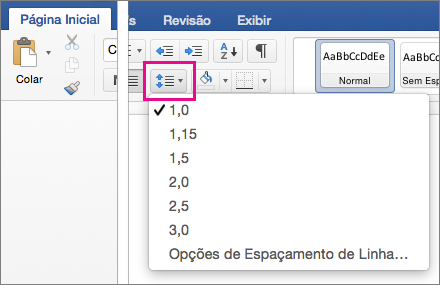
Para visualizar isso na prática, observe que um documento com espaçamento duplo deixa bastante espaço entre as linhas, enquanto um com espaçamento simples ou 1,0 já se aproxima mais do texto impresso em livros e revistas. Diminuir o espaço entre as linhas no Word pode ser feito rapidamente na aba "Página Inicial", mas para ajustes mais precisos, como quando se quer exatamente 1,15 ou 1,5 com controle fino, é necessário usar a caixa de diálogo de parágrafo.

Ajuste rápido usando os botões da aba Página Inicial
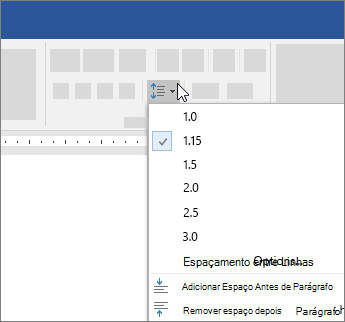
A maneira mais simples de como diminuir o espaço entre as linhas no Word está logo na aba "Página Inicial", no grupo "Parágrafo". Lá você encontra ícones que representam os valores mais comuns: simples (1), 1,15, 1,5 e duplo (2). Para reduzir rapidamente, basta selecionar o texto e clicar no ícone que corresponde ao valor desejado, como um número menor que o atualmente aplicado.
Essa abordagem é ideal quando você precisa de praticidade e não busca ajustes milimétricos. Por exemplo, se o documento estiver em duplo espaçamento e você precisar colocar em simples, um único clique já resolve. Lembre-se de que, se nada estiver selecionado, o ajuste será aplicado a todo o documento, então sempre confirme se a seleção está correta antes de clicar.
Como diminuir o espaço entre as linhas no Word com caixa de diálogo de parágrafo
Quando você precisa de mais precisão, a caixa de diálogo de parágrafo é a ferramenta certa para personalizar exatamente como diminuir o espaço entre as linhas no Word. Para acessá-la, clique com o botão direito na seleção de texto ou vá até a aba "Página Inicial", no canto inferior direito do grupo "Parágrafo". Lá, você verá opções para definir "Espaçamento" com valores exatos em "Linhas" e "Após", além de controles para "Espaçamento antes" e "Espaçamento depois".
Na caixa que se abre, é possível escolher entre "Único", "1,5", "Duplo" ou, mais importante, inserir um número personalizado na opção "Exato" ou "Múltiplo". Por exemplo, se quiser 1,15 linhas, pode digitar esse valor diretamente. A vantagem de usar a caixa de diálogo é que ela oferece controle total, permitindo ajustes como 1,2 ou até mesmo 0,8, algo que não seria possível com os botões rápidos, especialmente em trabalhos acadêmicos ou profissionais mais rigorosos.
Dicas para deixar o texto mais legível mesmo com menos espaço
Diminuir o espaço entre as linhas no Word pode ajudar a economizar página, mas é preciso tomar cuidado para não prejudicar a legibilidade. Uma boa prática é manter um espaçamento mínimo de 1,0 em textos longos, pois valores muito baixos, como 0,8 ou 0,9, podem dificultar a leitura, especialmente em fontes menores ou em documentos impressos. Considere também o tamanho da fonte e o leading visual, que é a sensação de conforto visual entre as linhas.
- Teste diferentes valores em trechos do texto antes de aplicar ao documento inteiro.
- Use a visualização de impressão para verificar como o ajuste ficou na página física.
- Combine o espaçamento com margens adequadas para não deixar a página parecer sobrecarregada.
Outro detalhe importante é que, ao diminuir o espaço entre as linhas, pode ser necessário ajustar também o espaçamento após cada parágrafo para manter o equilíbrio visual. Pequenos ajustes nesse campo podem evitar que o texto fazer pareça muito "compacto" ou desconexo, garantindo que a leitura flua de forma natural e agradável.
Soluções avançadas para casos específicos
Em algumas situações, como ao formatar trabalhos acadêmicos ou publicações com regras de estilo específicas, apenas ajustar o espaçamento entre linhas pode não ser suficiente. Você pode se deparar com a necessidade de controlar o espaçamento exato em tabelas, textos com listas ou até mesmo em citações longas. Nesses casos, aplicar a configuração diretamente na seleção e usar a caixa de diálogo com valores exatos torna-se ainda mais importante.
Além disso, quando você está se perguntando como diminuir o espaço entre as linhas no Word em partes específicas do documento, como um único parágrafo ou uma seção, o truque está na seleção precisa. Clique e arraste para marcar apenas o trecho desejado, acesse as configurações e ajuste sem se preocupar em alterar o restante do arquivo. Isso garante que o resto do texto mantenha o formato original, evando confusões na hora de revisar ou imprimir.
Conclusão
Dominar como diminuir o espaço entre as linhas no Word é uma habilidade prática que melhora a organização visual de qualquer documento, desde redações escolares até relatórios corporativos. Com as opções rápidas da aba "Página Inicial" e o controle avançado pela caixa de diálogo de parágrafo, você tem ferramentas flexíveis para deixar o texto mais compacto ou adequar conforme as normas exigidas. A chave está em aplicar o ajuste de forma consciente, testando valores que preservem a legibilidade enquanto cumprem a finalidade de economia de espaço ou alinhamento com padrões específicos.
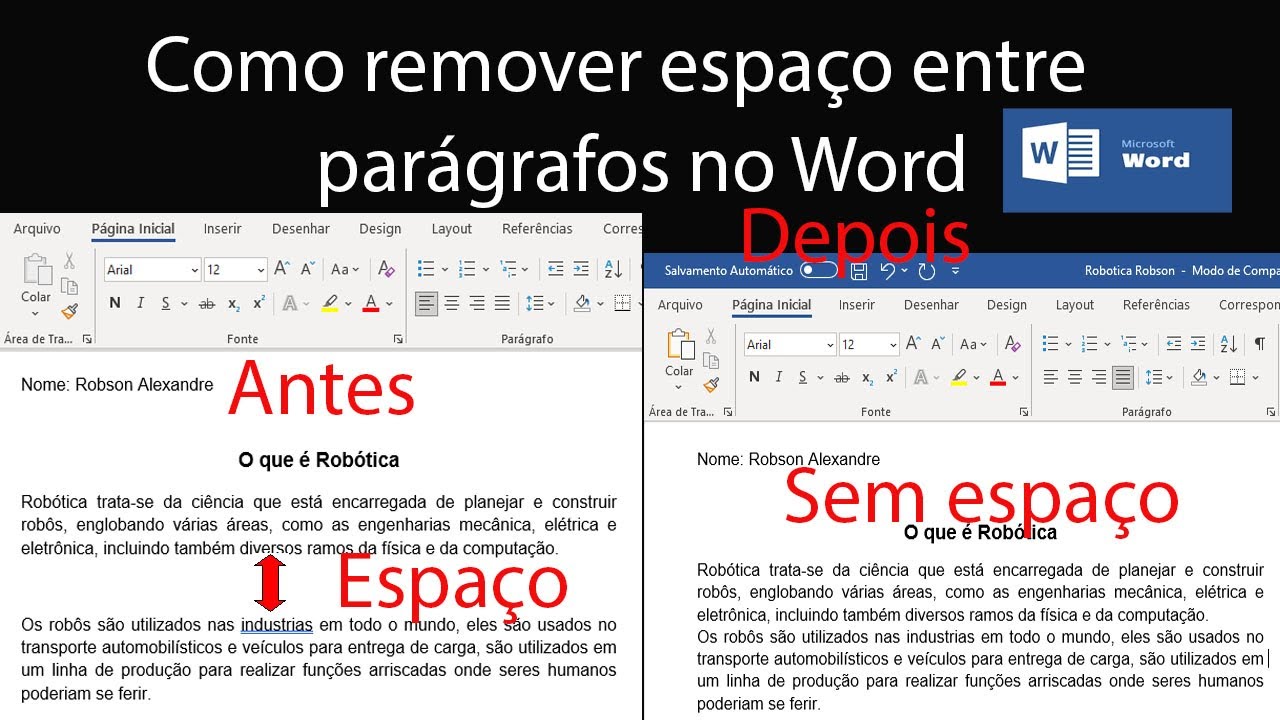
COMO AUMENTAR e DIMINUIR ESPAÇAMENTO ENTRE LINHAS no WORD - PASSO a PASSO
Aprenda agora como aumentar e diminuir espaçamento entre linhas no microsoft word e gerenciar o nível de espaço entre os ...
