Como Dimunuir A Velocidade Tux Guitar4
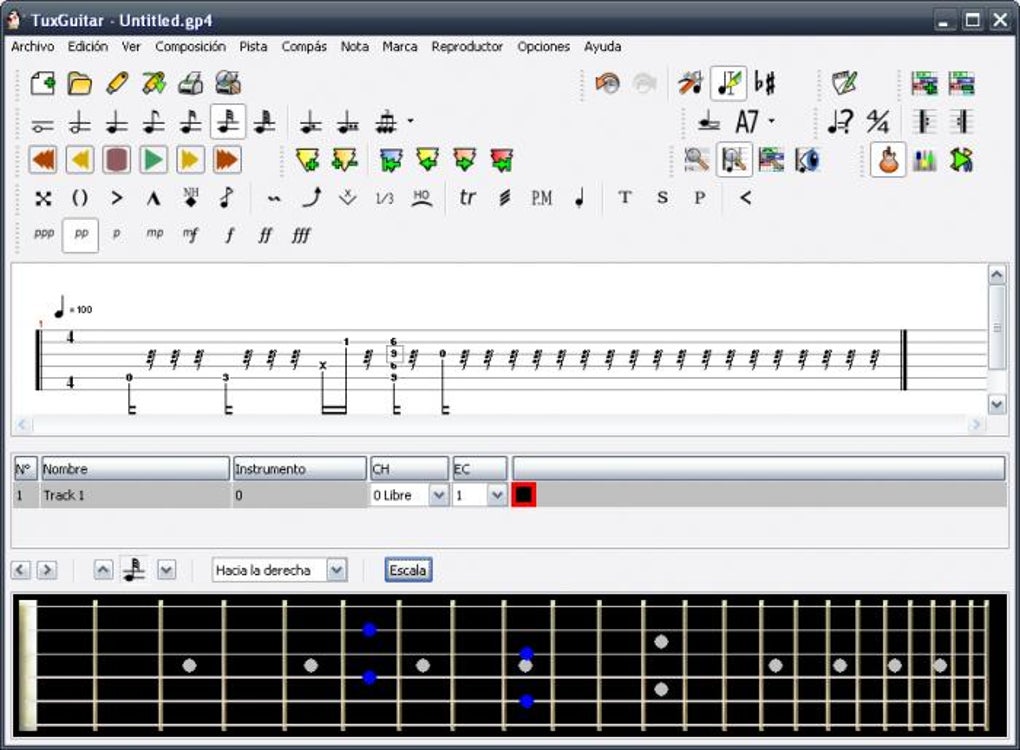
Se você está buscando como diminuir a velocidade Tux Guitar4, pode estar se sentindo um pouco perdido com os controles de som e efeitos do seu setup, mas calma, reduzir o tempo de resposta, a latência ou a velocidade de reprodução no Tux Guitar 4 é simples quando você entende os ajustes certos.
Onde ficam as configurações de desempenho no Tux Guitar4
O primeiro passo para dominar como diminuir a velocidade Tux Guitar4 é localizar o painel de preferências, geralmente acessado no menu “Edit” ou “Preferências”, onde você pode ajustar parâmetros de áudio, buffer e sincronia. Dentro dessas opções, você encontra controles relacionados ao tempo de resposta da engine de som, que impactam diretamente na fluidez e na sensação de “velocidade” durante a execução, então dedique um tempo para explorar cada aba e anotar as mudanças que já experimentou antes.
Outro ponto importante é que a interface do Tux Guitar4 pode variar conforme a versão e o sistema operacional, mas as categorias principais de configuração costumam ser “Audio” e “Playback”, que controlam taxa de amostragem, buffer de áudio e modo de renderização de efeitos. Ao ajustar esses parâmetros com cuidado, você consegue diminuir a carga de processamento e, consequentemente, a sensação de que as coisas estão “correndo devagar” ou “apressadas” demais.

Reduzindo a latência para um som mais rápido e responsivo
Para quem quer acelerar a interação real com a simulação de guitarra, a latência é um dos vilões principais, e ela está diretamente ligada com a configuração de buffer de áudio no Tux Guitar4; quanto menor o buffer, menor o atraso entre o toque e o som, mas isso pode exigir mais recursos do seu computador. Por isso, teste valores progressivos, começando em 256 ou 128 frames, e observe se o som fica mais “rápido” sem gerar travamentos ou ruídos indesejados.
Outra dica para reduzir a latência envolve o driver de áudio selecionado nas configurações avançadas, prefira sempre um driver específico para sua placa de som, como ASIO no Windows ou JACK no Linux, pois eles oferecem tempos de resposta melhores que o driver genérico do sistema. Combine isso com o fechamento de outros aplicativos que usem recursos de som e você perceberá uma melhora imediata na fluidez da execução.
Controlando a velocidade de reprodução sem alterar o tom
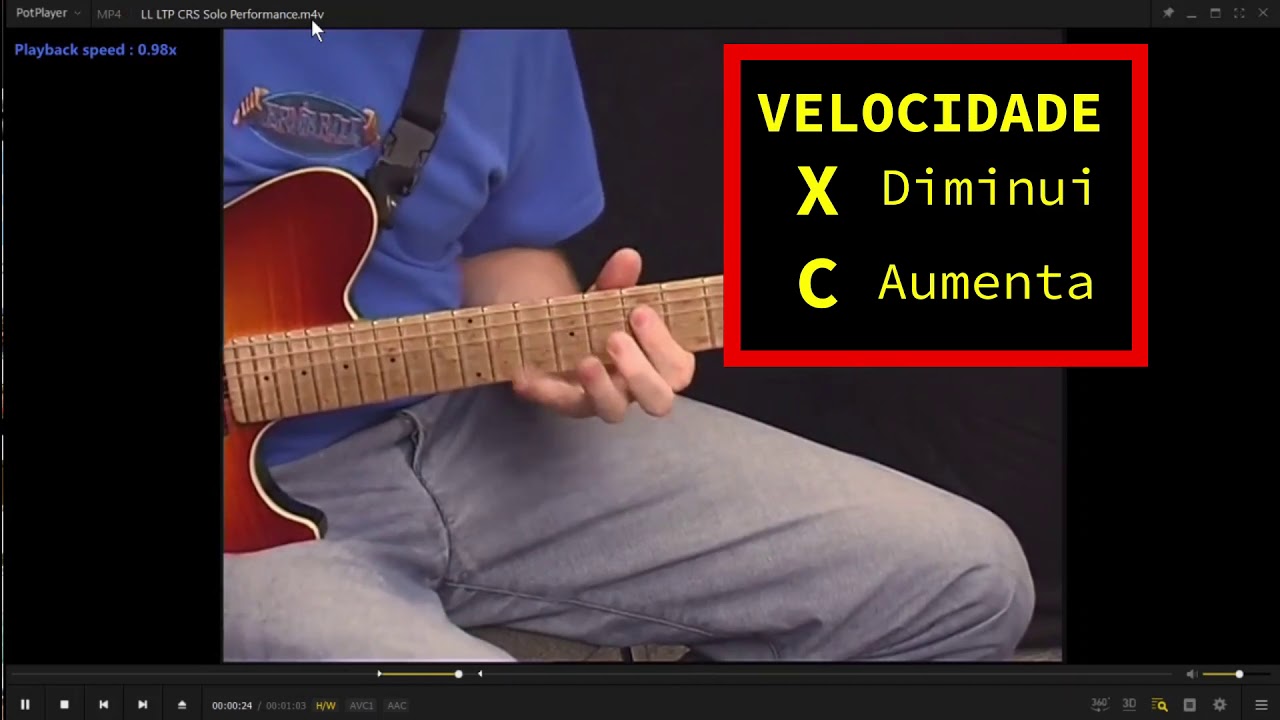
Quando o objetivo é diminuir a velocidade Tux Guitar4 apenas para estudar ou acompanhar trechos complexos, sem mudar o tom ou a altura da música, você pode usar o recurso de “Playback Speed” ou “Velocidade de Reprodução”, normalmente encontrado na barra de ferramentas de visualização ou no menu de contexto da partitura. Ajustar essa opção permite ouvir as músicas mais devagar enquanto mantém a afinação intacta, o que é perfeito para iniciantes que precisam decifrar solos complicados.
Além disso, o Tux Guitar4 oferece modos de “piano roll” ou “visualização detalhada”, que deixam mais claro o ritmo exato de cada nota e possibilitam ajustes mais precisos na sincronia. Use o metrônomo embutido para trabalhar com batidas constantes e, aos poucos, aumente a velocidade conforme você se sente mais confortável, criando uma progressão natural no seu treinamento.
Otimizando o carregamento de partituras para evitar lentidão
Outro fator que pode fazer com que a sensação de velocidade diminua é o carregamento pesado de partituras ou plugins desnecessários; para evitar gargalos, mantenha as abas de partitura organizadas e feche as que não está usando no momento. O Tux Guitar4 consome recursos conforme acumula arquivos abertos, então liberar memória ajuda a manter o som responsivo e evita atrasos irritantes durante a execução.
Você também pode otimizar o desempenho ajustando a qualidade visual e as transições dentro das preferências de interface, desativar efeitos gráficos extras e priorizar apenas o essencial para reprodução. Uma interface mais leve significa mais velocidade para o som e menos distrações enquanto pratica.
Práticas avançadas para dominar a velocidade do Tux Guitar4
Para quem já domina o básico e busca desafios maiores, pode ser interessante explorar macros ou scripts internos que automatizam certos ajustes de velocidade, especialmente se você costuma alternar entre diferentes estilos musicais rapidamente. Verifique se a versão do seu Tux Guitar4 permite a criação de perfis de som personalizados, assim você pode trocar entre configurações otimizadas para estudos, gravações ao vivo ou apenas diversão, tudo isso sem perder a praticidade.
Além disso, invista em um setup com uma interface de áudio dedicada e fones de qualidade, pois eles ajudam a “sentir” a velocidade de forma mais precisa e oferecem uma resposta mais limpa. Combine esses ajustes técnicos com treinos regulares e você terá não apenas o controle sobre como diminuir a velocidade Tux Guitar4, mas também a capacidade de adaptar o som a qualquer situação musical.
Conclusão
Aprender como diminuir a velocidade Tux Guitar4 exige paciência e atenção aos detalhes, mas, com as configurações certas de áudio, buffer e reprodução, você transforma a experiência de usar o software em algo mais suave, rápido e alinhado às suas necessidades. Pratique os ajustes, teste diferentes combinações e aproveite o Tux Guitar4 para dominar novos ritmos, solos e estilos sem perder a criatividade nem a fluidez.
Tux Guitar - Alternativa Gratuita Ao Guitar Pro | Editor de Tablaturas Open Source
Meus cursos para você construir autonomia no violão: Curso (Vitalicio) de Escalas Maiores: ...
