Como Dividir A Tela Do Celular Motorola

Se você quer saber como dividir a tela do celular Motorola, está no lugar certo; essa função é muito útil para quem precisa usar dois aplicativos ao mesmo tempo sem perder produtividade.
Entendendo o recurso de divisão de tela no Motorola
A divisão de tela, também chamada de split screen, no celular Motorola permite que duas atividades sejam executadas lado a lado dentro da mesma tela, mantendo os dois aplicativos visíveis simultaneamente.
Esse recurso é especialmente interessante em modelos com Android mais recente, pois traz uma organização visual clara e rapidez para tarefas como responder a mensagens enquanto acessa e-mails ou navega na internet.
Antes de iniciar, verifique se o seu modelo dá suporte completo a essa função, pois a experiência pode variar dependo da versão do sistema e da linha exata do dispositivo Motorola.
/i.s3.glbimg.com/v1/AUTH_08fbf48bc0524877943fe86e43087e7a/internal_photos/bs/2021/s/L/jQ2Y3nQ0yKmobCefF0zg/2016-12-19-abra-os-apps-desejados-e-acesse-o-multitarefa.png)
Como ativar a divisão de tela no seu Motorola
Para ativar o recurso, o primeiro passo geralmente é abrir o aplicativo que deseja usar na parte superior e, em seguida, tocar no botão de recentes ou multitarefa, que costuma aparecer como um ícone de retângulo empilhado ou triângulo invertido na parte inferior da tela.
Na interface de recentes, procure por um botão com símbolo de divisão, uma linha tracejada ou um ícone de colar duas janelas, que pode aparecer no canto superior direito ou inferior, dependendo do layout.
Toque nesse botão e, em seguida, selecione o segundo aplicativo que deseja abrir ao lado do primeiro; o dispositivo organizará automaticamente os dois apps em áreas separadas da tela.
Dicas para ajustar o tamanho e a posição
Após ativar a divisão, você pode arrastar a linha divisória para ampliar ou reduzir cada painel, garantindo que a área de trabalho fique mais confortável para a sua necessidade.
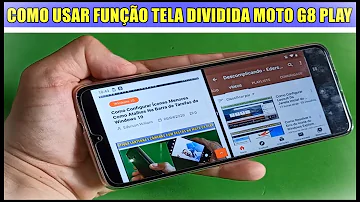
Algumas versões do sistema permitem alternar rapidamente os apps entre o modo tela cheia e o modo dividido, bastando segurar o aplicativo na lista de recentes e arrastá-lo para a metade superior ou inferior da tela.
Use essa flexibilidade para deixar o aplicativo mais importante no espaço maior, enquanto o secundário ocupa uma área enxuta sem abrir mão de acesso rápido.
Como sair da divisão de tela
Quando terminar de usar o recurso, saia da divisão de forma simples, tocando e arrastando a linha divisória para a extremidade da tela, seja para o topo ou para um dos lados.
Outra maneira de retornar ao modo normal é pressionar o botão de recentes novamente e, sobre o app dividido, tocar em uma seta para cima ou em um ícone de maximizar, dependendo da interface.
/i.s3.glbimg.com/v1/AUTH_08fbf48bc0524877943fe86e43087e7a/internal_photos/bs/2021/i/h/JqIa6VSvCQwLUw7gv62w/2017-01-30-moto-g4-ana-marques.jpg)
Essa praticidade ajuda a voltar rapidamente à navegação normal sem interromper o fluxo de trabalho, mantendo o celular organizado e pronto para qualquer nova tarefa.
Soluções alternativas caso o split screen não funcione
Se o método direto não funcionar, experimente atualizar o sistema do seu Motorola para a versão mais recente, pois correções de software podem ativar recursos que antes estavam indisponíveis.
Também é válido conferir se o aplicativo em questão oferece suporte à divisão de tela, já que alguns programas, por questões de design, não permitem ser abertos em segundo plano dessa forma.
Nesses casos, use o modo de alternação rápida entre apps, mantendo as duas atividades em aberto e trocando entre elas com o botão de recentes, como uma solução prática até encontrar uma configuração ideal.

Vantagens de usar a divisão de tela no seu celular
Utilizar a divisão de tela no celular Motorola traz benefícios claros, como economizar tempo ao acessar informações de fontes diferentes sem precisar alternar constantemente entre aplicativos.
Essa praticidade é muito útil em situações como assistir a um vídeo enquanto se navega na web, comparar dados de duas planilhas ou manter contato por mensagem sem interromper a leitura de um documento importante.
No fim das contas, saber como dividir a tela do celular Motorola é um diferencial que potencializa a usabilidade e torna a experiência diária muito mais ágil e organizada.
Conclusão
Agora que você aprendeu como dividir a tela do celular Motorola, pode explorar todo o potencial desse recurso e integrar diferentes funções diretamente na sua rotina, com mais agilidade e menos interrupções.
Com prática, o split screen se torna uma ferramenta natural do seu dia a dia, ajudando a otimizar o uso do celular e a deixar as tarefas cotidianas mais organizadas e produtivas em qualquer situação.
Como Dividir a Tela no Motorola com Gestos? Como dividir a tela do celular?
Hoje vamos aprender como dividir a tela do seu Motorola com gestos. - Grupo WhatsApp: ...
