Como Dividir A Tela Do Computador
Se você está buscando por como dividir a tela do computador, saiba que existem formas simples e rápidas de transformar a tela do seu PC em vários espaços de trabalho, sem precisar de programas caros. Dividir a tela ajuda a ver mais de uma janela ao mesmo tempo, facilita a organização de tarefas e economiza tempo ao evitar alternâncias constantes entre aplicativos. Nesse artigo, você vai entender desde os métodos básicos do sistema operacional até atalhos que tornam o processo ainda mais ágil, cobrindo desde Windows até ambientes mais flexíveis.
Como dividir a tela do computador no Windows com recursos nativos
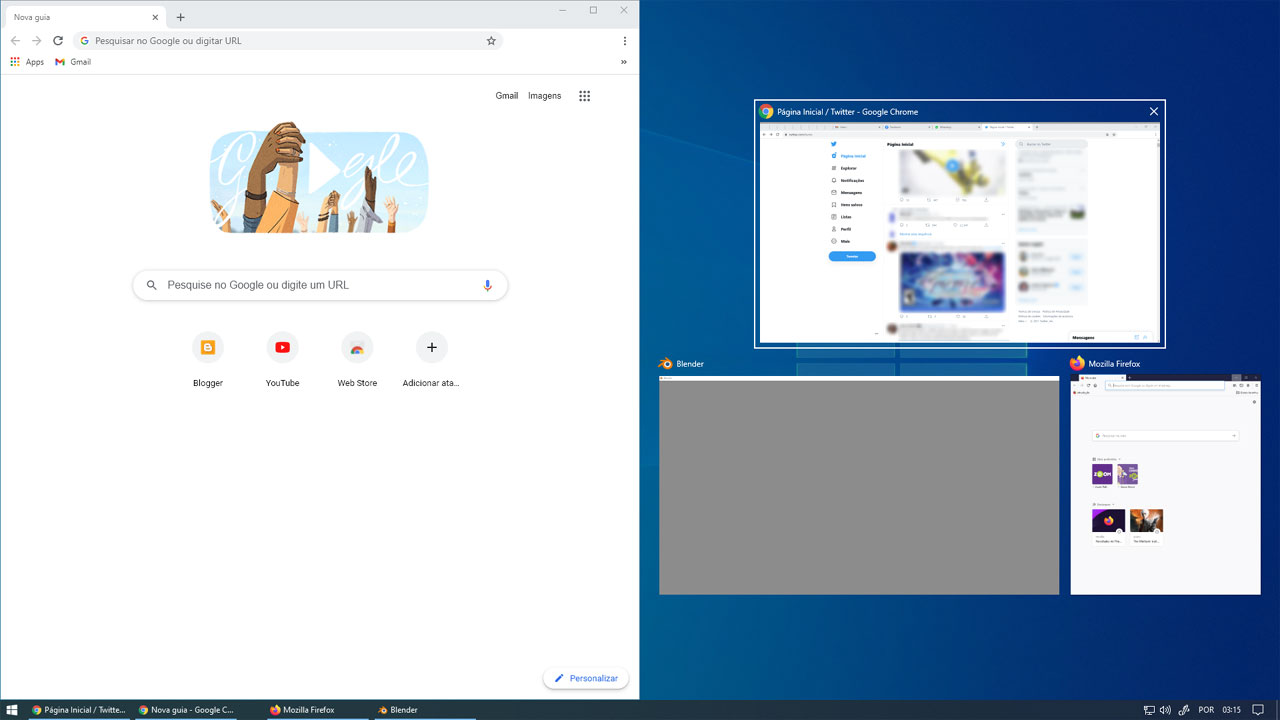
No Windows, a maneira mais comum de como dividir a tela do computador é usando as teclas de atalho Snap. Ao segurar uma janela e pressionar Windows + Setas direcionais, você fixa ela em metade da tela, permitindo que outra janela ocupe o outro lado. Isso funciona de forma rápida e não exige ajustes adicionais na maioria das versões do sistema. Para organizar ainda melhor, você pode usar o recurso de Snap Assist, que aparece na lateral e sugere janelas compatíveis para preencher o espaço disponível.
Além disso, o Windows 10 e o Windows 11 contam com a função de Várias Áreas de Trabalho, que permite criar pastas virtuais de aplicativos. Isso não é exatamente uma divisão física da tela, mas ajuda a separar contextos de forma visual, reduzindo a bagunça. Para ativar, acesse o menu de tarefas e use a opção "Nova área de trabalho". Combinar atalhos de Snap com áreas de trabalho diferentes é uma das estratégias mais eficientes de como dividir a tela do computador de forma que seu fluxo de trabalho se mantenha organizado.

Dividindo a tela com ajustes no menu de exibição
Outra forma de como dividir a tela do computador envolve ajustes mais manuais, especialmente em monitores maiores. Você pode acessar as configurações de exibição pelo Painel de Controle ou Configurações, e ajustar a escala e o layout para acomodar melhor duas ou mais janelas lado a lado. Em alguns casos, ajustar a resolução ou a orientação da tela ajuda a melhorar o espaço disponível sem precisar de softwares externos.
Para quem prefere controle fino, ajustar margens, alinhar janelas manualmente e usar o recurso de Snap para travar janelas em lados opostos funciona muito bem. É importante explorar as opções de "Redimensionar janela" e "Maximizar" para encontrar o equilíbrio certo entre área útil e conforto visual. Dica extra: use o botão de snap com o botão direito do mouse em algumas versões para escolher qual parte da tela a janela deve ocupar, tornando a divisão ainda mais personalizada.
Atalhos de teclado para dividir a tela rapidamente
Se a sua pergunta é como dividir a tela do computador de forma rápida, os atalhos de teclado são a resposta. Além do Snap com Windows + Seta, você pode usar combinações como Windows + Shift + Seta para mover janelas entre telas em setups multi-monitor. Isso é muito útil para quem precisa trabalhar com mais de um monitor, mas também ajuda a otimizar o espaço em telas simples.
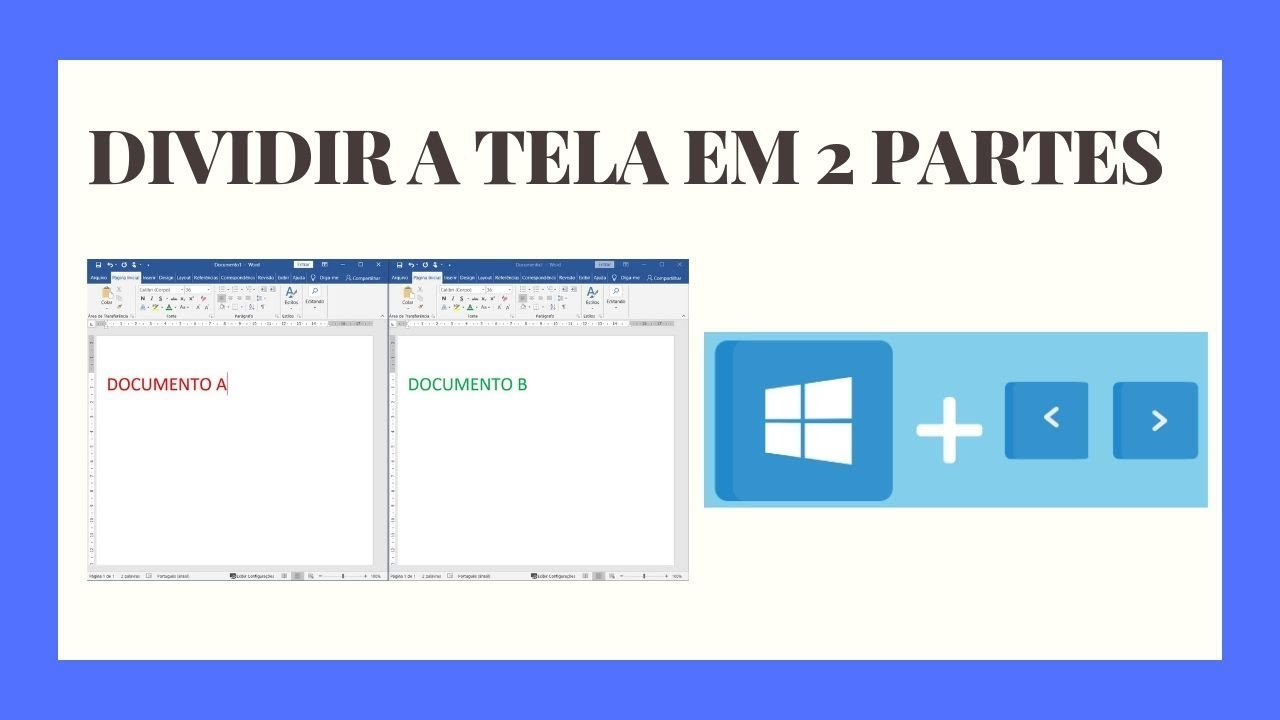
Outro atalho útil é o Windows + Seta para cima, que maximiza a janela, e ao combiná-lo com outro movimento de Snap, você consegue um efeito de divisão ainda mais preciso. Essas técnicas reduzem a necessidade de ajustes manuais e são ideais para quem busca agilidade. Pratique até que os movimentos sejam intuitivos e você terá domínio total sobre o espaço de trabalho.
Como dividir a tela do computador com software especializado
Embora os recursos nativos sejam suficientes para a maioria dos usuários, existem programas dedicados a quem quer mais controle sobre como dividir a tela do computador. Softwares como DisplayFusion, PowerToys FancyZones e Divvy permitem configurar grades personalizáveis, travar proporções e salvar layouts prontos para diferentes tarefas. Eles são ideais para quem precisa de uma solução ainda mais organizada e flexível.
Essas ferramentas geralmente oferecem interfaces visuais para arrastar e soltar as janelas, além de atalhos configuráveis. Se você trabalha com muitas janelas simultaneamente ou precisa de padrões específicos de uso, vale a pena testar uma dessas opções. A curva de aprendizado costuma ser baixa e os benefícios, especialmente em produtividade, são visíveis rapidamente.

Dicas práticas para manter a tela organizada
- Use combinações de Snap e áreas de trabalho para separar projetos diferentes.
- Evite colocar janelas muito pequenas lado a lado, pois prejudicam a leitura.
- Ajuste o espaçamento entre janelas nas configurações de exibição para melhorar o conforto visual.
- Personalize atalhos no teclado para torná-los mais rápidos de usar.
- Teste diferentes softwares caso precise de grades fixas ou layouts avançados.
Conclusão sobre como dividir a tela do computador
Dominar como dividir a tela do computador é um passo importante para melhorar sua produtividade, reduzir distrações e aproveitar ao máximo o espaço disponível, seja em um monitor único ou em um setup multi-tela. As opções vão desde os recursos nativos do Windows até soluções mais avançadas com software específico, atendendo desde o usuário comum até profissionais que precisam de organização extrema.
Com as técnicas apresentadas, você pode transformar a forma como interage com as janelas, tornando o uso diário mais rápido, organizado e eficiente. Experimente diferentes abordagens, ajuste conforme suas necessidades e torne esse recurso parte natural do seu fluxo de trabalho. No fim, a melhor maneira de dividir a tela é aquela que se adapta ao seu estilo e ajuda a conquistar mais resultados com menos esforço.
Como DIVIDIR A TELA DO NOTEBOOK ou PC - Em Duas Partes ou Mais
Como DIVIDIR A TELA DO NOTEBOOK ou PC - Em Duas Partes ou Mais,como dividir a tela do notebook,como dividir a tela do ...
