Como Dividir A Tela Do Notebook
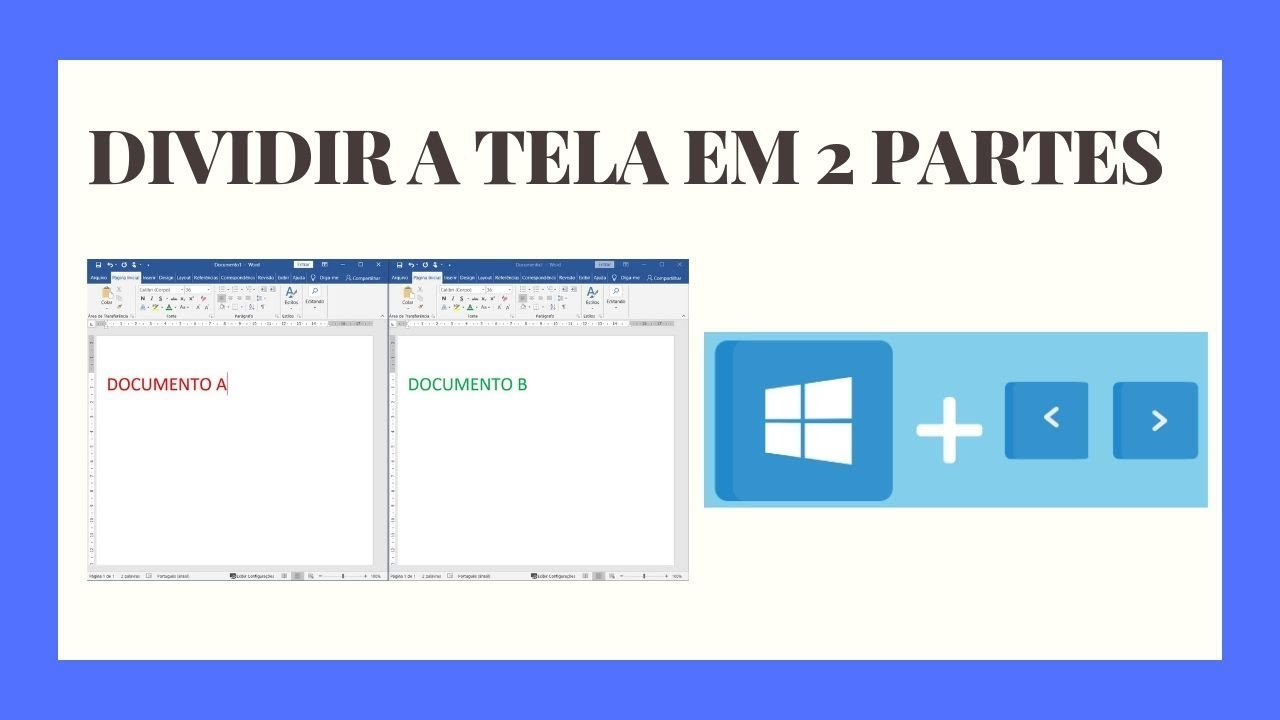
Se você está se perguntando como dividir a tela do notebook, saiba que existem formas simples e rápidas de deixar seu espaço de trabalho mais produtivo, seja para comparar documentos, acompanhar vídeos ou usar dois aplicativos ao mesmo tempo.
Entenda o que é dividir a tela do notebook e por que isso é útil
Dividir a tela do notebook significa criar visualmente mais de uma área ativa no seu monitor, permitindo que você veja e use dois ou mais aplicativos simultaneamente sem precisar alternar entre eles. Dependendo do sistema operacional, isso pode ser feito com atalhos de teclado, opções no menu de tarefas ou recursos nativos de organização de janelas.
Essa função é especialmente útil para quem precisa de produtividade, como estudantes que consultam material enquanto fazem anotações, profissionais que revisam documentos ao lado de planilhas ou pessoas que assistem a uma apresentação simultaneamente com aplicativos de comunicação. Aprender a dividir a tela do notebook de forma organizada salva tempo e evita desconforto visual causado por trocas constantes de janela.

Como dividir a tela do notebook no Windows com atalhos rápidos
No Windows, uma das maneiras mais rápidas de dividir a tela do notebook é usando as teclas Windows + Seta para a esquerda ou Windows + Seta para a direita. Isso move a janela ativa para um lado da tela e a redimensiona automaticamente, liberando espaço do outro lado para outra aplicação.
Se você quiser organizar mais de duas janelas, pode usar o recurso de "Snap Assist", que aparece quando você arrasta uma janela para a borda da tela. Para ativar, basta manter a janela arrastando para cima ou para baixo até surgirem opções de layout. Dica: use o atalho Windows + Setas de direção para testar combinações rápidas e encontrar o layout que melhor se adapta à sua forma de trabalho.
Dividindo a tela no macOS com opções nativas e ágeis
Já para quem usa macOS, o processo de dividir a tela do notebook é chamado de "Split View". Primeiro, clique e segure o botão de maximizar (o círculo verde) no canto superior esquerdo de uma janela, depois escolha outra aplicação na lista suspensa que aparece.

Ambas as janelas ficarão lado a lado em proporções ajustáveis, e você pode alternar entre elas com um simples clique. Uma vantagem adicional é que o macOS permite redimensionar as colunas arrastando a linha divisória, o que ajuda a deixar o foco exatamente onde você precisa. Experimente combinar esse recurso com a tecla Option para abrir rapidamente mais aplicativos sem sair do modo Split View.
Dicas para organizar melhor os espaços ao dividir a tela do notebook
Para evitar uma tela cheia de janelas pequenas, é importante pensar no layout antes de dividir a tela do notebook. Comece identificando quais são as suas principais atividades simultâneas, como navegar na internet enquanto escreve ou analisar gráficos enquanto preenche planilhas.
- Use aplicativos leves ao lado de navegadores para não sobrecarregar a memória.
- Redimensione as janelas manualmente para priorizar o conteúdo mais importante.
- Evite dividir a tela em mais de três áreas, pois a leitura pode ficar cansativa.
Outra dica valiosa é usar o recurso de "Áreas de Trabalho" ou "Spaces" em alguns modelos de notebook, que permitem organizar grupos de aplicativos em telas virtuais separadas. Isso ajuda a manter a mente mais focada, já que você pode ter uma área para estudos, outra para trabalho e outra para entretenimento, alternando conforme a necessidade.

Soluções alternativas quando as opções nativas não são suficientes
Em alguns casos, as ferramentas padrão podem não atender todas as suas necessidades, especialmente se você gosta de trabalhar com mais de duas janelas ou precisa de controles mais precisos. Nesse cenário, invista um pouco de tempo em softwares de terceiros projetados para divisão de tela, como o PowerToys FancyZones, DisplayFusion ou Divvy.
Esses programas geralmente oferecem grades personalizáveis, atalhos configuráveis e layouts salvos, que facilitam a vida de quem usa o computador por longos períodos. Eles são ideais para quem já domina o básico de como dividir a tela do notebook e busca ainda mais agilidade, mas lembre-se de configurar as janelas com cuidado para não sobrecarregar a visualização.
Cuide da ergonomia ao usar a tela dividida
Manter uma boa postura é essencial ao usar qualquer recurso de tela dividida, pois olhares constantes para diferentes áreas podem causar cansaço visual e desconforto no pescoço. Posicione o notebook de forma que o topo da tela esteja mais ou menos alinhado com os olhos e ajuste o brilho para reduzir a fadiga.

Também é interessante criar um hábito de alternar o foco entre as janelas com movimentos suaves e pausas regulares. Pequenos intervalos para alongar os olhos e alongar a coluna ajudam a manter a produtividade a longo prazo, mesmo ao usar as técnicas mais eficientes de como dividir a tela do notebook.
Dominar as formas de dividir a tela do notebook é uma habilidade que transforma a forma como você interage com o computador, tornando o dia a dia mais ágil e menos cansativo. Ao explorar as opções do seu sistema e, se necessário, complementar com ferramentas externas, você encontra o equilíbrio perfeito entre praticidade e conforto, ajustando cada detalhe para atuar no que realmente importa: seu foco e sua eficiência.
Como DIVIDIR A TELA DO NOTEBOOK ou PC - Em Duas Partes ou Mais
Como DIVIDIR A TELA DO NOTEBOOK ou PC - Em Duas Partes ou Mais,como dividir a tela do notebook,como dividir a tela do ...
