Como Dividir A Tela Do Notebook Em Duas
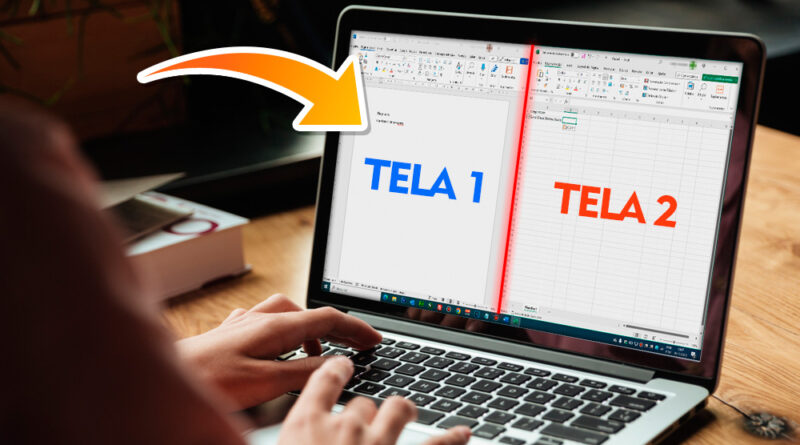
Se você quer saber como dividir a tela do notebook em duas, está no lugar certo; essa é uma excelente forma de ganhar produtividade ao usar dois programas ao mesmo tempo sem precisar alternar entre janelas.
Entenda o que é dividir a tela do notebook em duas
Dividir a tela do notebook em duas significa criar um layout que permite visualizar simultaneamente dois aplicativos lado a lado, sem que um cubre o outro. Essa organização ajuda a comparar conteúdo, copiar informações ou assistir a um vídeo enquanto faz outra tarefa, tudo sem minimizar ou alternar entre janelas.
No ambiente Windows, esse recurso pode ser ativado de várias maneiras, desde atalhos de teclado até funções no próprio snap, já integrado ao sistema. Em algumas versões mais recentes, o próprio sistema sugere divisões ao arrastar janelas para as bordas, tornando o processo ainda mais intuitivo.
Use atalhos de teclado para dividir a tela do notebook em duas rapidamente
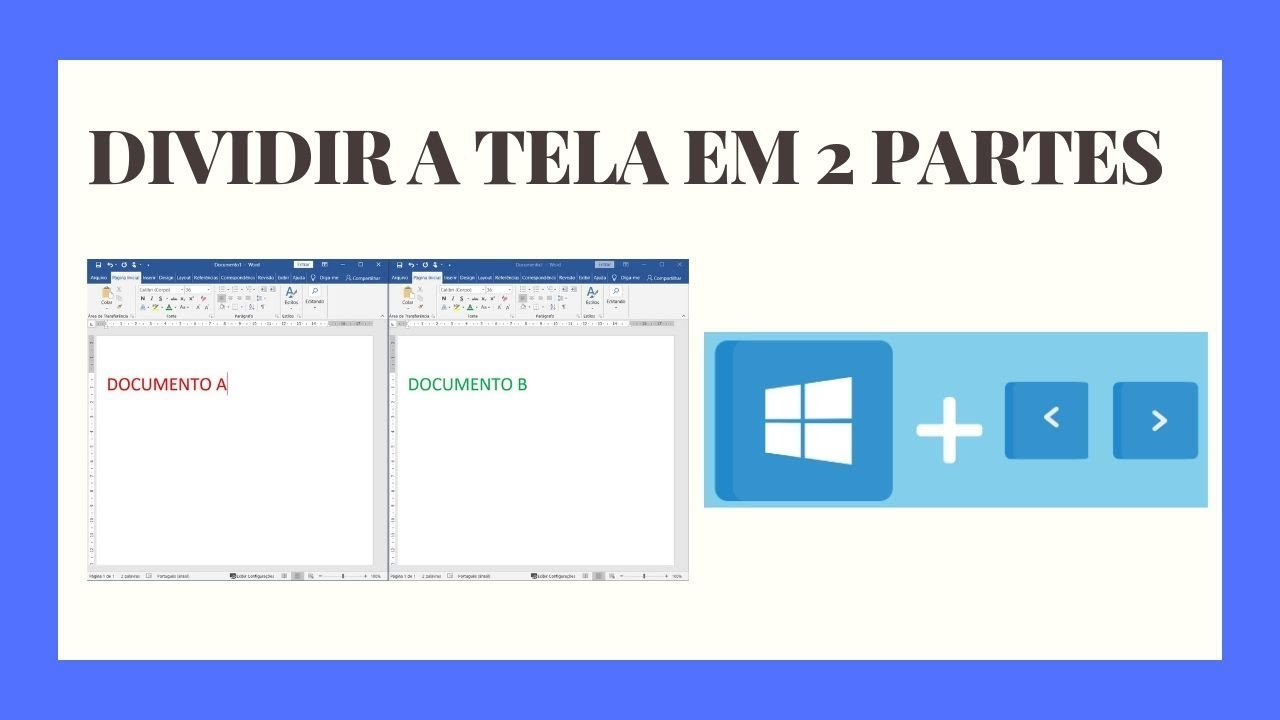
Uma das formas mais rápidas de como dividir a tela do notebook em duas é usando combinações de teclado, ideais para quem não quer perder tempo com muitos cliques. No Windows, segurar Windows + Seta para a Esquerda move a janela ativa para a metade esquerda da tela, enquanto Windows + Seta para a Direita posiciona-a na metade direita, criando o efeito de divisão automaticamente.
Esses atalhos funcionam bem em praticamente todas as versões do Windows e são particularmente úteis em telas de notebook, onde o espaço é limitado. Para ajustar ainda mais, você pode usar Windows + Seta para Cima para maximizar a janela em uma das metades e, em seguida, escolher outra janela para ocupar a parte oposta, completando a divisão desejada.
Dica extra para teclados com teclas de função
- Verifique se o Bloco de Teclado ou teclas de acesso rápido não estão sobrepostos às funções padrão.
- Use Snapping Assistente para organizar mais de duas janelas em telas maiores.
- Teste combinações com Windows + Seta para Baixo para restaurar ou minimizar rapidamente.
Arraste janelas para as bordas e ative o snap para dividir a tela do notebook
Outra maneira prática de entender como dividir a tela do notebook em duas é usando o recurso de snap, disponível ao arrastar janelas até as bordas da tela. Quando você move uma janela para o canto superior esquerdo, por exemplo, o sistema automaticamente ajusta o tamanho e sugere outras janelas abertas para preencher o espaço ao lado, formando duas partes iguais.

Esse método é muito intuitivo e visual, permitindo que você veja as opções em tempo real e escolha qual aplicativo deseja posicionar na outra metade. Ele funciona especialmente bem em monitores externos conectados a notebooks, mas também é perfeito para a própria tela do computador portátil, ajudando a otimizar cada centímetro disponível.
Como ativar ou ajustar o snap no Windows
- Acesse Configurações > Sistema > Multitarefa.
- Ative opções como Snap de janelas e Dicas ao arrastar janelas.
- Personalize áreas de trabalho virtuais se quiser combinar a divisão com diferentes conjuntos de aplicativos.
Dividir a tela do notebook em duas com software de terceiros
Embora as ferramentas nativas sejam eficientes, alguns usuários preferem soluções externas para personalizar ainda mais o layout e ter controles adicionais ao dividir a tela do notebook em duas. Programas como DisplayFusion, PowerToys (da Microsoft) e Divvy (para Windows e Mac) oferecem grades personalizáveis, atalhos ainda mais rápidos e recursos de organização avançada.
Essas ferramentas são ideais para quem trabalha com múltiplos monitores ou precisa de layouts complexos, como tripartições ou telas dedicadas a funções específicas. Elas ampliam as possibilidades do que é possível fazer apenas com as funções nativas, dando mais liberdade para criar o ambiente perfeito de produtividade.

Vantagens de usar softwares externos
- Personalização total de áreas de trabalho.
- Atalhos configuráveis para qualquer combinação de tela.
- Suporte a temas claros e escuros, lembretes e organização avançada.
Organize seu espaço de trabalho com layouts inteligentes
Uma vez que você já sabe como dividir a tela do notebook em duas, pode explorar layouts mais avançados, como ter três ou mais janelas simultaneamente. Isso é perfeito para produtores de conteúdo, desenvolvedores, estudantes e profissionais que precisam de acesso rápido a referências, documentos e ferramentas sem perder foco.
Combine a divisão básica com áreas de trabalho virtuais para ter um cenário ainda mais organizado: uma área para correio e comunicação, outra para edição de texto, e uma terceira para videoconferências. A chave está em adaptar o método de divisão às suas rotinas diárias, garantindo que o notebook se torne uma extensão natural do seu fluxo de trabalho.
Conclusão
Agora que você aprendeu como dividir a tela do notebook em duas usando atalhos, snap e até softwares específicos, pode transformar a forma como utiliza seu computador portátil, economizando tempo e mantendo todos os recursos necessários à mão simultaneamente. A praticidade e a agilidade ganhas valem a pena na rotina de quem busca eficiência todos os dias.

Como DIVIDIR A TELA DO NOTEBOOK ou PC - Em Duas Partes ou Mais
Como DIVIDIR A TELA DO NOTEBOOK ou PC - Em Duas Partes ou Mais,como dividir a tela do notebook,como dividir a tela do ...
