Como Dividir A Tela Do Pc Em 2 Monitores

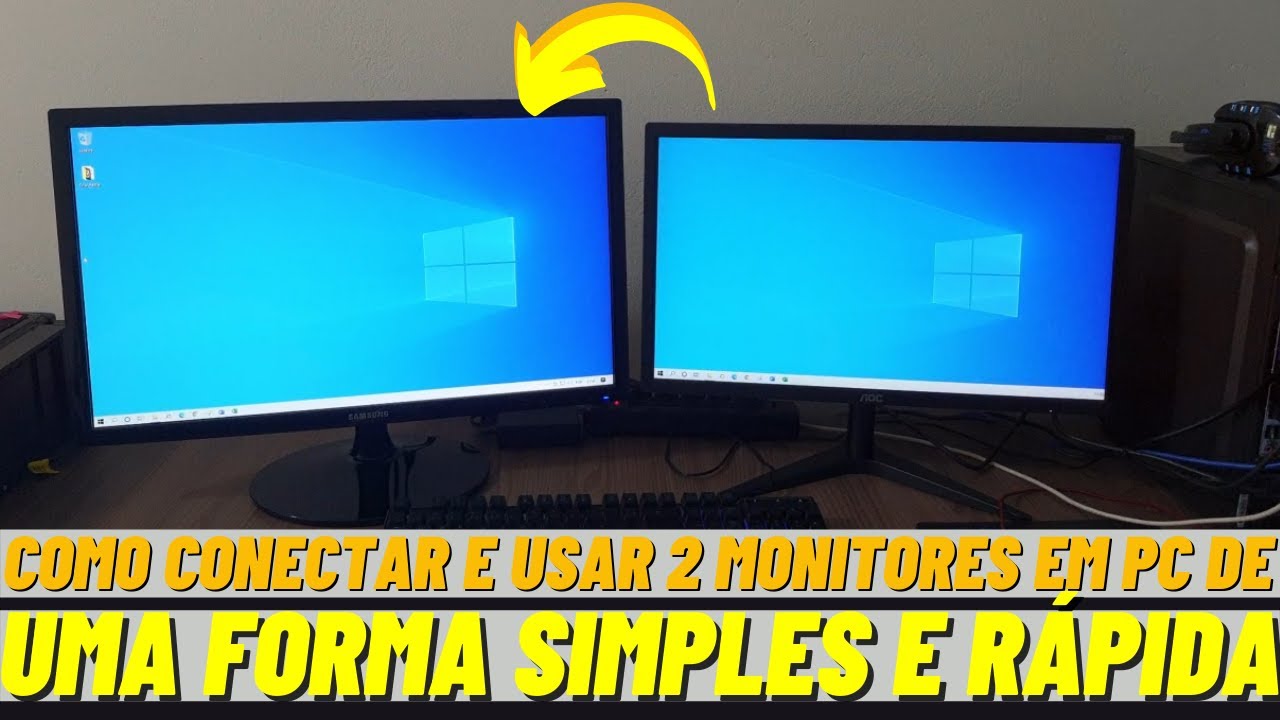
Se você está se perguntando como dividir a tela do pc em 2 monitores, saiba que essa é uma das formas mais práticas de aumentar a produtividade e otimizar o espaço visual durante o trabalho, estudo ou entretenimento. A possibilidade de usar dois displays simultaneamente transforma tarefas rotineiras, como responder a e-mails enquanto analisa uma planilha, ou assistir a um vídeo enquanto navega, algo fluido e natural quando tudo está configurado corretamente.
Entendendo a ligação física entre o pc e os monitores
A base de como dividir a tela do pc em 2 monitores está na conexão física dos cabos de vídeo. Antes de ligar tudo, confira as saídas disponíveis na sua placa de vídeo ou na própria motherboard, pois isso define quais portas você terá no monitor. Os conectadores mais comuns são o HDMI, DisplayPort, DVI e o VGA, sendo que o HDMI e o DisplayPort oferecem melhor qualidade de imagem e suporte a resoluções mais altas.
É importante verificar se o seu computador possui saídas dedicadas para mais de um monitor, especialmente em placas de vídeo integradas à motherboard. Geralmente, um PC moderno conta com pelo menos duas saídas de vídeo, mas isso pode variar conforme o modelo. Ao conectar os monitores, use cabos de qualidade e mantenha as conexões firmes, evitando problemas de sinal que atrapalham a exibição simultânea.

Configurando o Windows para usar dois monitores
Depois de ligar os dispositivos, o sistema operacional precisa reconhecer o segundo monitor. No Windows, isso acontece automaticamente na maioria dos casos, mas pode ser necessário ajustar as configurações de exibição. Para acessar esses ajustes, pressione as teclas Windows e P ou entre no Painel de Controle em "Tela" ou "Configurações de exibição", onde você pode ver como o sistema está interpretando a sua configuração de tela.
Aqui entra um dos passos mais importantes: escolher o modo de exibição que melhor atende às suas necessidades. Dentre as opções, o "Estender" é o mais usado para dividir a tela do pc em 2 monitores, pois permite que a área de trabalho se expanda por ambos os displays, funcionando como uma única superfície maior. Já o "Duplicar" exibe a mesma imagem em ambos, o que não é o ideal para quem busca produtividade, mas pode ser útil em apresentações.
Organizando janelas e aproveitando ao máximo o espaço
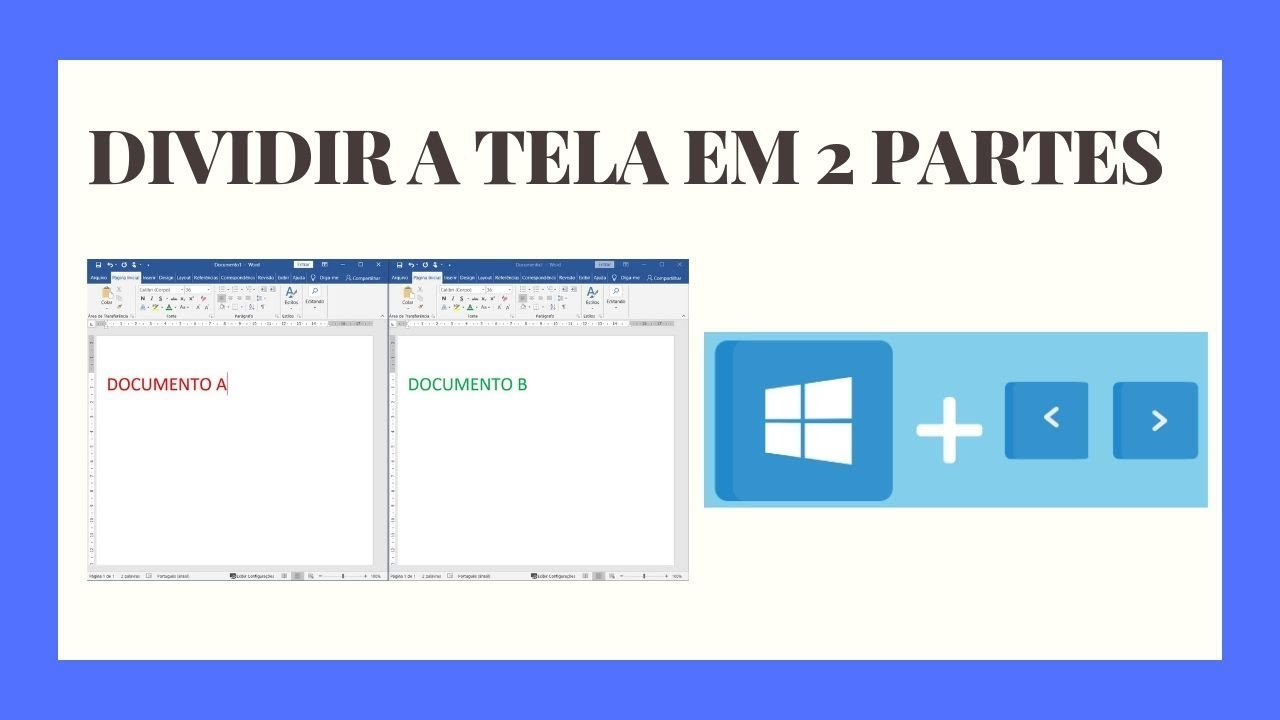
Com o modo estendido ativado, a próxima etapa de como dividir a tela do pc em 2 monitores envolve organizar as janelas de forma prática. Você pode simplesmente arrastar uma janela para o monitor secundário com o botão do mouse, ou usar atalhos rápidos como o Windows + Setas para fixar janelas em metades ou cantos de cada tela. Isso ajuda a manter tudo organizado sem precisar alternar entre janelas constantemente.
Outra dica valiosa é usar ferramentas de gerenciamento de espaço, como o Snap Assist, que sugere janelas compatíveis enquanto você move uma para o canto da tela. Além disso, programas de terceiros podem oferecer recursos avançados de divisão, mas para a maioria dos usuários, as funcionalidades nativas do Windows são suficientes. Invista um tempo para experimentar as combinações de teclado e posicionamento que melhor se adaptam ao seu fluxo de trabalho.
Resolução, escala e qualidade de imagem
Configurar a resolução e a escala dos monitores é essencial para garantir que a divisão da tela seja agradável aos olhos e funcional. Ambos os displays devem ter resoluções compatíveis, preferencialmente iguais, para evitar distorções ou tamanhos de ícones inconsistentes. Você pode ajustar isso nas configurações de exibição, definindo a resolução recomendada para cada tela e alinhando a escala DPI para manter a consistência visual.
Também é interessante verificar se os monitores suportam diferentes taxas de atualização e cores, pois isso pode impactar a experiência em tarefas mais exigentes, como edição de vídeo ou jogos. Embora a divisão de tela não exija hardware top de linha, monitores com tempos de resposta menores e conectividade digital tendem a oferecer uma experiência mais suave. Invista em ajustes calibrados para reduzir fadiga visual e aumentar o conforto durante longas sessões de uso.
Soluções alternativas e dicas extras
Se o seu computador não reconhecer o segundo monitor automaticamente, pode ser necessário instalar drivers atualizados ou verificar as configurações de exibição em "Configurações > Sistema > Tela". Às vezes, uma simples reinicialização após a conexão já resolve o problema. Também é válido testar cabos diferentes ou portas HDMI/DisplayPort para evitar falhas de sinal que atrapalham a divisão da tela.
Outra possibilidade é usar um hub USB com saída de vídeo ou um adaptador econômico, especialmente para notebooks que têm apenas uma saída de vídeo. Para quem busca uma solução ainda mais prática, monitores com tecnologia USB-C e suporte a docking stations permitem uma conexão única que carrega o notebook, transmite vídeo e conecta periféricos. Essas alternativas ampliam as possibilidades de como dividir a tela do pc em 2 monitores, mesmo em setups mais simples ou portáteis.
Conclusão
Dominar como dividir a tela do pc em 2 monitores é um passo transformador para quem busca mais eficiência e conforto no dia a dia. Com ajustes simples de hardware e software, você pode transformar dois displays em uma única área de trabalho organizada, reduzindo trocas de janelas e melhorando a capacidade de multitarefa. Este recurso está ao alcance da maioria dos usuários e, com as configurações certas, torna-se uma ferramenta indispensável para estudar, trabalhar ou se entreter com muito mais agilidade.

COMO TRABALHAR COM DOIS MONITORES
Link para o conversor que mostro no vídeo: → https://mercadolivre.com.br/sec/2SUM3js Eae pessoal, beleza? Uma das coisas ...
