Como Dividir A Tela No Android
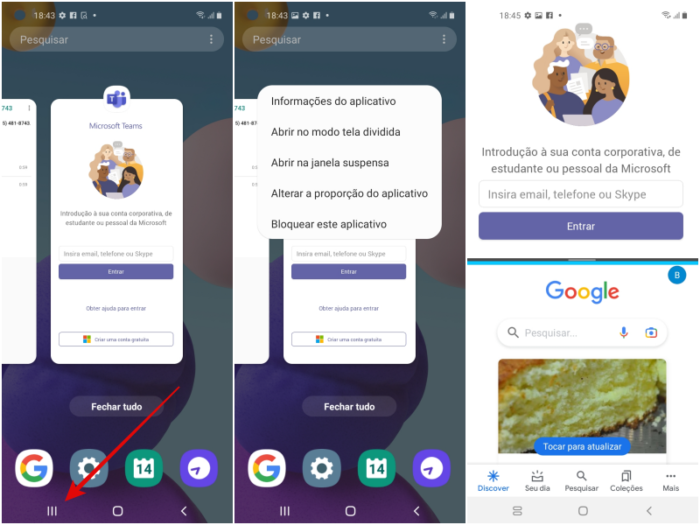
Hoje em dia, saber como dividir a tela no Android é essencial para quem quer otimizar o tempo, alternar entre apps rapidamente ou usar dois aplicativos ao mesmo tempo sem perder de vista uma coisa.
Entendendo o recurso de divisão de tela no Android
A divisão de tela, também chamada de split screen ou tela dividida, é uma função nativa presente na maioria dos dispositivos Android modernos. Ela permite que você abra dois aplicativos lado a lado, trabalhe em um enquanto consulta o outro e compartilhe informações sem precisar alternar constantemente entre eles.
Antes de usar, confira se o seu fabricante oferece suporte total ao recurso; geralmente, smartphones com Android 7.0 ou versões mais recentes têm essa capacidade, mas a interface pode variar um pouco dependendo da tela inicial, do sistema One UI, ColorOS, MIUI ou outras skins.

Acesse o modo de tela dividida rapidamente
Uma das maneiras mais práticas de ativar a divisão é segurar o botão de recentes ou abrir o menu de tarefas, pois muitos dispositivos exibem ali um botão dedicado para "tela dividida" ou "split screen".
Outra opção é tocar e segurar o botão que chama o painel de tarefas, o que permite arrastar um app para a metade superior ou inferior da tela; ao soltar, você pode escolher outro aplicativo para ocupar o espaço restante e ativar a divisão automaticamente.
Como dividir a tela arrastando aplicativos
Um método simples e intuitivo é abrir primeiro o app que ficará na parte superior ou lateral, tocar nele e segurar a parte superior, depois arrastá-lo até o canto da tela até surgir uma linha divisória.

Solte o dedo e o aparelho mostrará as janelas disponíveis; escolha o segundo app que deseja usar e ele se posicionará automaticamente ao lado, criando uma área de trabalho dividida sem complicações.
Alternativas de ajuste e dicas de uso
Após ativar a tela dividida, você pode ajustar a linha divisória para ampliar uma janela e reduzir a outra, dependendo de qual app precisa de mais espaço para interagir, visualizar conteúdo ou digitar texto.
- Use apps compatíveis com multitarefa para evitar problemas de interface ou travamentos.
- Em tablets ou dispositivos com tela maior, a experiência ganha ainda mais eficiência, pois há mais espaço para exibir duas janelas lado a lado.
- Feche apps que não estejam em uso na tela dividida para liberar memória e manter o desempenho estável.
Saindo do modo split screen sem complicações
Para desativar a divisão, geralmente basta tocar na linha divisória e arrastá-la para o topo ou para a base da tela; isso fecha um dos apps e retorna o outro à tela cheia.

Também é possível pressionar o botão de recentes e tocar no ícone de "expandir" ou "fechar tela dividida" que aparece no app que está sozinho, restaurando rapidamente a exibição normal sem perder o controle.
Trocando entre apps e personalizando a experiência
Se você quer saber como trocar os aplicativos rapidamente dentro da tela dividida, pode tocar em botões de navegação ou acessar o seletor de apps para substituir um deles sem desativar todo o recurso.
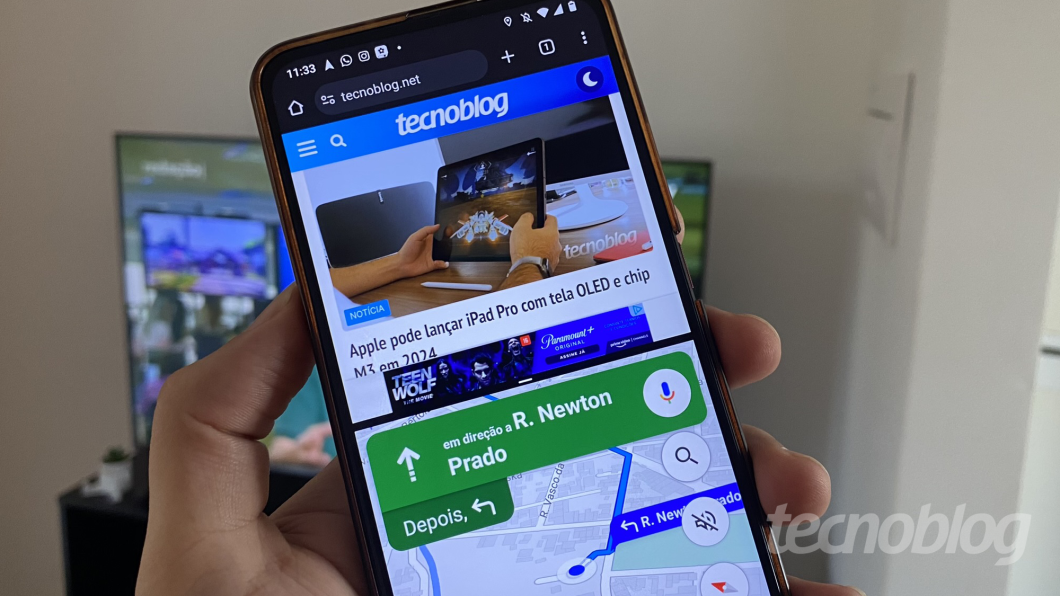
Além disso, algumas versões do Android permitem fixar um app na outra metade da tela enquanto navega, facilitando consultas rápidas, leitura de mensagens ou uso de ferramentas como mapas sem interromper a atividade principal.
Conclusão
Dominar como dividir a tela no Android transforma tarefas cotidianas em experiências mais produtivas, desde responder mensagens enquanto assiste a um vídeo até comparar informações entre documentos e navegadores. Com poucos toques e arrastos, você ganha agilidade, controle e espaço, aproveitando ao máximo cada tela do seu dispositivo.
COMO DIVIDIR A TELA DO CELULAR ANDROID PARA USAR DOIS APPS AO MESMO TEMPO
Inscreva-se para a SIC, Semana da Independência com o Celular: https://simplificandocelular.com/yt-video ⭕ Veja também uma ...
