Como Dividir A Tela No Motorola

Se você está buscando como dividir a tela no Motorola, saiba que esse recurso permite ver dois aplicativos lado a lado para aumentar sua produtividade no dia a dia.
Entendendo a função de dividir tela no Motorola
A funcionalidade de dividir tela no Motorola, também conhecida como split screen, está disponível em diversos modelos com Android, especialmente nas versões mais recentes que trazem recursos multitarefa aprimorados. Ela permite que você tenha duas apps simultaneamente na tela, o que é perfeito para quem precisa comparar informações, responder a mensagens enquanto assiste a um vídeo ou usar dois aplicativos ao mesmo tempo sem alternar entre eles.
Para usar essa função, o dispositivo precisa rodar uma versão relativamente atual do sistema, como o Android 10, 11, 12 ou superior, e o aplicativo que você deseja usar no lado esquerdo ou direito deve ser compatível com split screen. Nem todos os apps oferecem suporte total, mas a maioria dos navegadores, aplicativos de mensagens e ferramentas de produtividade funcionam bem.

Como ativar a divisão de tela no seu Motorola
Existem basicamente duas formas de iniciar o modo split screen no seu Motorola, seja pelo toque direto na tela ou pelo uso de atalhos de teclado. A primeira e mais comum é segurar o botão de recentes (geralmente um ícone com duas linhas ou setas para cima) e, na tela que surge, tocar no canto superior direito ou inferior de um app para arrastá-lo até a metade da tela. Ao soltar, o celular automaticamente divide o espaço e permite selecionar outro aplicativo para o lado oposto.
A segunda opção é usar os atalhos rápidos, que aparecem ao tocar e segurar o botão de casa ou o botivo de recentes. Nessa paleta, você pode tocar diretamente no ícone de “tela dividida” ou em um botão que combina teclas, como “Recentes” mais “seta para cima”. Alguns modelos mais novos do Motorola também incluem essa função no menu de configurações, em “Tela” ou “Apps”, oferecendo um botão dedicado para facilitar ainda mais.
Dicas práticas para usar split screen sem complicação
Para garantir que a experiência com como dividir a tela no Motorola seja a melhor possível, siga algumas dicas simples. Primeiro, feche apps que estejam rodando em segundo plano, pois eles podem consumir memória e fazer a transição entre as telas ficar mais lenta. Segundo, prefira usar apps que ocupem menos espaço, como mensagens, e-mail ou Spotify, para que o outro app não fazer com que a legibilidade fique prejudicada.
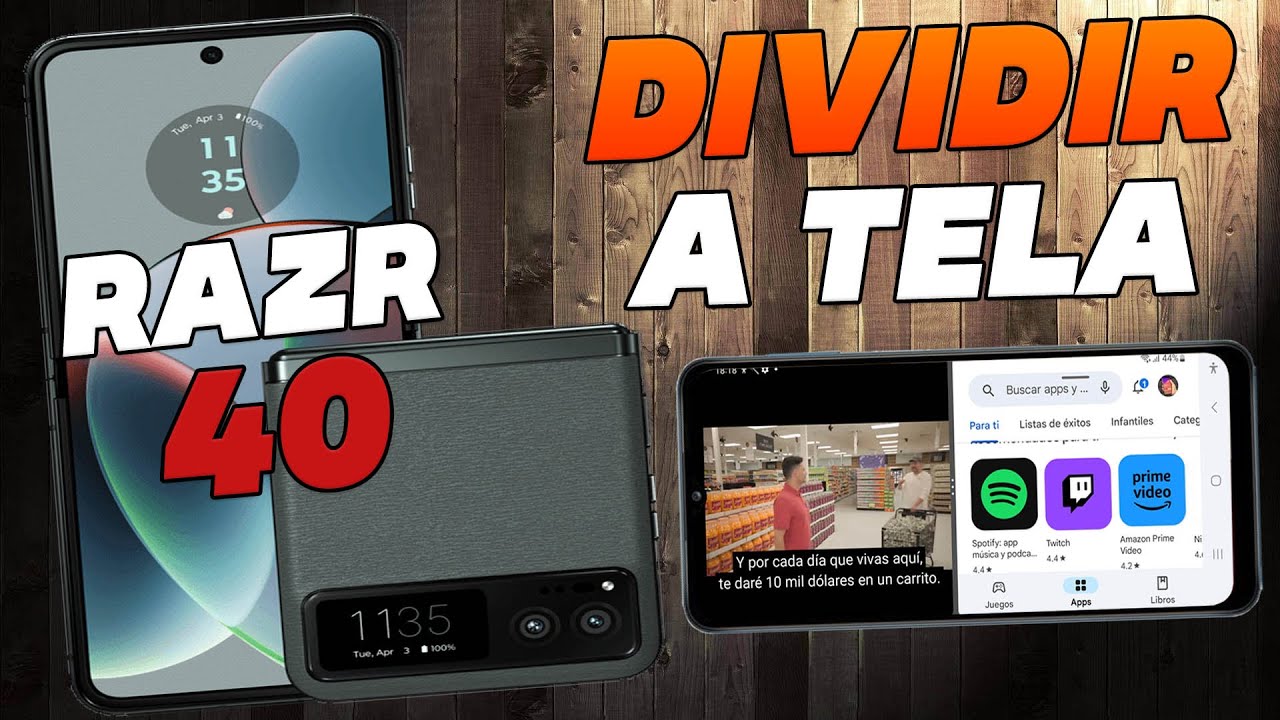
Também é importante saber que a rotação de tela pode ser travada em um dos lados, então, se estiver assistindo a um vídeo enquanto digita uma mensagem, ajuste o ângulo com cuidado para não sobrecarregar a exibição. Caso queira sair do modo split, basta arrastar o separador para o topo ou para fora da tela, ou simplesmente pressionar o botão de recentes e tocar em “Fechar” no app que você não deseja mais usar.
Solução de problemas comuns no modo split screen
Algumas pessoas relatam que, ao tentar dividir a tela no Motorola, o celular simplesmente não responde ou não exibe o segundo app. Isso geralmente acontece quando o aplicativo não é compatível com split screen ou quando o sistema está desatualizado. Nesses casos, verifique se há atualizações pendentes no Google Play Store e no próprio sistema do aparelho, pois as versões mais recentes trazem melhorias de desempenho e suporte a recursos multitarefa.
Outro erro comum é tentar usar o split screen em apps que exigem permissão total, como alguns bancos ou apps de segurança. Esses programas podem bloquear a funcionalidade por questões de privacidade. Se isso acontecer, a alternativa é usar o modo “picture in picture”, que permite que uma pequena janela de vídeo ou app flutue sobre outros programas, embora não ofereça o mesmo espaço de tela dupla que a divisão completa.
/i.s3.glbimg.com/v1/AUTH_08fbf48bc0524877943fe86e43087e7a/internal_photos/bs/2017/5/n/QNUqbATC6Enu6aJeUdKg/1.jpg)
Alternativas à divisão de tela no Motorola
Se o seu modelo não oferecer suporte nativo ao split screen, ou se você simplesmente prefere uma solução mais leve, existem alternativas como o modo flutuante (picture in picture) e apps de terceiros que simulam a divisão de tela. O modo flutuante é ideal para vídeos e chamadas de vídeo, pois permite que a janela continue aberta enquanto você navega em outros aplicativos, e pode ser ativado a partir das configurações de “Multitarefa” ou “Botão flutuante” no menu do sistema.
Além disso, algumas ROMs personalizadas ou versões específicas do Android para o Motorola trazem recursos avançados de divisão, como ajustar proporções, redimensionar as janelas ou até mesmo usar mais de dois apps ao mesmo tempo. Para ativar ou explorar melhor essas opções, acesse as configurações de “Tela” ou “Apps e notificações” e procure por itens relacionados a “Multitarefa” ou “Divisão de tela”. Lembre-se sempre de reiniciar o aparelho após alterações para garantir que as novas configurações entrem em vigor corretamente.
Conclusão sobre dividir tela no Motorola
Dominar como dividir a tela no Motorola é uma excelente maneira de otimizar seu tempo e deixar a experiência com o celular ainda mais produtiva, seja para trabalho, estudo ou entretenimento. Com os passos simples descritos aqui, você pode começar a usar o split screen com confiança e ajustar o comportamento do seu dispositivo conforme suas necessidades.

Explore as opções do seu aparelho, teste quais combinações de apps funcionam melhor para você e aproveite ao máximo cada polegada da tela do seu Motorola. Com prática, a divisão de tela se torna um recurso natural e indispensável no seu dia a dia.
Como Dividir a Tela no Motorola com Gestos? Como dividir a tela do celular?
Hoje vamos aprender como dividir a tela do seu Motorola com gestos. - Grupo WhatsApp: ...
