Como Dividir A Tela No Notebook

Se você está se perguntando como dividir a tela no notebook, saiba que existem formas simples e rápidas de ter mais de uma janela ativa ao mesmo tempo, sem precisar alternar entre elas o tempo todo. Dividir o espaço de trabalho no computador ajuda a ganhar tempo, organizar informações e melhorar a produtividade, seja para estudar, trabalhar ou acompanhar conteúdos simultaneamente.
Entenda o que é dividir a tela no notebook
Quando falamos em como dividir a tela no notebook, estamos nos referindo a colocar duas ou mais aplicações lado a lado, ocupando partes distintas da tela ao mesmo tempo. Isso evita a necessidade de alternar entre janelas, reduz a perda de foco e deixa o uso mais ágil, especialmente em tarefas que exigem consultar informações enquanto digita ou analisa dados.
Diferente de usar apenas uma janela maximizada, dividir a tela permite visualizar ao mesmo tempo um navegador e um documento, duas planilhas ou um vídeo e uma área de anotações. Esse recurso é muito utilizado em monitores externos, mas também funciona perfeitamente em notebooks, aproveitando ao máximo o espaço disponível.

Métodos no Windows para dividir a tela
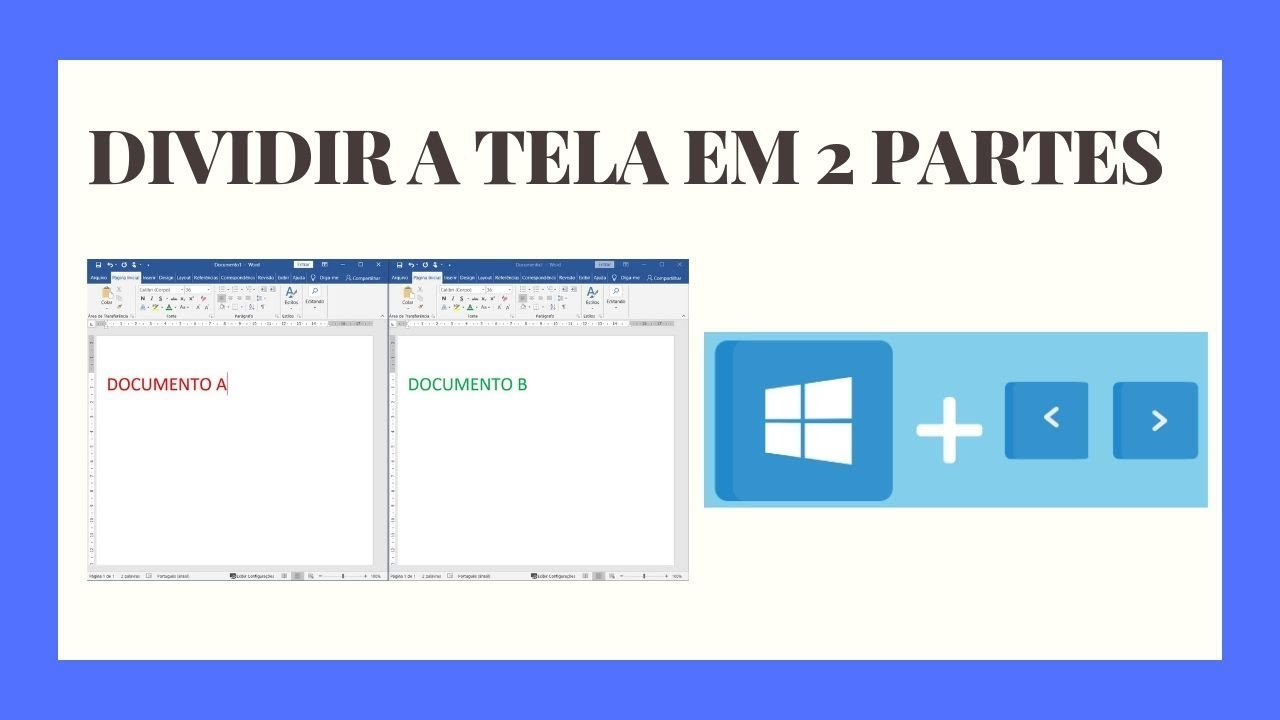
No sistema Windows, que é o mais comum em notebooks, existem várias maneiras de ativar a divisão de tela. A maneira mais rápida é usar as teclas de atalho do sistema, que organizam as janelas automaticamente e de forma inteligente, sem precisar arrastar com o mouse.
- Use Win + Setas: ao pressionar a tecla do Windows e as setas para cima, baixo, esquerda ou direita, a janela ativa se move e se redimensiona para o lado correspondente.
- Com o Snap Assist ativado, ao arrastar uma janela até a borda, o sistema mostra outras janelas abertas para que você escolha com qual quer dividir o espaço.
Outra opção é usar o snap manual, clicando no botão de maximização e arrastando a janela para um dos lados. Assim que ela tocar na borda, o sistema sinaliza que você está organizando o espaço e sugere outras janelas para completar a divisão, facilitando muito o processo de como dividir a tela no notebook com Windows.
Como dividir a tela no macOS
Quem usa macOS encontra recursos semelhantes, embora com algumas características próprias. O sistema inclui o Mission Control, que permite organizar espaços de trabalho e colocar mais de uma janela lado a lado de forma visual.
- Clique e segure o botão de maximizar (ou use o comando Control + Clique) na janela para acessar opções de lado a lado.
- Arraste a janela para a esquerda ou direita da tela até aparerem outras janelas disponíveis para dividir.
O Split View no macOS permite que duas aplicações compartilhem a tela igualmente, uma ao lado da outra. Para ativar, posicione uma janela de cada lado e clique em Entrar em Tela Cheia no menu superior. Esse recurso de como dividir a tela no notebook é muito usado por quem precisa de alta concentração e organização visual constante.
Dicas para melhorar a divisão de tela
Para tirar o máximo proveito de como dividir a tela no notebook, alguns ajustes podem deixar a experiência ainda mais produtiva. Evite colocar mais do que duas janelas lado a lado, pois o espaço pode ficar muito pequeno para ler ou digitar confortavelmente.
- Redimensione as janelas manualmente para deixar o foco no conteúdo principal.
- Use monitores externos quando for trabalhar por longos períodos, assim a divisão fica mais equilibrada.
- Ative temas claros ou escuros conforme a iluminação para reduzir a fadiga ocular durante o uso prolongado.
Também é importante ajustar a resolução e o escalonamento no painel de exibição do notebook, pois configurações inadequadas podem fazer com que as janelas fiquem distorcidas ou menores do que o esperado, comprometendo a experiência de dividir a tela de forma organizada.

Alternativas caso a divisão não funcione
Em alguns casos, especialmente em aplicações mais antigas ou programas que não se integram ao sistema operacional, pode não ser possível usar os recursos nativos de divisão. Nessas situações, uma alternativa eficaz é usar softwares de terceiros específicos para organização de janelas, como Divvy, FancyZones ou DisplayFusion.
Essas ferramentas oferecem grades personalizáveis, atalhos configuráveis e layouts salvos, permitindo que você aprenda como dividir a tela no notebook de forma ainda mais avançada. Eles são ideais para quem precisa de padrões de trabalho repetitivos ou usa diferentes configurações ao longo do dia.
Conclusão
Dominar como dividir a tela no notebook é um diferencial para otimizar o tempo e deixar o fluxo de trabalho muito mais organizado, seja em casa, na escola ou no escritório. Com as opções nativas do Windows e do macOS, você pode começar a usar recursos visuais e práticos sem precisar instalar nada a mais. Para casos mais específicos, recorra a aplicativos complementares que ampliam ainda mais as possibilidades de multitarefa.

Com as técnicas certas, você transforma seu notebook em uma verdadeira estação de trabalho eficiente, com tudo o que precisa ao alcance da tela. Experimente as diferentes formas de dividir a tela e descubra qual se adapta melhor ao seu estilo de estudo ou profissional, garantindo mais agilidade e menos tempo perdido com alternâncias desnecessárias entre janelas.
Como DIVIDIR A TELA DO NOTEBOOK ou PC - Em Duas Partes ou Mais
Como DIVIDIR A TELA DO NOTEBOOK ou PC - Em Duas Partes ou Mais,como dividir a tela do notebook,como dividir a tela do ...
