Como Dividir Uma Celula Em Duas No Excel

Quando você precisa como dividir uma célula em duas no Excel, pode parecer tarefa difícil, mas existem formas simples e rápidas de resolver isso usando recursos nativos da planilha. Separar o conteúdo de uma única célula em duas partes ajuda a organizar melhor os dados, facilita a análise e deixa a planilha mais legível para quem for consultar ou importar informações. Seja para dividir nomes, datas, endereços ou qualquer outra informação alinhada em uma única célula, o segredo está em usar ferramentas como a opção de texto em colunas ou funções específicas que permitem quebrar os dados de forma inteligente e precisa.
Entendendo o problema: por que dividir células no Excel
Antes de partir para as soluções, é importante entender o motivo de querer como dividir uma célula em duas no Excel. Muitas vezes, os dados chegam de fontes externas em formato compactado, como nomes completos, endereços ou códigos todos juntos em uma única coluna. Isso dificulta a filtragem, a ordenação e até mesmo a leitura. Ao dividir a célula, você transforma esses itens em campos separados, o que permite trabalhar com cada parte individualmente, aplicar filtros, criar fórmulas e deixar os relatórios mais profissionais.
Além disso, dividir uma célula não significa necessariamente apagar o conteúdo original, pois é possível extrair parte dele e distribuí-lo em novas colunas sem perder informações. No entanto, é preciso atenção para não sobrescrever dados importantes e planejar bem a estrutura da planilha antes de aplicar qualquer técnica. Com isso em mente, vamos conhecer as principais abordagens para resolver esse problema de forma organizada e prática.

Opção 1: Usar a ferramenta Texto em Colunas
Uma das formas mais indicadas para como dividir uma célula em duas no Excel é utilizando a ferramenta Texto em Colunas, que permite separar o conteúdo com base em delimitadores ou larguras fixas. Essa opção é especialmente útil quando os dados possuem padrões claros, como vírgulas, espaços, travessões ou outros caracteres separadores.
Para usar esse recurso, siga estas etapas simples:
- Selecione a coluna ou apenas as células que deseja dividir.
- Acesse a guia Dados e clique em Texto em Colunas.
- Escolha Delimitado e clique em Avançar.
- Marque as opções de separação, como Vírgula, Espaço ou Outro, conforme o caso.
- Defina o formato de dados para cada coluna e finalize clicando em Concluir.
Com isso, o conteúdo de cada célula será distribuído automaticamente em colunas adjacentes, respeitando a estrutura escolhida. É uma técnica rápida, ideal para grandes volumes de dados e que evita erros manuais.
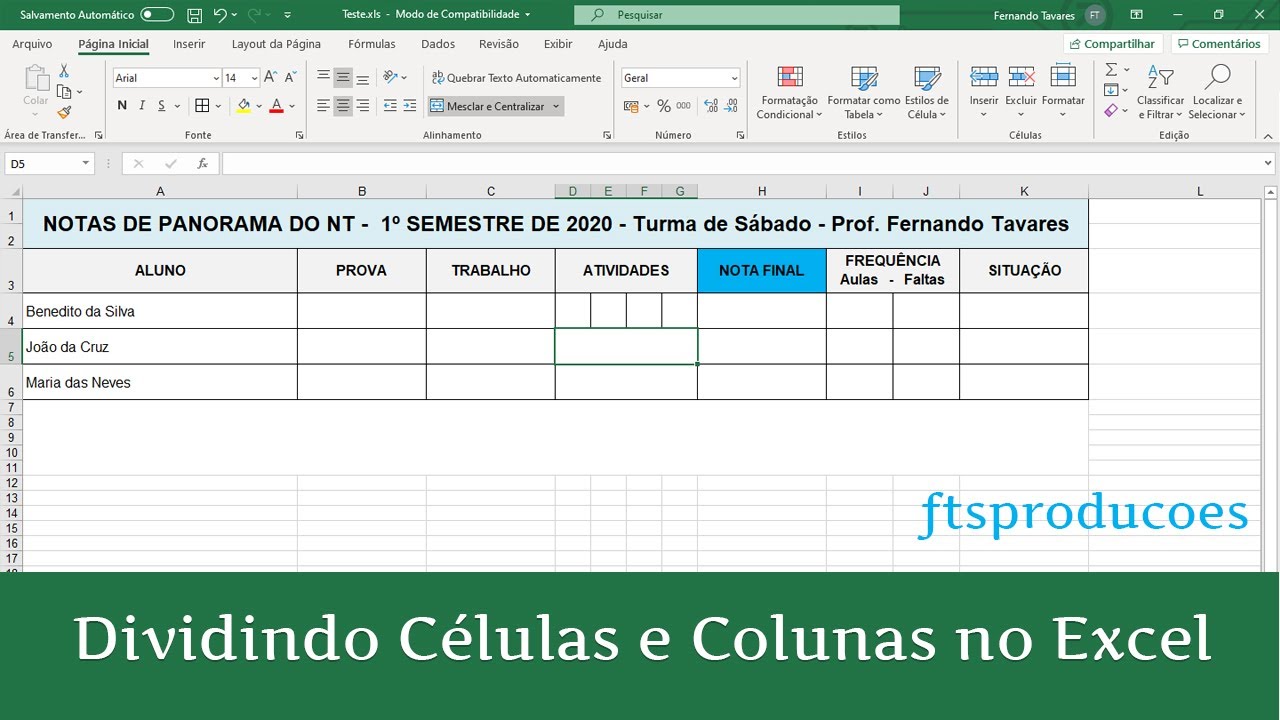
Opção 2: Dividir usando fórmulas como ESQUERDA, DIREITA e MEIO
Se você precisa de mais controle ou está lidando com padrões menos convencionais, usar fórmulas pode ser a melhor solução para como dividir uma célula em duas no Excel. Funções como ESQUERDA, DIREITA, MEIO e ENCONTRAR permitem extrair partes específicas de um texto com base na posição ou no caractere de referência.
Por exemplo, se uma célula contém um nome completo e você deseja separar apenas o primeiro nome, pode usar a fórmula =ESQUERDA(A1; ENCONTRAR(" "; A1)-1). Já para pegar o sobrenome, pode utilizar =DIREITA(A1; NÚM.CARACT(A1)-ENCONTRAR(" "; A1)). Essas fórmulas são dinâmicas, ou seja, se o conteúdo mudar, o resultado será atualizado automaticamente, desde que a estrutura permaneça consistente.
É importante testar as fórmulas em uma célula antes de aplicar em toda a coluna, pois pequenas variações no formato dos dados podem causar erros. Nesses casos, ajustes na lógica da fórmula ou o uso de funções como ÉERRO podem ajudar a deixar a separação mais precisa e robusta.

Dicas importantes ao dividir células no Excel
Na hora de aplicar qualquer técnica para como dividir uma célula em duas no Excel, alguns cuidados podem evitar dores de cabeça futuras. Primeiro, faça sempre um backup ou uma cópia da planilha original antes de modificar os dados, especialmente quando você ainda não tem certeza sobre os resultados.
Também é recomendado trabalhar com colunas vazias para receber os dados divididos, evando colapso de informações ou sobrescrita acidental. Se for necessário, após a separação bem-sucedida, você pode apagar a coluna original e renomear as novas colunas de acordo com o contexto da planilha. Essas práticas ajudam a manter a organização e a clareza durante todo o processo.
Quando usar Texto em Colunas vs fórmulas
A escolha entre Texto em Colunas e fórmulas depende do contexto e da finalidade da planilha. A ferramenta de Texto em Colunas é mais indicada para trabalhos manuais ou pontuais, especialmente quando você quer visualmente ver o resultado imediato e não precisa que a separação seja recalculada automaticamente a cada alteração.
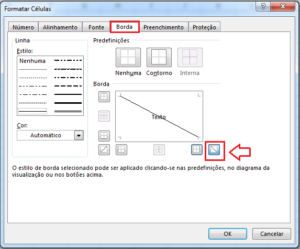
Por outro lado, usar fórmulas é mais interessante quando os dados são atualizados com frequência ou quando a divisão precisa seguir regras lógicas complexas. Além disso, fórmulas permitem reaproveitar o resultado em outras partes da planilha, como cálculos, contagens ou montagem de novas informações, oferecendo maior versatilidade a longo prazo.
Conclusão
Dominar como dividir uma célula em duas no Excel é uma habilidade valiosa para quem trabalha com planilhas, pois permite organizar, limpar e transformar dados de forma ágil e precisa. Tanto a ferramenta Texto em Colunas quanto o uso de fórmulas têm seus méritos e podem ser escolhidos conforme a necessidade, o tipo de dado e o nível de automação desejado.
Com prática e atenção aos detalhes, você pode transformar planilhas complicadas em estruturações claras e fáceis de analisar, economizando tempo e reduzindo erros. Explore esses recursos, teste as opções e adapte a estratégia que melhor se encaixa no seu fluxo de trabalho. Afinal, uma planilha bem organizada faz toda a diferença na produtividade e na tomada de decisões.
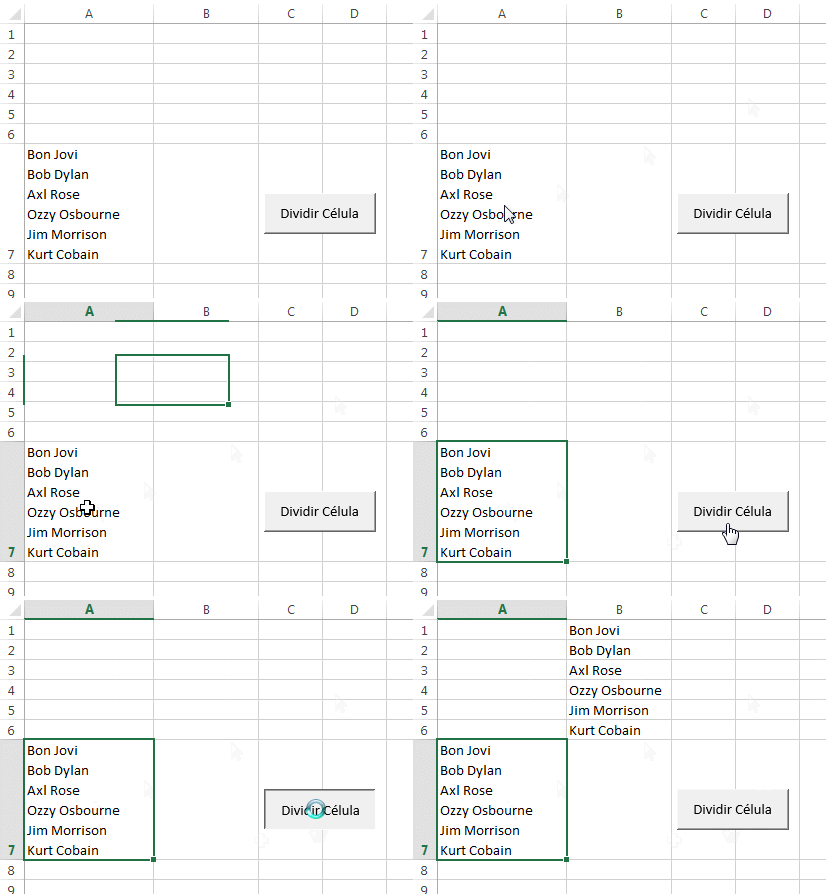
Dividindo Células e Colunas no Excel 365
Este vídeo ensina de maneira rápida e objetiva como dividir uma célula em duas ou mais, ou como outras colunas dentro de uma ...
