Como Duplicar Linha No Excel
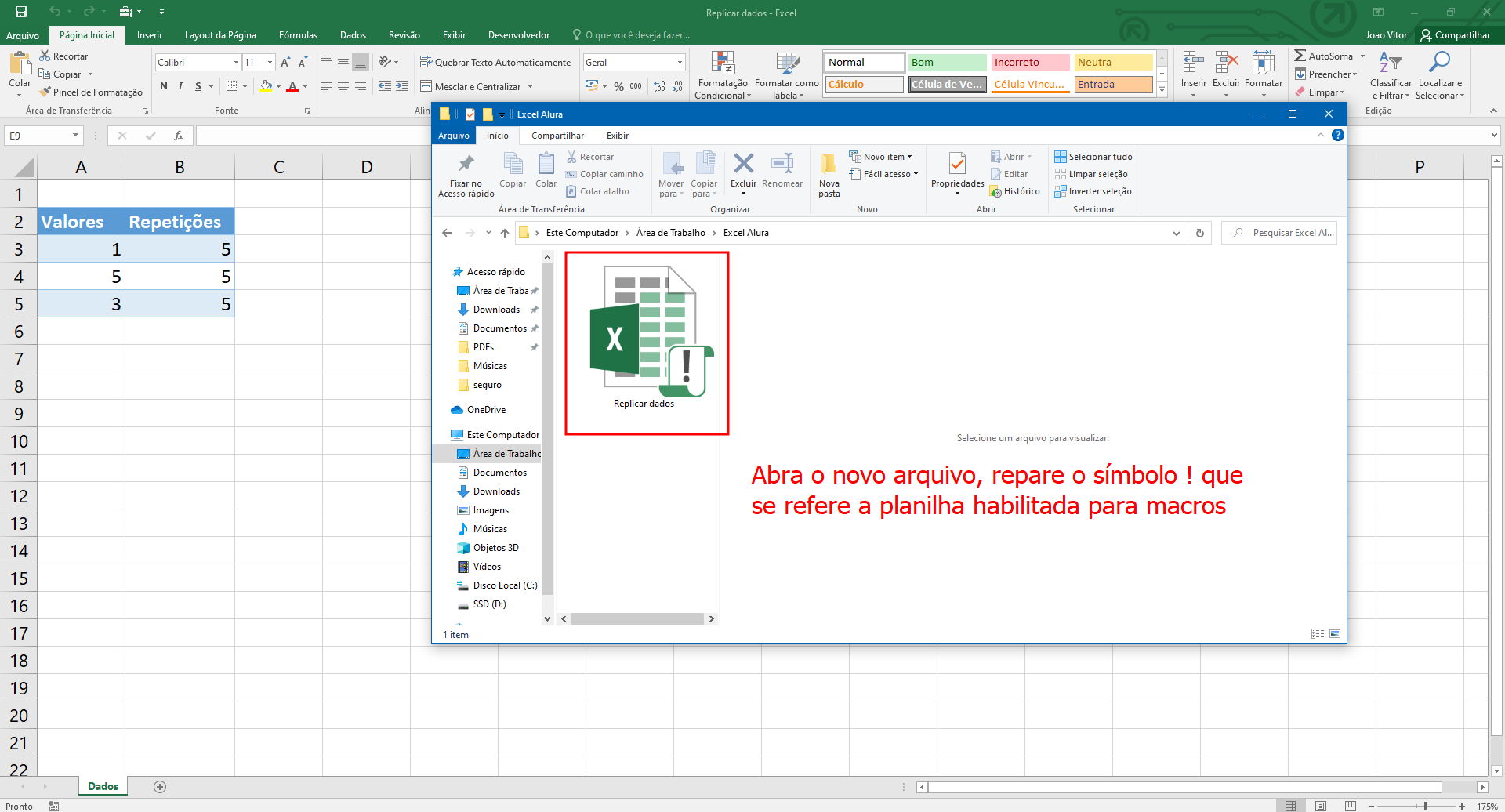
Quando você pensa em como duplicar linha no Excel, percebe que dominar essa simples ação pode economizar horas de trabalho diário, especialmente em planilhas de rotina financeira, estoque ou de controle de equipe. O Excel oferece diversas formas de replicar uma linha inteira, desde atalhos de teclado até comandos no menu, e entender cada opção ajuda a manter a consistência dos dados sem precisar copiar e colar célula por célula. Neste guia, você vai aprender métodos rápidos, práticos e comuns para duplicar linha no Excel, cobrindo desde técnicas manuais até soluções que usam fórmulas e recursos automáticos.
Como duplicar linha no Excel usando arraste e botão direito
Uma das formas mais intuitivas de como duplicar linha no Excel é usando o recurso de arrastar que já está disponível na maioria das versões. Você seleciona toda a linha ou o intervalo de células que deseja copiar, posiciona o mouse sobre a borda da seleção até o cursor virar uma seta com um pequeno sinal de mais, mantém pressionado o botão direito e arrasta para baixo ou para o lado, soltando o botão no local desejado. Ao soltar, aparece um menu de contexto com a opção “Copia células”, que efetua a duplicação movendo os dados e a formatação para a nova posição.
Outra vantagem dessa abordagem é que ela preserva fórmulas, referências e formatação, mantendo a linha original intacta se você optar por colar em outra planilha ou inserir uma cópia acima ou abaixo. Para evitar mover a linha acidentalmente, segure a tecla Ctrl enquanto arrasta com o botão direito, pois isso força a ação de cópia em vez de movimento. Experimente essa técnica em uma planilha de teste para sentir como ela funciona antes de aplicar em documentos importantes.

Atalhos de teclado para duplicar linha no Excel rapidamente
Se você busca velocidade, os atalhos de teclado são ideais para replicar linha no Excel sem tirar as mãos do teclado. O caminho mais comum é selecionar a linha inteira usando Shift + Espaço, depois pressionar Ctrl + C para copiar e Ctrl + V para colar na linha seguinte ou em qualquer outra posição. Em algumas versões, o atalho Ctrl + D também funciona para preencher para baixo, copiando o conteúdo da linha ativa para a seleção abaixo.
Outra dica útil é usar Ctrl + Shift + Seta para Baixo para estender a seleção até a última linha preenchida antes de copiar, garantindo que nenhum dado seja esquecido. Esses atalhos são particularmente úteis quando você precisa duplicar mais de uma linha simultaneamente, pois o intervalo selecionado será replicado mantendo a estrutura original. Pratique esses atalhos em uma planilha de teste e logo eles se tornarão parte natural do seu fluxo de trabalho.
Duplicar linha usando menu Inserir e opção “Copiar células”
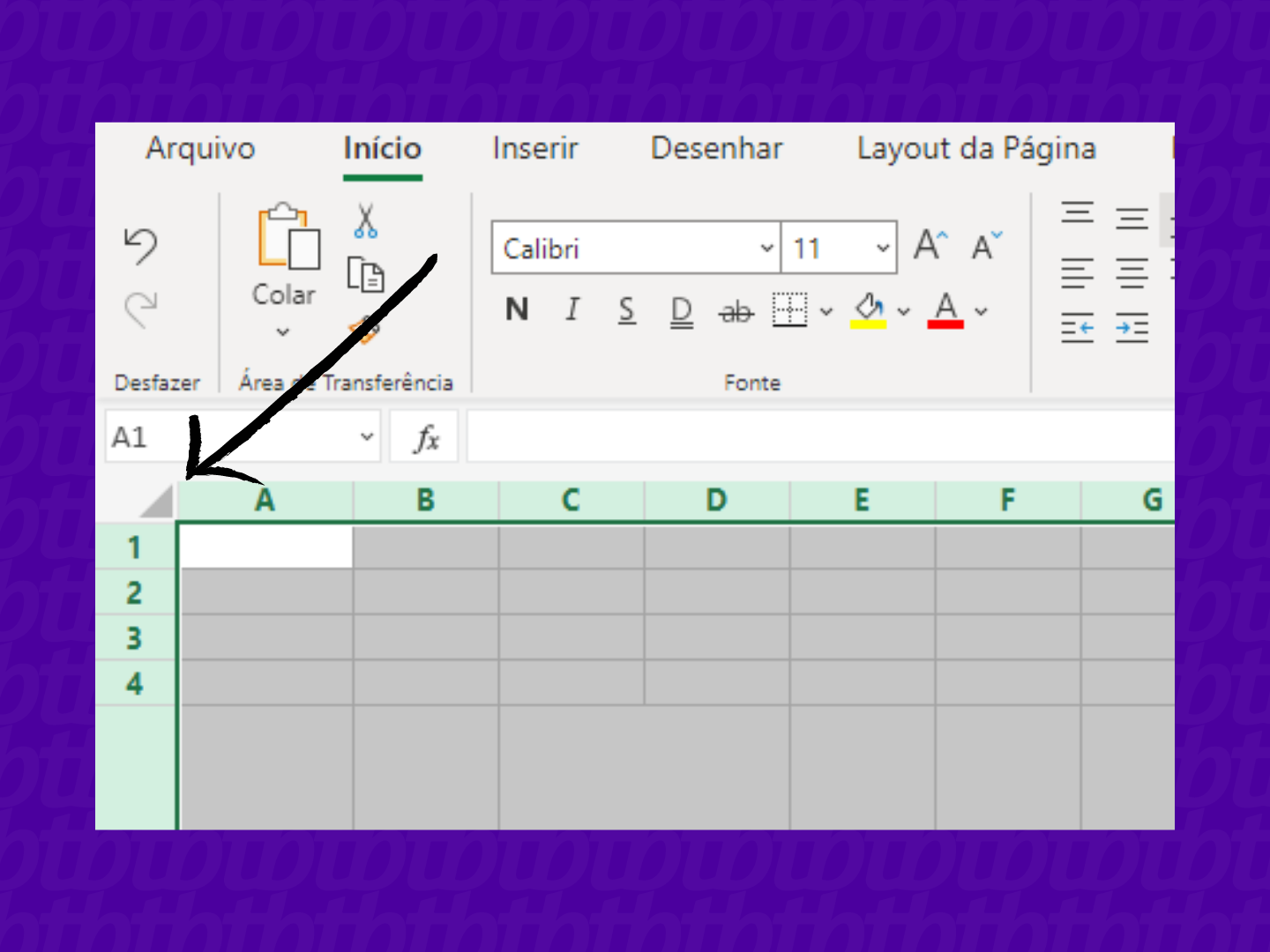
Além dos métodos rápidos, o menu do Excel oferece opções claras para quem prefere navegar com o mouse ao aprender como duplicar linha no Excel. Após selecionar a linha ou o intervalo, acesse a guia “Página Inicial”, clique em “Cortar” ou “Copiar” e, em seguida, use o comando “Inserir” para adicionar linhas em branco antes de colar. Ao escolher “Inserir células”, “linhas inteiras” ou “colunas inteiras” na caixa de diálogo, você garante que o espaço certo será criado antes de trazer os dados copiados.
Essa abordagem é segura para iniciantes, pois reduz o risco de sobrescreter informações existentes acidentalmente. O comando “Copiar células” dentro do menu de contexto (ao clicar com o botão direito após selecionar a linha) também permite colar a linha duplicada em uma planilha diferente, mantendo a formatação e ajustando o tamanho da coluna automaticamente. Explore o menu Inserir com calma e veja como ele se integra aos seus processos diários de cópia de linha.
Como duplicar linha no Excel com fórmulas para relatórios dinâmicos
Em cenários mais avançados, saber como duplicar linha no Excel com fórmulas pode ser a chave para manter relatórios atualizados sem edição manual. Por exemplo, você pode usar uma fórmula simples como =A1 em outra célula para referenciar o conteúdo de uma linha específica, criando uma cópia exata que se atualiza conforme a original muda. Para replicar toda a estrutura, combine funções como INDIRETO, DESLOC ou ÍNDICE com CORRESP, permitindo que a cópia siga regras definidas e funcione mesmo com inserções ou exclusões de linhas.
Outra estratégia é inserir uma linha em branco e preenchê-la com uma fórmula que some ou referencial os valores da linha original, ideal para criar totais parciais ou médias móveis. Se você lida com grandes volumes de dados, considere usar tabelas estruturadas, pois elas expandem automaticamente fórmulas e formatação para novas linhas, incluindo cópias que você mesmo cria. Experimente construir uma fórmula passo a passo e teste o comportamento ao inserir ou apagar linhas para garantir que a lógica permaneça sólida.

Dicas para evitar erros ao duplicar linha no Excel
Erros ao aprender como duplicar linha no Excel costumam aparecer quando as referências de célula não são ajustadas ou quando a formatação é perdida após colar. Para minimizar problemas, valide se as fórmulas estão trabalhando com referências relativas, absolutas ou mistas, conforme o caso, e use “Colar Especial” para manter apenas valores, fórmulas ou larguras de coluna. Sempre revise se a linha duplicada não sobrescreve informações críticas e, se necessário, utilize “Inserir linha” antes de colar para evitar deslocamento indesejado de dados.
Também é importante verificar se há vínculos externos ou tabelas dinâmicas que possam reagir de forma inesperante após a cópia. Uma boa prática é criar um backup leve da planilha antes de aplicar mudanças em massa, especialmente ao usar macros ou rotinas personalizadas. Com esses cuidados, você pode aplicar qualquer método de duplicação com confiança, sabendo que os resultados serão precisos e consistentes.
Conclusão
Aprender como duplicar linha no Excel de forma ágil e precisa faz toda a diferença na produtividade, desde planilhas simples até bases de dados complexas. Entre as alternativas estão o arraste com botão direito, atalhos de teclado, comandos do menu Inserir e fórmulas inteligentes, cada uma adequada a um contexto e nível de experiência. Pratique regularmente, adapte os métodos conforme suas necessidades e use as dicas de prevenção de erros para dominar essa rotina com segurança. Com familiaridade, você pode transformar a cópia de linha em uma tarefa quase automática, ganhando tempo e reduzindo riscos em seu fluxo de trabalho diário.

Adicionar Linhas na Planilha sem Mexer nas Fórmulas Excel
Adicionar Linhas na Planilha sem Mexer nas Fórmulas Excel. Inserir Linhas na Tabela Após criar uma tabela no Excel em sua ...
