Como Encerrar O Terminal No Vs
Fechar o terminal no Visual Studio é uma dúvida comum para quem está começando a usar o editor e quer saber qual o comando ou atalho correto para encerrar uma sessão sem complicações.
Entendendo o que é o terminal integrado do Visual Studio
O terminal integrado no Visual Studio Code, chamado de Integrated Terminal, permite executar comandos diretamente no editor sem precisar alternar para uma janela externa do Prompt de Comando, PowerShell ou Bash. Saber como encerrar o terminal no vs é importante para manter um fluxo de trabalho organizado, especialmente quando você inncia múltiplas sessões ou programas em background.
Dependendo da tarefa, você pode estar executando scripts, rodando servidores ou testando aplicações, e em algum momento será necessário interromper ou fechar esse ambiente. O editor oferece várias formas de controlar esse ciclo de vida, desde comandos simples até atalhos que ajudam a limpar a área de trabalho sem perder foco no código.

Como encerrar o terminal no Visual Studio usando o comando correto
Para encerrar o terminal no vs de forma direta, você pode usar o comando exit no terminal em si, seja ele Bash, PowerShell ou Prompt de Comando. Esse comando fecha a sessão atual e retorna ao estado anterior, liberando recursos e evitando que processos fiquem rodando sem necessidade.
Outra abordagem comum é usar o atalho de teclado Ctrl + C para interromper um processo em andamento antes de fechar a janela. Isso é especialmente útil quando um script ou servidor está travado e você precisa cancelar a operação antes de encerrar o terminal no vs de forma definitiva.
- Digite exit e pressione Enter para fechar a sessão atual.
- Use Ctrl + C para interromper temporariamente um comando.
- Feche a aba ou painel do terminal para encerrar completamente aquela instância.
Atalhos de teclado para fechar o terminal no Visual Studio
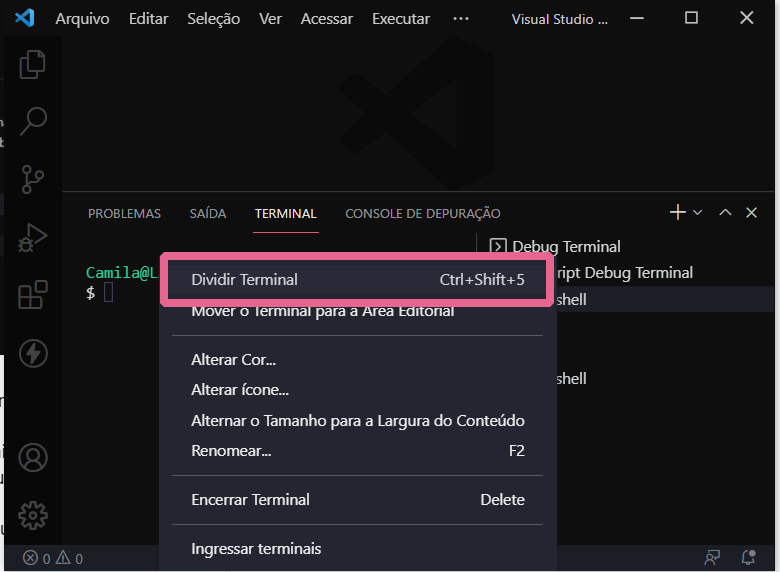
O Visual Studio Code oferece atalhos que agilizam muito o processo de fechar o terminal. Um dos métodos mais rápidos é acessar o painel de comandos com Ctrl + Shift + P, digitar "Close" e selecionar a opção de fechar o terminal ou encerrar a sessão atual.
![[Bug] Tela preta no terminal do VS Code | Programação | Alura - Cursos ...](https://cdn1.gnarususercontent.com.br/1/1244760/a162c52a-6530-4ca2-adae-469b2cbb80d4.png)
Além disso, você pode usar o atalho Ctrl + W enquanto o terminal estiver focado para fechar a aba ativa. Essa praticidade ajuda a manter o espaço de trabalho limpo e reduz a necessidade de clicar com o mouse, otimizando a eficiência ao encerrar o terminal no vs.
- Ctrl + Shift + P: abre o painel de comandos para fechar o terminal.
- Ctrl + W: fecha a aba do terminal rapidamente.
- Ctrl + Shift + X (seguido de navegação): alterna e fecha painéis indesejados.
Diferença entre encerrar e reiniciar o terminal no VS
É importante distinguir entre encerrar o terminal no vs e reiniciar uma sessão. Enquanto fechar encerra completamente a instância, reiniciar limpa o ambiente e recarrega as variáveis, mantendo o painel ativo. Para reiniciar, você pode usar o comando Clear ou simplesmente criar um novo terminal integrado através do menu superior.
Se você está enfrentando problemas de memória ou conflitos de variáveis, encerrar o terminal no vs e abrir uma nova sessão pode resolver comportamentos inesperados. Use a opção "New Terminal" no menu Terminal para começar do zero sem precisar fechar o editor.

Soluções avançadas para fechar múltiplos terminais
Quando você tem vários terminais abertos no Visual Studio, pode ser necessário encerrar mais de um deles de forma rápida. Nesse caso, o comando workbench.action.terminal.kill, acessado pelo painel de comandos, fecha todos os terminais de uma vez, liberando recursos do sistema.
Além disso, organizar os terminais em grupos ou usar perfis pré-configurados ajuda a gerenciar melhor cada sessão. Ao saber como encerrar o terminal no vs de forma seletiva ou em massa, você ganha agilidade e evita acumular processos desnecessários ao longo do dia.
Conclusão sobre como encerrar o terminal no Visual Studio
Dominar como encerrar o terminal no vs de forma eficiente faz toda diferença na produtividade, especialmente em projetos que exigem execução constante de comandos e scripts. Combinar atalhos de teclado, comandos certos e organização de painéis garante que você mantenha o foco no desenvolvimento sem distrações desnecessárias.

Com as estratégias apresentadas — desde o uso do comando exit até os atalhos mais rápidos — você pode controlar melhor seu fluxo de trabalho, economizando tempo e evitando problemas relacionados a processos acumulados ou sessões esquecidas. Agora você tem tudo o que precisa para encerrar o terminal no Visual Studio de forma simples, rápida e segura.
Como limpar o terminal no VSCode
Neste tutorial do Visual Studio Code, aprenda a limpar o terminal usando alguns métodos diferentes. #vscode #edição #codificação
