Como Entrar Em Uma Pasta Pelo Cmd
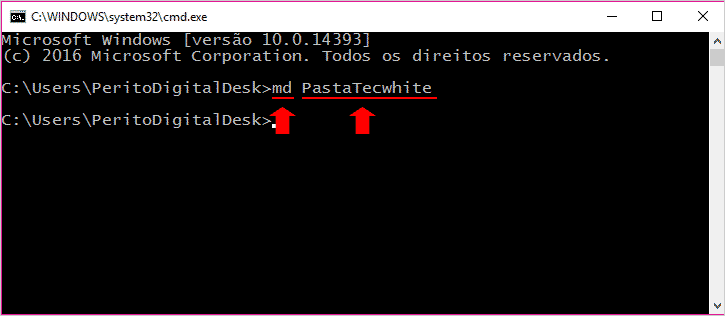
Se você precisa saber como entrar em uma pasta pelo cmd, esse tutorial rápido vai te mostrar os passos essenciais usando o prompt de comando do Windows com comandos simples e diretos. Aprender a navegar entre diretórios pelo terminal é uma habilidade prática que economiza tempo, principalmente quando você está lidando com pastas profundas ou automatizando tarefas repetitivas pelo arquivo batch ou linha de comando.
O que é o CMD e por que usar para navegar entre pastas
O CMD, ou Command Prompt, é o interpretador de comandos do Windows que permite interagir diretamente com o sistema operacional por meio de texto. Saber como entrar em uma pasta pelo cmd ajuda a acessar rapidamente locais no disco rígido sem depender totalmente do mouse ou do explorador de arquivos. É comum usar rotinas no terminal para organizar backups, localizar logs, limpar pastas ou iniciar programas a partir de caminhos específicos.
Além disso, muitos scripts e ferramentas de linha de comando exigem que você esteja em uma pasta determinada antes de executar operações mais avançadas. Por isso, entender como funciona o comando de mudança de diretório é um passo básico para quem quer dominar o uso eficiente do prompt de comando no dia a dia.

Como abrir o prompt de comando no Windows
Antes de aprender como entrar em uma pasta pelo cmd, você precisa abrir a ferramenta. Existem algumas formas rápidas de fazer isso:
- Use a combinação de teclas Windows + R, digite cmd e pressione Enter.
- Clique no botão Iniciar, digite "cmd" na barra de pesquisa e selecione "Prompt de Comando".
- Procure por "Prompt de Comando" na lista de aplicativos e abra normalmente.
Dica: caso queira privilégios de administrador, clique com o botão direito no ícone do prompt e selecione "Executar como administrador". Isso pode ser necessário para acessar pastas protegidas ou executar certos comandos de sistema.
Como verificar a localização atual no CMD
Quando o prompt abre, ele geralmente aparece em um caminho padrão, como a pasta do usuário ou o diretório raiz do disco. Para confirmar em que pasta você está no momento, digite o comando cd (sem parâmetros) e pressione Enter. O terminal retornará o caminho completo da diretório atual.

Outra opção é usar o comando echo %cd%, que exibe apenas o caminho da pasta atual de forma mais direta. Saber onde você está no momento é essencial antes de executar comandos de entrada e saída, evitando erros ao tentar acessar locais incorretos no disco.
Como usar o comando CD para entrar em uma pasta
O comando básico para navegação é cd, que significa "change directory" (mudar diretório). Para usar como entrar em uma pasta pelo cmd com esse comando, você precisa informar o caminho da pasta desejada após o comando, separado por espaço.
Exemplo: cd Documentos move para a pasta "Documentos" dentro da pasta atual, enquanto cd .. sobe um nível na hierarquia de diretórios. Se o nome da pasta tiver espaços, coloque-o entre aspas, como em cd "Minha Pasta", garantindo que o comando seja interpretado corretamente.

Dicas importantes ao usar o comando CD
- Use letras maiúsculas ou minúsculas; o prompt de comando não diferencia maiúsculas de minúsculas na maioria dos casos.
- Evite espaços no nome das pastas para simplificar a digitação; caso contrário, utilize aspas duplas.
- O comando cd\ retorna rapidamente até a raiz do disco atual, geralmente a partir de qualquer subdiretório.
Caminhos absolutos e relativos ao navegar entre pastas
Entender a diferença entre caminho absoluto e relativo é importante para dominar como entrar em uma pasta pelo cmd de forma precisa. Um caminho absoluto começa a partir da raiz do disco, como C:\Usu\Nome\Documentos, enquanto um caminho relativo parte da localização atual, como apenas Documentos ou ..\Imagens.
Usar caminhos absolutos evita confusões quando você não está certo sobre a localização atual, já que define o ponto exato a partir do disco raiz. Já os caminhos relativos são ideais para scripts que precisam ser portáteis entre máquinas, desde que a estrutura de pastas seja consistente.
Praticando a navegação com comandos adicionais úteis
Enquanto aprende como entrar em uma pasta pelo cmd, combine o comando cd com outras ferramentas para melhorar a produtividade. Por exemplo, use dir para listar o conteúdo da pasta atual e visualizar rapidamente os nomes das pastas antes de acessá-las.
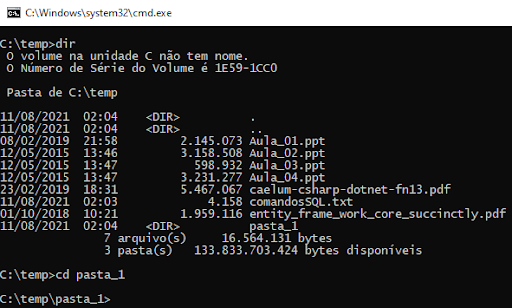
- dir mostra todos os itens da pasta atual, incluindo subdiretórios e arquivos.
- dir /ad exibe apenas as pastas, facilitando a identificação do diretório desejado.
- cd <nome da pasta> seguido de Enter move você diretamente para a pasta listada.
Combinar esses comandos ajuda a construir rotinas rápidas no terminal, reduzindo a necessidade de clicar repetidamente no explorador de arquivos e tornando a navegação mais ágil, especialmente em ambientes de desenvolvimento, suporte de TI ou administração de servidores.
Conclusão
Aprender como entrar em uma pasta pelo cmd é uma competência valiosa que simplifica tarefas repetitivas, facilita a automação e proporciona maior controle sobre o sistema operacional. Com os comandos básicos de navegação, você pode acessar pastas rapidamente, manipular diretórios em scripts e integrar rotinas via linha de comando de forma ágil e segura.
Pratique esses passos no seu próprio computador, explore diferentes cenários de uso e torne-se mais eficiente ao usar o terminal do Windows. Em pouco tempo, navegar entre pastas pelo cmd será algo natural e rotineiro no seu fluxo de trabalho diário.

Dicas Windows 10 – Veja Como abrir e navegar entre pastas com o Prompt de Comandos do Windows 10
Veja neste vídeo como abrir e navegar entre as pastas do Windows 10 usando o Prompt de Comandos. Você pode usar o Prompt ...
