Como Enviar Um Pdf Para O Kindle
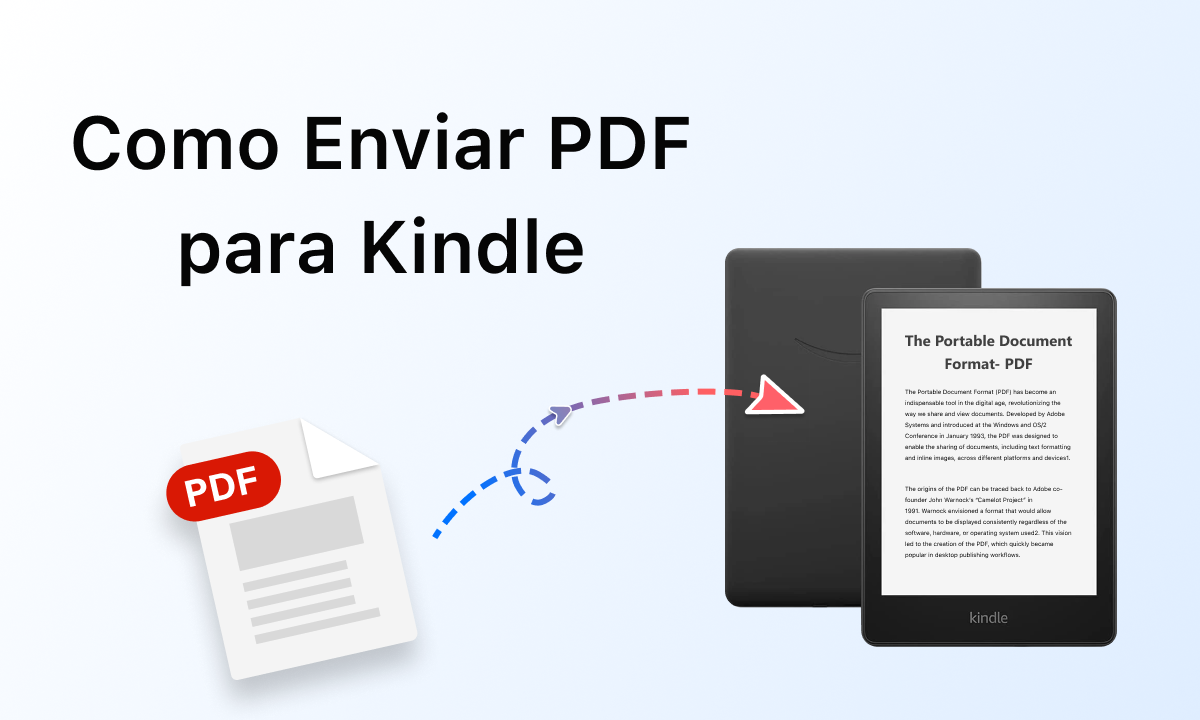
Enviar um PDF para o Kindle pode parecer complicado no início, mas com as orientações certas você consegue transferir seus documentos digitais favoritos para o tablet da Amazon rapidamente.
Entenda como o Kindle lida com arquivos PDF
Antes de enviar um PDF para o Kindle, é importante saber que o dispositivo da Amazon oferece suporte nativo a esse formato, o que facilita muito o processo. O leitor converte o conteúdo automaticamente para ajustar tela, tamanho da fonte e espaçamento, garantindo uma leitura confortável mesmo em dispositivos menores.
No entanto, a conversão automática pode alterar a organização visual de layouts complexos, imagens e tabelas, por isso recomenda-se revisar o PDF antes de transferi-lo. Se o documento for muito elaborado, considere enviar a versão mais simples ou formatar pensando na experiência de ler em tela.
Use o método por e-mail para enviar PDF para Kindle
Uma das formas mais práticas de enviar um PDF para o Kindle é usando o endereço de e-mail associado à sua conta na Amazon. Cada usuário tem uma address exclusiva, geralmente no formato “seu.documento@kindle.com”, que funciona como uma caixa de entrada segura para conteúdos digitais.
Para usar esse recurso, você precisa apenas anexar o PDF a um novo e-mail e enviar para essa address, sem precisar senha ou configurações adicionais dentro da própria Amazon. É essencial que o e-mail venha de uma conta aprovada na lista de permissões na sua conta Kindle, caso contrário a entrega pode ser bloqueada.
Passo a passo para enviar por e-mail
- Acesse a página de configuração do dispositivo na sua conta Amazon e copie o endereço único do Kindle.
- Abra seu cliente de e-mail ou serviço web e crie uma nova mensagem.
- Cole o endereço copiado no campo “Para” e anexe o arquivo PDF que deseja ler.
- Assine e envie; em poucos minutos o documento aparecerá na sua biblioteca.
O envio por e-mail funciona tanto para a versão padrão do Kindle quanto para os modelos com tela colorida, mantendo a sincronização de progresso, anotações e marcadores ao longo dos dispositivos.
Transfira arquivos PDF via cabo USB usando o computador
Quem prefere transferir arquivos diretamente pode usar o método via cabo USB, que permite enviar um PDF para o Kindle sem depender de conexão de e-mail ou internet. Nesse processo, o computador reconhece o dispositivo como um pen drive comum, facilitando o gerenciamento de conteúdo.
Essa opção é ideal para usuários que já têm uma biblioteca local grande ou que precisam enviar documentos particulares sem passar pelo servidor da Amazon. O cabo geralmente ve incluso na caixa do Kindle, mas você também pode usar qualquer cabo micro USB ou USB-C compatível.
Passo a passo da transferência USB
- Conecte o Kindle ao computador usando o cabo USB.
- Aguarde que o dispositivo seja reconhecido e apareça na área de trabalho ou no “Meu Computador”.
- Arraste o arquivo PDF para a pasta chamada “Documents” dentro do armazenamento do Kindle.
- Eje o dispositivo com segurança e desconecte o cabo.
Após a cópia, o PDF aparecerá na home do leitor, pronto para ser acessado mesmo sem conexão com a internet.

Considere o formato e a compatibilidade do PDF
Antes de enviar um PDF para o Kindle, vale a pena conferir se o arquivo está otimizado para leitura em tela. Documentos com texto em imagem, por exemplo, podem não ser convertidos corretamente e ficam difíceis de ler, especialmente em dispositivos menores.
Se for possível, prefira PDFs de texto editável, pois o leitor consegue ajustar fontes, contraste e modos noturnos de forma mais inteligente. Para livros técnicos, manuais ou artigos longos, essa escolha faz toda a diferença na hora de estudar ou acompanhar a leitura.
Dicas de otimização simples
- Evite imagens muito grandes ou resolução baixa demais.
- Mantenha as margens confortáveis e o texto em coluna única, se possível.
- Use marcas de livro e anotações no próprio Kindle depois de enviado.
Seguir essas práticas ajuda a garantir que o PDF fija bem no dispositivo e proporcione uma experiência de leitura mais agradável.

Sincronize e organize sua biblioteca de PDF
Depois de enviar um PDF para o Kindle, você pode organizar a biblioteca usando tags, remover itens não desejados e ajustar a ordem de exibição diretamente na tela ou pela conta Amazon. A sincronização entre dispositivos permite que você comece a ler no tablet e termine no Kindle sem perder o ritmo.
Além disso, é possível usar a função de “conversão de documento” para deixar o layout ainda mais adequado ao tamanho da tela, ajustando margens e espaçamento. Explore as configurações de exibição para melhorar o conforto visual durante as sessões de leitura.
Conclusão
Enviar um PDF para o Kindle pode ser feito de forma simples usando e-mail ou cabo USB, e a escolha depende da sua rotina e preferência por organização. Com atenção ao formato e às configurações do dispositivo, você transforma qualquer documento digital em um recurso prático para estudos, trabalho ou lazer, aproveitando a tela flexível e os recursos de ajuste de texto que a Amazon oferece.

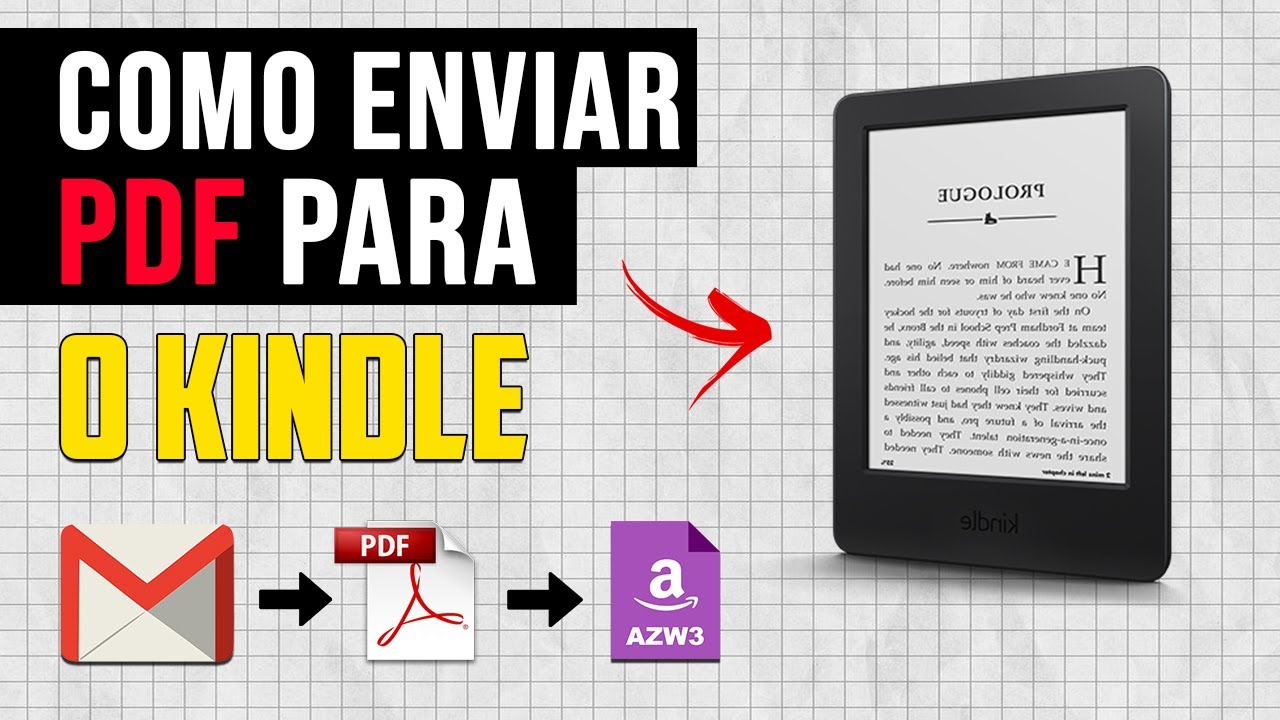
Como ENVIAR e LER PDF no KINDLE | Atualizado!
Quer ler um arquivo em PDF no Kindle e não sabe como? Neste vídeo te mostro o passo a passo completo para enviar e ler ...
